
「タイマーアプリ」を探すとインストールを勧められがちですが、実はアプリを入れなくても、ブラウザを開くだけでタイマーは今すぐ使えます。会社や学校のPCのようにアプリを入れられない端末でも、URLにアクセスするだけで動くのが利点です。まず手軽に始めたいなら、この後で紹介する8つのうち、ダウンロード不要でブラウザからそのまま計測できるタイプがいちばん早く使い始められます。
本記事では、最初にインストール不要でブラウザからすぐ使えるタイマーを取り上げ、そのうえで「記録」「ランキング」「ゲーミフィケーション」など“続ける仕掛け”がほしい人向けに、勉強向け5つ・仕事向け3つ・計8つの無料タイマーアプリを比較表つきで解説します。ブラウザ版と専用アプリを、目的に合わせて使い分けてください。
先にこの記事の範囲をはっきりさせておきます。ここで扱うのは「時間を区切る道具」としてのタイマーです。25分だけやる、22時までやる、といった区切りを作って着手のハードルを下げるための道具であり、スマホそのものを触れないようにする機能は持っていません。
もし本当の悩みが「タイマーを押したのに結局スマホを見てしまう」「SNSやゲームの通知を封じたい」という側にあるなら、タイマーでは解決しません。その場合は勉強に集中できるアプリ(ブロック型・記録型・環境音型の無料比較)で、封印・ブロック型/記録・可視化型/環境音・ポモドーロ型の3タイプを無料の範囲つきで比べていますので、そちらから読むほうが早く解決します。逆に「時間を区切りたいだけ」なら、この記事だけで足ります。
ブラウザで使えるタイマーは用途別にそろっています。画面いっぱいに残り時間を映せる全画面タイマー、音を鳴らさない無音タイマー、料理と勉強のようにいくつものタイマーを並行して回せるWebツールなど、いずれもインストール不要で、開いたその場から使えます。
私たちMihataも、そうしたブラウザだけで完結する無料タイマーとしてブラウザですぐ使えるWebタイマーも公開しています。インストールも会員登録も不要で、開いたその場でプリセットからワンタップ計測。複数のタイマーを同時に回したり、ポモドーロやストップウォッチにも切り替えられます。
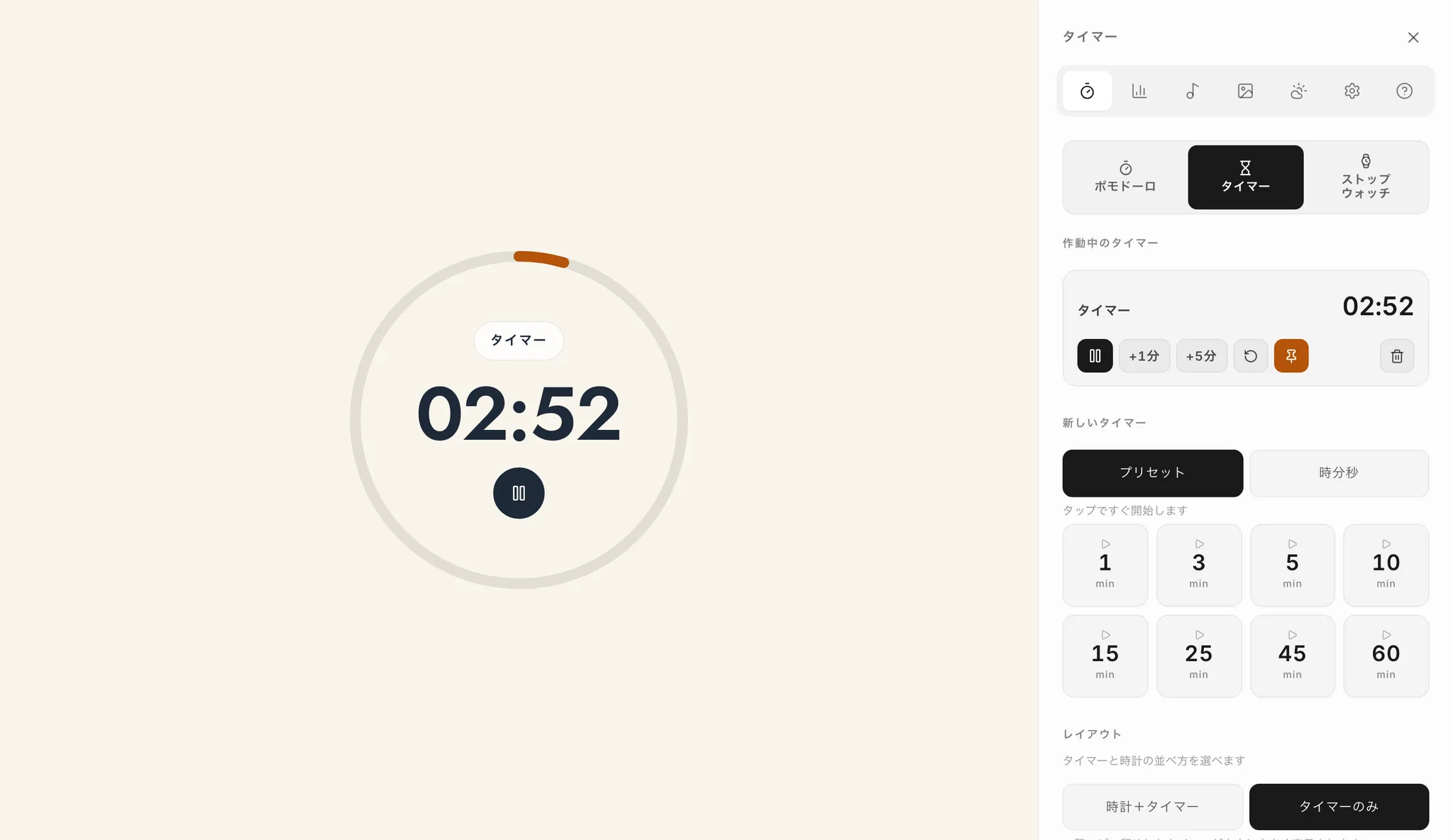
タイマーは勉強・仕事の効率を変える|アプリを入れずブラウザでも今すぐ始められる
時間を「区切る」だけで集中力が上がる科学的根拠
人間の集中力には限界があり、連続して高い集中を維持できるのは最長でも90分程度とされています。ダラダラと長時間作業するよりも、25分や50分の短いブロックに区切った方が、結果的に多くのタスクをこなせることが多くの研究で示されています。
タイマーを使う最大のメリットは「締め切り効果」です。「あと20分で終わらせよう」という制限時間があると、脳は自然と作業に集中します。これはパーキンソンの法則(仕事は使える時間を埋め尽くすまで膨張する)の裏返しで、時間を制限することで効率が最大化されるのです。仕事全体の時間の使い方から見直したい方は、社会人におすすめの時間管理術7選もあわせてどうぞ。なお、分単位の集中ではなく「試験やイベントまであと何日」という長期の締め切りを意識したいときは、あと何日かを表示する無料の日数カウントダウンが役立ちます。
さらに、タイマーで作業時間を記録することで「今日は何時間勉強したか」が客観的にわかります。感覚ではなく数字で振り返ることで、自分の学習パターンを正確に把握し、改善につなげられます。
ポモドーロ・テクニックの基本と応用
タイマーを使った時間管理法として最も有名なのが「ポモドーロ・テクニック」です。25分作業+5分休憩を1セットとし、4セット終えたら15〜30分の長い休憩を取ります。イタリア語で「トマト」を意味するこの名前は、考案者が使ったトマト型キッチンタイマーに由来します。
基本は25分ですが、作業内容に合わせてカスタマイズするのが実践的です。勉強なら50分+10分で学校の授業時間に近いリズムが作れます。クリエイティブな作業には90分+20分の長いセットが向いています。受験勉強での具体的な時間配分は、勉強タイマーを使った受験向けポモドーロ(25/5・50/10・90/20)の使い分けで詳しく解説しています。
よく使う長さは、開いた瞬間からその分数で始まる専用ページにしておくと、毎回の設定操作がまるごと消えます。Mihataのタイマーは分数ごとにURLを分けてあるので、ポモドーロの1セットなら25分タイマー、授業1コマなら45分タイマー、長めの1ブロックなら90分タイマーを、それぞれブックマークしてそのまま使えます。取りかかりのハードルを下げたいときは3分タイマーのような短い枠から始めるのも有効です。
ポモドーロ法は「始められない」「続かない」という2つの問題を同時に解決します。「まず25分だけ」と思えば取りかかりやすく、「あと5分で休める」と思えば集中を維持しやすい。シンプルなのに効果が高い、世界中で愛用されている手法です。時間感覚のズレ(時間盲)や過集中に悩む方には、ADHDの集中にタイマーが効く理由とツールの選び方もあわせて役立ちます。
無料タイマーアプリの選び方|まず「インストール不要でブラウザで使えるか」を見る
選び方の第一歩は、そのタイマーを使うのにアプリのインストールが必要か、それともブラウザだけで使えるかを確かめることです。インストール不要のブラウザ型なら、OSやデバイスを問わず、会社・学校のPCでもそのまま使えます。そのうえで、次に説明する3つのタイプと5つのチェックポイントから、自分に合うものを絞り込みましょう。
タイマーアプリの3タイプを理解する
無料タイマーアプリは大きく3つのタイプに分かれます。自分の目的に合ったタイプを選ぶことが、長く使い続けるコツです。
タイプ | 特徴 | 向いている人 |
|---|---|---|
ポモドーロ型 | 作業と休憩のサイクルを自動管理 | 勉強・デスクワーク中心の人 |
ゲーミフィケーション型 | 集中するとキャラが育つ、報酬がもらえる | モチベーション維持が課題の人 |
記録・分析型 | 科目別・プロジェクト別に作業時間を集計 | 学習計画の見直しをしたい人 |
ポモドーロ型はシンプルに「集中→休憩」のリズムを作りたい人に最適です。ゲーミフィケーション型は、特に中高生や勉強に苦手意識がある人のモチベーション向上に効果的です。記録・分析型は受験生や資格試験を控えた社会人に向いています。
もちろん、複数のタイプの機能を兼ね備えたアプリも多くあります。まずは1つ試してみて、自分に足りない機能が見えてきたら別のアプリに乗り換えるのも有効な戦略です。
選ぶ際にチェックすべき5つのポイント
タイマーアプリを選ぶ際は、以下の5つのポイントを確認しましょう。まず「広告の有無」です。集中したいのに広告が頻繁に表示されては本末転倒です。無料アプリでも広告が少ない、または広告なしのものを優先します。
次に「カスタマイズ性」。作業時間と休憩時間を自由に設定できるか確認します。「通知方法」も重要で、音・バイブ・画面表示のどれに対応しているか、サイレントモードでも動作するかをチェックしましょう。
「マルチデバイス対応」も見逃せません。スマホだけでなくPC・タブレットでも使えると、デバイスを切り替えても同じタイマーを利用できます。最後に「オフライン対応」。通信環境に依存せず使えるかどうかは、外出先で勉強する人にとって重要な要素です。
シンプルなタイマーアプリを無料で選ぶ|機能が少ないほうが続く4つの判断基準
結論から言えば、タイマーは「開いてから計測が始まるまでに押すボタンが1つ」のものを選ぶと続きます。記録・ランキング・育成といった仕掛けは続ける助けになる一方で、その分だけ起動後にやることが増えます。勉強や仕事を始める直前は、いちばん面倒を嫌う瞬間です。ここで1手でも増えると、タイマーを開くこと自体をやめてしまいます。
機能が少ないほうが続く理由
タイマーに求められている仕事は「終わりを決めること」だけです。ところが多機能なアプリは、起動直後に科目を選ぶ、タスク名を入れる、テーマや音を選ぶ、といった判断を求めてきます。勉強を始めるための道具が、始める前の判断を増やしているという逆転が起きます。
実務でも同じことが起きます。ツールを導入した直後は全員が設定をいじり、2週間後には誰も開いていない、というのはよくある失敗です。残ったのは例外なく「開いたら使える」ものでした。タイマーを選ぶときも、機能表の長さではなく、始めるまでの手数で比べてください。
シンプルさを測る4つの判断基準
「シンプル」は主観的な言葉なので、次の4点で具体的に測ります。ストアの画面写真と説明文を見れば、インストール前にだいたい判断できます。
- 起動直後に押すボタンが1つか:よく使う時間(5分・25分・60分など)がプリセットとして最初の画面に並んでいるか。時間を毎回入力させる設計は、数字を打つ数手ぶん遅くなります。
- 会員登録・ログインが要るか:記録をサーバーに保存するアプリは登録を求めます。記録が目的でないなら、登録不要のものを選んだほうが機種変更やアンインストールのときに悩みません。
- 広告の出方:無料アプリの広告は「画面の端に出続ける型」と「計測終了の瞬間に全画面で出る型」があります。問題は後者です。集中が切れた直後にいちばん邪魔な広告が来るため、ポモドーロのように何度も区切る使い方とは相性が悪くなります。
- 通知が確実に鳴るか:スマホアプリはOSの省電力機能でバックグラウンド動作が止められ、終了通知が遅れることがあります。ブラウザ型は画面を閉じたりタブを切り替えたりすると音が鳴らない場合があります。実際に試すときは、まず1分で仕掛けて別のことをしてみてください。
この4点で見ると、「シンプルで無料」を最短で満たすのは、インストールも登録も不要なブラウザ型です。ただし通知の確実さではスマホの標準タイマーに劣ります。音で確実に知らせてほしいなら、計測はブラウザ型、アラームは端末標準、と分けるのも現実的です。
タイムタイマー型(残り時間が面積で減る)をAndroidで使う
数字が読めない子どもや、残り何分かを感覚でつかみたい人には、残り時間が円の面積として減っていく「タイムタイマー型」が向いています。数字のカウントダウンは見た瞬間に読み取る作業が入りますが、面積は視界に入るだけで量が伝わります。Androidでは無料で使えるものが複数あります。
赤い円盤でおなじみの本家が出しているのが、Time Timer LLC の「TIME TIMER for ANDROID」です。Google Play では10万以上のダウンロードがあり、無料でインストールでき、タイマーの追加などの拡張はアプリ内課金になっています。
もっと手軽に済ませたいなら、Humane Digital の「Visual Timer - Countdown」もあります。1タップで時間をセットでき、残り時間が視覚的に減っていく型です。Google Play のレビューは2万件を超えており、アプリ内購入の表示はありません。
なお、Androidの標準時計アプリにもタイマーは入っています。面積表示が要らないなら、まず標準タイマーで足りるかどうかを確かめてから追加するのが、いちばん失敗しない順番です。
勉強におすすめの無料タイマーアプリ5選
Forest&StudyCast:仲間と一緒に集中する
Forestは、スマホを触らない時間だけ木が成長するユニークなタイマーアプリです。集中するほど画面上に森が広がり、途中でスマホを触ると木が枯れてしまいます。ゲーム感覚でスマホ依存を克服でき、世界で数千万ダウンロードを記録した人気アプリです。
StudyCastは、友人とオンラインで「一緒に勉強する」体験ができるアプリです。ルームを作成して勉強をスタートすると、参加者の勉強時間がリアルタイムで共有されます。一人では続かない勉強も、仲間の存在がモチベーションになります。
Forestは「スマホを触らない」ことに特化し、StudyCastは「つながり」を重視する点で対照的です。一人で黙々と集中したいタイプにはForest、友人と刺激し合いたいタイプにはStudyCastが合うでしょう。
「集中」アプリ&YPT:記録と分析で伸ばす
「集中」アプリは、広告なし・完全無料のシンプルなタイマーです。10分・25分・60分のプリセットから選ぶだけで集中タイムがスタートし、勉強時間が日・週・月・通算で自動記録されます。余計な機能がないぶん使い方に迷うことがなく、すぐに勉強を始められます。
YPTは、科目別の学習時間を記録し、全国のユーザーとランキングで競えるアプリです。「今日の自分は全国何位か」が見えるため、競争心が学習のドライブになります。受験勉強の長期戦で、モチベーションを維持するのに非常に効果的です。
どちらも「記録」に強みがあるタイプです。勉強量を数値で把握し、日々の改善につなげたい人におすすめです。特にYPTのランキング機能は、一人だと甘くなりがちな自己管理に外部からの刺激を与えてくれます。
TIDE&gogh:環境音とアバターで没入する
TIDEは、波の音・雨の音・森の環境音などを流しながらタイマーを動かせるアプリです。瞑想にも対応しており、集中と休息の切り替えを音で演出します。勉強前の短い瞑想で心を落ち着けてから作業に入る、という使い方も可能です。
goghは、ポモドーロタイマーにアバター育成の要素を加えたアプリです。集中するたびにアバターが成長し、カスタマイズも楽しめます。環境音のBGM機能も搭載しており、実用性とエンタメ性を両立しています。
TIDEは「音の質」にこだわりたい大人向け、goghは「楽しみながら続けたい」学生向けという位置づけです。どちらも無料で利用でき、環境音の力で日常の雑音を遮断して集中空間を作り出せます。
こうしたアプリと並べるのは少し気恥ずかしいのですが、私たちMihataもブラウザで動く無料のポモドーロタイマーを作っています。インストール不要なので、よければ気軽に試してみてください。
あわせて、作業時間を記録する無料ブラウザツールも参考にしてください。
仕事におすすめの無料タイマーアプリ3選
Be Focused:タスク管理とタイマーを統合
Be Focusedは、タスクリストとポモドーロタイマーを1つのアプリに統合したツールです。タスクごとにポモドーロ数を設定でき、「この企画書は3ポモドーロで仕上げる」といった見積もりが可能になります。タップレスで作業と休憩が自動切り替えされる点も便利です。
Mac版とiPhone版があり、有料版ではデバイス間の同期にも対応します。ただし日本語には非対応のため、英語のインターフェースに抵抗がない人向けです。フリーランスやリモートワーカーに特に人気があります。
仕事では「何にどれだけの時間を使ったか」を把握することが生産性向上の第一歩です。Be Focusedのタスク別記録機能は、まさにその可視化を実現してくれます。タイマー以外も含めて仕事の集中環境を整えたい場合は、無料・インストール不要で使える作業集中アプリ&サイトの比較も参考になります。
なお、個人の作業時間ではなく案件やお客様ごとにかかった時間を把握したい場合は、タイマーアプリだけでは足りません。多くの会社ではその記録をスプレッドシートに手で書き写しており、結局そこが続かない原因になっています。記録する画面と集計を分けてしまえば入力の負担はかなり減るので、よろしければスプレッドシートのアプリ化の考え方もあわせてご覧いただけたら嬉しいです。
hoot(ふーと):オンラインで作業仲間と集中
hootは、オンラインの作業通話部屋に参加して集中する「バーチャルコワーキング」アプリです。カフェで隣に人がいると集中できるのと同じ効果を、自宅でも再現できます。参加は気軽で、音声をオフにした状態でも他のユーザーの存在を感じられます。
リモートワークの孤独感を解消しつつ、適度な緊張感を維持できるのが大きなメリットです。「誰かが頑張っている」という視覚情報が、自分も作業に戻るきっかけになります。
ただし画面共有機能は未対応のため、具体的な業務内容を共有しながらの利用には向きません。あくまで「集中する空気感の共有」に特化したツールと理解して使うのがベストです。
ブラウザで使えるタイマー:インストール不要の選択肢
アプリをインストールしたくない、会社のPCにアプリを入れられないという場合は、ブラウザベースのタイマーツールが最適です。URLにアクセスするだけで使えるため、デバイスやOSに依存しません。ブラウザ型に絞って選びたい場合は、無料で使えるブラウザ版ポモドーロタイマーの比較記事もあわせて参考にしてください。
逆に、残り時間ではなく「積み上げた作業時間」を計りたいときは、経過時間を数えるカウントアップ型が向いています。ブラウザだけで使えるカウントアップタイマーの無料表示と使い方もあわせて選択肢に入れておくと、目的に応じて使い分けられます。さらに、経過時間をラップやスプリットで区切って記録したい作業計測には、ラップやスプリットを保存できる無料Webストップウォッチが向いています。運動やトレーニングで運動と休憩を交互に繰り返したいなら、HIIT・タバタのインターバルを自動で切り替える無料タイマーを選ぶと、区間の設定をまとめて管理できます。
Mihataの集中時計(mihata.jp/clock)は、ブラウザだけで使える無料のポモドーロタイマーです。25/5分・50/10分・90/20分のプリセットに加え、作業時間・休憩時間をカスタムで設定できます。BGM・自然音の再生機能もあり、アプリをインストールせずに「タイマー+BGM」の集中環境を一瞬で構築できます。
PWA対応のため、スマホのホーム画面に追加すればアプリ同様の操作感が得られます。iPhone・Android・PC・iPadのどれでも同じ画面で使え、特定のOSに縛られないのがブラウザツールの強みです。仕事用PCと私物のスマホ、両方で同じタイマーを使いたい人には特におすすめです。
PCで使うなら、ソフトを入れずにオンラインタイマーを全画面表示にして使う方法も便利です。残り時間を画面いっぱいに映せるので、離れた席からでも一目で分かります。
PC(パソコン)で使う無料タイマーアプリ|Windows・Mac・ブラウザ常駐
タイマーアプリはスマホ用が中心ですが、勉強も仕事もPCで進める人は多く、「タイマーアプリをPCで無料で使いたい」「デスクトップに常駐させて残り時間を見ながら作業したい」というニーズは根強くあります。PCでの選択肢は大きく分けて、OS標準アプリ・ブラウザ型・デスクトップアプリの3つです。
Windows:標準「クロック」アプリのフォーカスセッション
Windows 10・11には「クロック(アラーム&クロック)」アプリが標準搭載されており、タイマー・アラーム・ストップウォッチに加えて、集中作業向けの「フォーカスセッション」機能が使えます。作業時間は5分~240分の範囲で設定でき、セッション中は通知を抑える設定と組み合わせられます。Microsoftアカウントでサインインすればタスク管理の「To Do」や音楽の「Spotify」とも連携でき、追加インストールなしでポモドーロ的な使い方ができます。まず余計なアプリを入れたくない人は、この標準機能から試すのがおすすめです。
Mac:macOS標準「時計」アプリとメニューバー常駐
Macでは、macOS Ventura(2022年)以降に「時計」アプリが標準搭載され、iPhone・iPadと同じ感覚でタイマー・アラーム・ストップウォッチが使えます。タイマーを開始するとメニューバーにカウントダウンが表示され、時計アプリを閉じても計測が続くため、画面の隅に常駐させながら本作業に集中できます。SiriやSpotlight、ショートカットからも起動できるのが便利な点です。タスク管理と一体化したい場合は、本記事で紹介したMac対応のBe Focusedも選択肢になります。
ブラウザ型タイマーをPCに「常駐」させて使うコツ
会社や学校のPCでアプリをインストールできない場合は、ブラウザ型タイマーが最有力です。URLを開くだけでWindowsでもMacでも動き、インストールも登録も不要です。常駐させたいときは、タイマーを別ウィンドウで開いて画面の端に小さく置く、あるいは全画面表示にしてセカンドモニターに映すと、残り時間を視界に入れながら手元の作業に集中できます。ポモドーロで区切りたいならブラウザ版ポモドーロタイマー、通知音でオフィスに気をつかいたくないなら無音(サイレント)タイマーのように、環境に合わせて選ぶとよいでしょう。私たちが無料提供している集中時計(mihata.jp/clock)も、ブラウザだけでタイマー・BGM・大きな時計表示までまかなえます。
スマホ(iPhone・Android)で使う無料タイマーアプリの選び方
外出先やスキマ時間に使うなら、やはりスマホのタイマーアプリが手軽です。iPhone・Androidとも標準の時計アプリにタイマーが備わっていますが、「集中を続ける仕掛け」がほしい人は専用アプリを入れる価値があります。
iPhone・Androidでの選び方の違い
基本的な機能はどちらのOSでも大きく変わりませんが、料金や配信状況に差が出ることがあります。たとえばForestは、Androidでは無料、iOSでは有料といった違いがあるため、ダウンロード前にストアの表示を確認しておくと安心です。まずは標準の時計アプリで足りるか試し、記録・ランキング・環境音といった継続の仕掛けがほしくなったら、StudyCastやYPT、TIDEなど本記事で紹介した無料アプリを追加するのが失敗のない順番です。
スマホとPCを使い分ける
もっとも実用的なのは、記録はスマホアプリ・タイマー表示はPCのブラウザ、というように役割で分ける使い方です。勉強時間の集計や科目別の管理はYPTなどのスマホアプリに任せ、実際に机の上で見るタイマーはPCやタブレットのブラウザで大きく表示します。スマホを机から遠ざけておけば、通知に気を取られずに済むという副次的なメリットもあります。
「勉強に集中できるアプリ」は2種類|タイマー型と遮断(ブロック)型
勉強集中アプリを探している人が実際に必要としているのは、時間を区切るタイマー型か、スマホを触れなくする遮断(ブロック)型のどちらかです。集中が続かない原因が「終わりが見えないこと」ならタイマー型、「つい別のアプリを開いてしまうこと」なら遮断型が効きます。原因と道具がずれていると、どれだけ評判のよいアプリを入れても続きません。まず自分の詰まりどころを見極めてください。
タイマー型:終わりを決めて着手のハードルを下げる
ここまで紹介してきたアプリやWebタイマーがこの型です。「あと25分だけ」と終わりを先に決めることで、始めるまでの心理的なコストが下がります。勉強に集中できるかどうかは意志より段取りの問題で、開始の合図を機械に任せてしまうほうが再現性が出ます。学習タイマーは毎日開くものなので、起動が速いこと(ブラウザならブックマーク1つ、アプリならホーム画面の1タップ)を優先して選んでください。
遮断型:OS標準の機能なら追加インストールなしで無料
遮断型は、専用アプリを入れなくてもスマホの標準機能で足ります。iPhoneは「設定」→「スクリーンタイム」からAppの使用時間に上限を設けたり、休止時間を設定して使えるAppを絞り込めます。Androidはデジタル ウェルビーイングのアプリタイマーとフォーカスモードで、指定したアプリを一時停止できます。どちらも無料で、後から入れる集中アプリよりも確実に効くのが利点です。勉強に集中できるアプリを探す前に、まずここを設定するのが順番として正解です。
組み合わせ方:遮断で環境を作り、タイマーで区切る
続いている人のやり方は、ほぼ例外なく「先に環境を作ってから時間を区切る」順番です。勉強を始める前にフォーカスモードやスクリーンタイムでSNSを止め、その状態でタイマーを25分にセットする。この2手だけで、途中でスマホに手が伸びる回数が目に見えて減ります。逆に、遮断だけを設定してタイマーを使わないと「いつ終わるか分からない状態」が残り、着手そのものが遅れます。両方を組み合わせて初めて効きます。
音が鳴らないタイマー・見た目で選びたいとき
図書館や自習室、オフィスで使うなら、アラーム音を鳴らさずにバイブや画面表示だけで終了を知らせられるかが選定条件になります。音が鳴らないタイマーの選択肢は無音で使える無料のWebタイマーにまとめました。また、毎日開くものだけに見た目の相性も無視できません。かわいい系のデザインで選びたい人はかわいい無料タイマーの厳選、おしゃれ系ならおしゃれな無料タイマーサイトが参考になります。
「タイマーアプリ 無料 おすすめ」は用途で決まる|勉強以外の5用途
ここまでは勉強と仕事を前提に書いてきましたが、「無料のタイマーアプリを探している」という入口だけで来た方も多いはずです。結論を先に言うと、無料タイマーアプリの正解は「何に使うか」でほぼ決まります。用途ごとに絶対に必要な機能が1つだけあり、それが入っていないアプリはどれだけ高機能でも使われなくなります。逆に言えば、その1機能を満たすなら無料のブラウザ版で足りることが多く、インストールも権限の許可も要りません。
下の表は、勉強以外でタイマーを使う5つの場面について「必要な1機能」と「インストール型を選ぶべきか」を整理したものです。
用途 | これが無いと使われない1機能 | インストール型が必要か |
|---|---|---|
料理・家事 | 複数のタイマーを同時に走らせられる | 不要。ブラウザで複数タイマーを同時に使える無料ツールで足りる |
筋トレ・インターバル | セット間の秒数を自動で繰り返す | 不要。筋トレのレストタイマー(60/90/180秒)やHIIT・タバタの自動切替タイマーで代用できる |
会議・研修・教室 | 全員から見える大きさで残り時間を出せる | 不要。むしろスマホアプリは小さすぎる。会議タイマーを大画面に表示する方法が向く |
作業中にPCで常に見たい | 他のウィンドウに隠れない(最前面に固定できる) | 条件つきで必要。Windowsでタイマーを常に最前面に表示する方法を先に試す |
3分・5分などの決まった時間 | 開いた瞬間にその分数が入っている(設定操作ゼロ) | 不要。分数別のタイマーを1タップで開く早見表のほうが速い |
注意点も正直に書いておきます。無料のタイマーアプリは収益源が広告か課金のどちらかで、「無料だが終了時に全画面広告が出る」「履歴の保存だけ有料」という作りが多いのが実情です。とくに終了のタイミングで広告が割り込むタイプは、集中が切れる場所にちょうど広告が来るので相性が悪くなります。インストール前にストアのスクリーンショットではなくアプリ内課金の項目名を見ると、どこが有料かが一番早く分かります。
反対に、1日に何度も開くけれど機能は1つで足りるという使い方なら、ブラウザ版のほうが総合的に軽くなります。タイマーを自動で繰り返す4つの型のように、無料のWebツールでもループや自動切替までカバーできる範囲は広がっています。
かわいい・おしゃれな無料タイマーアプリの選び方|見た目で続ける3条件
「かわいい勉強タイマーアプリを無料で使いたい」という探し方は、気分の問題ではなく合理的です。毎日何度も開くものなので、開くのが嫌にならない見た目であることが、そのまま継続率に効きます。ただしかわいい系・おしゃれ系は見た目に振り切っているぶん、タイマーとしての基本機能が弱いものが混じります。選ぶときは次の3条件だけ先に確認してください。
- 残り時間が「数字を読まなくても」分かるか:円グラフや面積が減る表示だと、ちらっと見るだけで残りが掴めます。文字だけの表示は、確認のたびに読む動作が入るので意外と疲れます(残り時間が見えるタイマー(円グラフ型))
- 全画面にできるか:かわいい系は装飾やバナーで時間の表示面積が小さくなりがちです。机の向こうに置いて使うなら、全画面で数字が大きくなるものを選びます
- 音を選べる、または無音にできるか:かわいい見た目と裏腹に終了音が大きい・甲高いものがあります。自習室や図書館で使うなら、通知音を選べる無料ツールや無音表示に切り替えられるかを確認します
この3つを満たしていれば、あとは好みで選んで問題ございません。かわいい系の具体的な選択肢はかわいい無料タイマーの選び方と「鳴らない」時の直し方、落ち着いたトーンが好みならおしゃれなタイマーの選び方(3つの軸)にまとめています。目覚まし用途まで含めて見た目で揃えたい場合はかわいい目覚まし時計をWebで使う方法も参考になります。
なお、デザインの好みで選んだ結果として「アプリを入れたけれど通知と広告が増えた」という形になるのは本末転倒です。ブラウザで開くタイプなら通知の許可もストレージも増えないので、まずブラウザ版で試して、物足りなければアプリを入れるという順番が安全です。
タイマーアプリを最大限活用するテクニック
ポモドーロ法+タスク分解の組み合わせ
タイマーアプリの効果を最大化するには、作業を始める前に「タスク分解」を行いましょう。「英語を勉強する」ではなく「英単語帳p.50-60を暗記する」のように具体的に分解し、各タスクに必要なポモドーロ数を見積もります。
たとえば「数学の問題集10ページ=3ポモドーロ」「英語長文2題=2ポモドーロ」と決めておけば、1日の勉強計画が「合計10ポモドーロ」のように数値化されます。漠然とした計画よりも実行しやすく、進捗も明確に把握できます。
予定より早く終わったポモドーロは、復習や苦手分野に充てるのが効果的です。逆に時間が足りなかった場合は、次回の見積もりを修正します。このPDCAサイクルを回すことで、自分の学習ペースが正確にわかるようになります。
休憩時間の過ごし方で生産性が変わる
ポモドーロの5分休憩を「スマホでSNS」に使うのは逆効果です。SNSは脳に新しい情報を大量に流し込むため、休憩どころか疲労が蓄積します。おすすめの休憩法は、ストレッチ・深呼吸・窓の外を眺めるなど「脳を休ませる」活動です。
水を飲む、軽いスナックを食べるのも良い休憩です。脳のエネルギー源であるブドウ糖を補給することで、次のセットの集中力が維持できます。チョコレートやバナナは手軽で効果的な補給食です。
長い休憩(15〜30分)では、短い散歩がベストです。軽い運動は脳の血流を増やし、創造性を高めることが複数の研究で示されています。椅子に座りっぱなしの疲労もリセットできるため、午後の作業効率が明らかに違ってきます。
タイマー習慣を定着させるコツ
タイマーアプリは「使い続ける」ことで初めて真価を発揮します。最初の3日間は「1日3ポモドーロだけ」と小さく始めましょう。ハードルを下げることで、始めること自体への抵抗がなくなります。
毎日同じ時間にタイマーをスタートする「トリガー習慣」も効果的です。「朝食後にデスクに座ったらすぐタイマーをスタート」と決めておけば、意志力に頼らず自動的に勉強・仕事モードに入れます。
1週間続けられたら、記録を振り返ってみてください。「今週は合計30ポモドーロ=12.5時間集中できた」という数字は、大きな自信になります。集中時計なら画面にタイマーと時刻が同時に表示されるため、いつでも残り時間を確認しながらリズムを保てます。
タイマーでも遮断でも続かないときに効く2つの補助
時間を区切り、スマホも遮断した。それでも机に向かえない、途中で集中が切れるという場合は、原因が別のところにあります。よくあるのはやった実感が残らないこととまわりの音の2つです。どちらもタイマーとは別の道具で解いたほうが早く効きます。
記録が残る仕組み|やった量が積み上がる実感をつくる
タイマーは時間を区切るだけで、終わったあとに何も残りません。続かない原因が「頑張った実感のなさ」なら、測るだけでなく記録が積み上がる仕組みを選びます。この記事で紹介しているYPTやStudyCastのように、科目別の勉強時間が残るアプリが向いています。日ごとの推移をグラフで振り返りたい場合は、勉強時間を記録してグラフで見られる無料ツールもあわせて検討してください。
音の環境|無音を目指すより一定の音で覆い隠す
自宅で家族の話し声やテレビの音が気になるなら、音の対策が先です。完全な無音を目指すより、雨音や波音のような一定の環境音でまわりの音を覆い隠すほうが現実的に効きます。TIDEのように環境音とタイマーが一体になったアプリを使えば1つで済みます。どの音を選ぶかは勉強に集中できる自然音・環境音で詳しく整理しています。
なお遮断型については、iPhoneはスクリーンタイムのほかに集中モードでも、勉強中に許可する通知や連絡先だけを絞り込めます。アプリを丸ごと使えなくするほどではないが通知は止めたい、という場合はこちらのほうが扱いやすい設定です。
ポモドーロタイマーアプリを無料で使う|専用アプリとブラウザ型の使い分け
「ポモドーロ タイマーアプリ 無料」で探している方は、まず専用アプリを入れるべきかどうかから決めると迷いません。ポモドーロは25分作業・5分休憩を繰り返すだけの仕組みなので、必要な機能はそれほど多くありません。
専用アプリが向いている人
ポモドーロの回数をタスク単位で記録したい、日別・週別の統計を後から見返したい、スマホの通知でしっかり切り替えたい——こうした「記録と管理」が目的なら、本記事で紹介したBe FocusedやYPTのような専用アプリが向いています。無料の範囲でも基本のポモドーロ機能は使える一方、統計や複数端末の同期は有料になっていることが多いため、入れる前にどこまでが無料かを確認してください。
ブラウザ型で足りる人
記録は要らず「25分を区切ってくれればいい」なら、インストール不要のブラウザ型で十分です。アカウント登録も容量の消費もなく、会社や学校の共用PCのようにアプリを入れられない環境でも使えます。ブラウザ型の比較はポモドーロタイマー無料ブラウザ版おすすめ比較にまとめています。すぐ試したい場合は集中時計のタイマーがそのまま使えます。
「集中アプリ」を無料で選ぶときの注意
集中アプリを無料で探すと、タイマー型と遮断(ブロック)型が同じ棚に並んで出てきます。時間を区切りたいのか、スマホを触れなくしたいのかで選ぶものが変わります。着手できないことが悩みならタイマー型、着手はできるのに途中でSNSを見てしまうなら遮断型です。両方入れて管理を増やすより、片方から始めるほうが続きます。
目的別タイマーアプリ比較表
機能・料金を一覧で比較
ここまで紹介したアプリの主要機能を比較表にまとめました。自分の目的と照らし合わせて、最適な1つを見つけてください。
アプリ名 | タイプ | 料金 | BGM | 記録機能 | マルチデバイス | シンプルさ(始めるまでの手数) |
|---|---|---|---|---|---|---|
Forest | ゲーミフィケーション | 基本無料(iOS有料) | なし | あり | iOS/Android | △(森を育てる設定・育成の導線がある) |
StudyCast | 共同学習 | 無料 | なし | あり | iOS/Android | △(登録とオンライン自習室が前提) |
集中 | シンプル記録 | 完全無料 | なし | あり | iOS/Android | ◎(記録に絞った構成で広告なし) |
YPT | ランキング型 | 無料 | なし | あり | iOS/Android | △(科目登録とランキングで項目が多い) |
TIDE | 環境音+瞑想 | 基本無料 | あり | あり | iOS/Android | ○(音やテーマを選ぶ手数がある) |
gogh | アバター育成 | 無料 | あり | あり | iOS/Android | △(アバター育成の導線がある) |
Be Focused | タスク管理統合 | 基本無料 | なし | あり | iOS/Mac | ○(タスクを登録して使う前提) |
集中時計 | ブラウザ型ポモドーロ | 完全無料 | あり | なし | 全デバイス対応 | ◎(登録不要・開いてワンタップ) |
「シンプルさ」は機能の優劣ではなく、起動してから計測が始まるまでの手数で見た評価です。記録やランキングがほしい人は△のアプリでも問題ありません。アプリごとに強みが異なるため、1つに絞る必要はありません。メインのタイマーアプリとサブのBGMツールを組み合わせるなど、柔軟な使い方も有効です。
おすすめの組み合わせパターン
受験生向け:YPT(記録+ランキング)+ 集中時計(BGM+タイマー表示)。科目別の勉強時間をYPTで管理し、実際のタイマーとBGMは集中時計で運用する組み合わせです。スマホはYPTの記録用に、PCやタブレットで集中時計を表示すると効率的です。
社会人向け:Be Focused(タスク管理)+ 集中時計(BGM付きタイマー)。仕事のタスクをBe Focusedで管理し、集中時にはブラウザで集中時計を開いてBGMを流します。会社のPCにアプリを入れられない環境でも、ブラウザだけで完結するのが集中時計の利点です。
手軽に始めたい人向け:集中時計だけでOK。ブラウザでmihata.jp/clockにアクセスし、ポモドーロタイマーをスタートするだけ。インストール不要、登録不要、完全無料で、タイマー+BGM+時計表示がすべて揃います。まずはここから始めて、必要に応じてアプリを追加するのが失敗のない方法です。
勉強集中アプリを無料で選ぶ|「集中できない理由」から逆算する
勉強集中アプリは、アプリの評判ではなく「自分がどこで集中を切らしているか」から選ぶと外しません。集中が切れる理由は大きく、①スマホを触ってしまう ②終わりが決まっていない ③やった量が残らず張り合いがない、の3つに分かれます。必要な道具は理由ごとに違い、①は遮断、②はタイマー、③は記録が担当です。ここを取り違えると、人気のアプリを入れても数日で開かなくなります。
悩み別の早見表|勉強 集中 アプリを無料で選ぶときの入口
まず自分の詰まりどころを1つだけ選んで、そこに対応する道具から手をつけてください。3つ同時に入れると管理そのものが面倒になり、続きません。
集中できない理由 | 必要な道具 | 最初の一手(無料) |
|---|---|---|
気づくとSNSを開いている | 遮断 | iPhoneはスクリーンタイム/集中モード、Androidはデジタル ウェルビーイングのフォーカス モード。追加インストール不要 |
始めるまでが長い・終わりが見えない | タイマー | ブラウザで開くだけのWebタイマーを25分にセット。アプリを入れずに今日から試せる |
やった量が残らず張り合いがない | 記録 | 学習記録アプリで科目別・日別の合計を残す。週単位で見返せる形にする |
一人だと机に向かえない | 他人の目 | 記録アプリのタイムラインや、仲間と同時に計測できるアプリを併用する |
スマホを触らないアプリ|OS標準で足りないときの一手
「スマホを触らないアプリ」を探している場合、まず試すべきはOS標準の機能で、それでも突破してしまう人だけが専用アプリの出番です。標準機能は自分でオフにできてしまうため、意志で解除できる人には効きません。そこで効くのが、アプリを開こうとした瞬間にひと呼吸を挟んで「本当に開くのか」を問い直させるタイプです。禁止ではなく摩擦を足す発想なので、反発が起きにくいのが特徴です。
なお、遮断は強くすればよいものではありません。連絡が取れないと困る家族や職場がある場合は、許可する連絡先だけを通す設定にしておくほうが現実的です。完全遮断にして不安になり、かえって何度も解除する人が多いところです。
勉強量が残るアプリ|「やった実感」で続ける
タイマーも遮断も試したのに続かない場合、足りていないのはたいてい記録です。勉強時間が数字とグラフで積み上がると、翌日に机へ向かう理由が自分の中に生まれます。科目別に分けて記録できるか、週や月の合計が自動で出るかを見て選んでください。手入力の項目が多いアプリは、記録すること自体が面倒になって続きません。
3つを一度にそろえる必要はありません。遮断はOS標準で設定し、タイマーはブラウザで開くだけのポモドーロタイマーで代用し、記録だけアプリを1本入れる。この形なら新しく覚えることが1つで済み、勉強集中アプリを何本も入れて結局どれも使わない、という失敗を避けられます。
集中アプリは3種類に分かれる(遮断型/計測型/音型)
「集中アプリ」と一口に言っても、やっていることはまったく違います。機能で分けると、スマホを触らせない遮断型・時間を測って残す計測型・音で環境を作る音型の3つです。タイマーは計測型の一部で、集中アプリ全体の中では3分の1でしかありません。だから「評判のいい集中アプリ」を入れても効かないことがあるのです。
型 | 何をしてくれるか | 効くのはこういう詰まり方 |
|---|---|---|
遮断型 | 指定したアプリやサイトを開けなくする・開く前にひと呼吸挟む | 机には向かえるのに、気づくとSNSや動画を見ている |
計測型 | 25分などで区切る、経過時間を測る、日別・科目別に記録を残す | 始めるまでが長い/終わりが見えない/やった量が残らず張り合いがない |
音型 | 環境音・ホワイトノイズ・作業用BGMを流して、周囲の音を覆い隠す | 家族の声や生活音、カフェのざわつきで気が散る/静かすぎて落ち着かない |
自分の詰まり方から1つだけ選ぶ
3つ全部を入れるのはおすすめしません。管理するものが増えるほど、道具を使うこと自体が面倒になって続かなくなります。次の順で考えると外しません。
- 手が勝手にスマホへ伸びるなら、まず遮断型。ここは追加アプリを入れる前に、iPhoneのスクリーンタイムやAndroidのデジタル ウェルビーイングで足ります(OS標準の遮断機能)。
- 机には向かえるが集中が続かないなら、計測型。区切りを作るだけで着手が軽くなります。ブラウザで開くだけのタイマーで十分です。
- 音が気になるなら、音型。無音を目指すよりも、一定の音で覆い隠すほうがうまくいく人が多いところです(音の環境の作り方)。
詰まり方そのものが分からないときは、悩み別の早見表から入ってください。「集中できない理由」を1つ選べば、必要な型が決まります。
組み合わせるなら「遮断+計測」が基本形
続いている人の使い方は、だいたい同じ形に落ち着きます。始める前に遮断型で環境を作り、計測型で時間を区切る。音型はその上に必要なら足す——この順番です。音型から入ると、BGMを選ぶだけで時間が溶けます。逆に遮断と計測がそろっていれば、音は無くても成立します。
また、型が違えば「無料の意味」も変わります。遮断型と計測型はOS標準やブラウザで無料のまま十分に使えますが、音型は曲数や連続再生時間で有料に分かれるサービスが多いです。お金をかけるかどうかは、いちばん最後に音型で考えれば足ります。
アプリを入れずに済ませる選択肢
ここまでアプリを紹介してきましたが、正直なところ勉強や仕事で使うぶんには、アプリを1本も入れずに済むことが多いです。とくに計測型は、ブラウザでページを開くだけのもので機能が足ります。インストールもアカウント登録も要らないので、合わなければタブを閉じて終わりです。
やりたいこと | アプリを入れずにやる方法 |
|---|---|
25分で区切りたい(ポモドーロ) | ブラウザでタイマーのページを開き、ブックマークしておく |
勉強した時間を測りたい | カウントアップ(積み上げ)で測る。ブラウザのままで足ります |
スマホを触らないようにしたい | iPhoneはスクリーンタイム、Androidはデジタル ウェルビーイング。どちらもOS標準で無料 |
環境音を流したい | ブラウザで再生できる環境音のページを開く。アプリでなくても鳴ります |
アプリのように1タップで開きたい | ホーム画面に追加する/PCならChromeのウェブアプリとしてインストールしてアイコンから開く |
私たち Mihata が公開しているブラウザで使える集中時計・タイマーも、この形です。開くだけで使えて、登録も課金もありません。用途が決まっているなら、ポモドーロタイマーとストップウォッチは専用の画面から直接開けます。宣伝めいて恐縮ですが、「まずアプリを入れずに試す」段階の道具としては素直に使いやすいと思っています。
ブラウザで済ませるときの限界(正直な話)
とはいえ、ブラウザで完結させることには限界もあります。ここを知らずに使うと「思っていたのと違う」になるので、先に書いておきます。
- 遮断はブラウザではできません。他のアプリを止めるにはOSの機能が要ります。遮断型だけはブラウザの外の話だと割り切ってください。
- タブを閉じる・端末がスリープすると止まります。長時間の計測をブラウザに任せるなら、タブを開いたままにして、スリープしない設定にしておく必要があります。
- 記録はその端末・そのブラウザに残るのが基本です。アカウントを持たないサービスでは、スマホとPCで記録は共有されません。長期の学習ログを一元管理したいなら、そこだけは記録アプリに任せるほうが向いています。
- 仲間と一緒に測る・順位を競うといった仕掛けはありません。人の目で続けたいタイプの方は、素直にその機能を持つアプリを選んでください。
まとめると、「区切る」「測る」「音を流す」まではブラウザで足り、「他のアプリを止める」「長期の記録を貯める」「仲間と競う」はアプリの仕事です。この線引きさえ分かっていれば、入れるアプリは多くても1本で済みます。
勉強タイマー無料アプリのよくある質問【選び方Q&A】
勉強タイマーは無料アプリだけで十分?
結論から言うと、勉強用途であれば無料アプリだけで十分です。本記事で紹介したForest(Androidは無料、iOSは有料)以外は、StudyCast・「集中」アプリ・YPT・goghなど主要機能を無料で使えるものがほとんどです。記録・ランキング・環境音といった「続けるための仕掛け」も無料の範囲でカバーできます。有料版が必要になるのは、複数デバイス間の同期や広告の完全非表示など一部の快適機能を求める場合に限られます。まずは無料で始め、自分に足りない機能が見えてきたら課金を検討するのが失敗しない順番です。
勉強タイマーアプリのおすすめはどれ?目的別の選び方
「おすすめはどれか」は目的で変わります。続けるのが苦手ならゲーミフィケーション型のForestやgogh、勉強量を数値で管理したい受験生なら記録・ランキング型のYPT、とにかくシンプルに始めたいなら広告なしの「集中」アプリが向いています。友人と一緒に頑張りたいならStudyCast、環境音で没入したいならTIDEです。1つに絞らず、記録用アプリ+タイマー+BGMのように役割で組み合わせるのも有効です。迷ったら、インストール不要でタイマー・BGM・時計表示がそろう集中時計から試すのが手軽です。
勉強タイマーアプリはPC(パソコン)でも使える?
PCで勉強タイマーを使う方法は大きく3つあります。1つ目はブラウザ型タイマーで、URLにアクセスするだけでWindowsでもMacでも動き、インストール権限がない学校・会社のPCでも使えます。2つ目はWindows標準の「アラーム&クロック」アプリのタイマー機能で、追加インストール不要です。経過時間ではなく「13時ちょうどに鳴らす」といった指定時刻での通知がほしいときは、ブラウザで使える指定時刻に鳴る無料オンラインアラームも選択肢になります。3つ目はデスクトップアプリ(Be FocusedはMac対応)ですが、ポモドーロ+BGM+時計表示をPCのブラウザだけで完結させたいなら、ブラウザ版ポモドーロタイマーや集中時計が最も手軽です。スマホはアプリ、PCはブラウザと使い分けるのが実用的です。
おしゃれな勉強タイマーアプリはある?
「画面が殺風景だとやる気が出ない」という人には、デザイン性の高いタイマーがおすすめです。Forestは育てた森のビジュアル、goghはアバターやテーマのカスタマイズ、TIDEは落ち着いた自然の背景と環境音で、いずれも「眺めていたくなる」画面づくりが特徴です。ブラウザ型の集中時計も、シンプルで視認性の高い大きな時計表示とBGMで、デスク上の作業空間に置いておきたくなるデザインに仕上げています。見た目のモチベーションも、タイマー習慣を続けるうえで意外と侮れない要素です。
ブラウザで使えるデザイン重視のタイマーだけを比べたい人は、おしゃれな無料タイマーサイトの厳選比較もあわせてチェックしてみてください。
用途ごとに時間を分けて計測したい――たとえば料理と勉強のように複数の作業を並行して進めるなら、複数のタイマーを同時に走らせる無料Webツールの使い方もあわせてどうぞ。
会議室のプロジェクターやTVに残り時間を大きく映したいなら、会議タイマーを大画面に表示する方法もチェックしてみてください。
アプリを入れたのにアラームが鳴らなかった、という相談も多く受けます。原因は端末の消音経路・通知許可・ブラウザ側の制限に分かれるので、タイマーが鳴らないときの原因別の対処で切り分けてみてください。
「あと何分か」を数字ではなく面積で見せたい場合は、円グラフ型の残り時間が見えるタイマーが向いています。時間の感覚がつかみにくいお子さんや、会議の残り時間を全員で共有したい場面で効きます。数字だけのタイマーと並べて、場面ごとに使い分けるのが現実的です。
「勉強アプリ」としてタイマーを使う|勉強用タイマーアプリの選び方
タイマーを探している方の多くは、実は「タイマーが欲しい」のではなく勉強アプリとして使える集中タイマーアプリを探しています。「勉強用タイマー アプリ」「勉強アプリ タイマー」「集中タイマーアプリ」といった言い方はどれも同じもので、求めているのは机に向かっている時間を計り、区切り、あとから振り返れる道具です。学習記録アプリのような重い機能は要らない、という方がほとんどです。
この用途で選ぶときに効く基準は、上で挙げた汎用タイマーの基準とは少し違います。勉強アプリとして使うなら次の3点を見てください。
見るところ | なぜ勉強では重要か |
|---|---|
開いたときに勉強以外のものが目に入らないか | タイマーを開くために通知だらけのホーム画面を経由すると、そこで集中が切れます。ブラウザのブックマークから直接開ける形が最も事故が少ない |
合計時間が残るか | 「今日は何時間やったか」が見えないと、勉強用タイマーは三日で使わなくなります。日別の合計が自動で残る形が続きます |
音が選べる/消せるか | 図書館・自習室・リビングなど、音を出せない場所で勉強する人が多いため。無音や小さな通知音を選べるかどうかで使える場面が変わります |
この表の軸で今すぐ試せるものを1つ挙げるなら、ブラウザで開くだけの勉強タイマー(集中時計)が近い形です。合計時間は自動で残り、通知音は選ぶことも消すこともできます。インストールもアカウントも要らないので、アプリを入れる前に「自分に必要な機能はどれか」を確かめる基準合わせに使えます。
「勉強に集中する方法」を探している方へ|アプリは3つ目の手段
「勉強に集中する方法 アプリ」「勉強に集中するアプリ」で探し当ててくださった方には、先に順番をお伝えしておきたいと思います。集中できない原因の大半はアプリで解決できるものではなく、①スマホが手の届く場所にあること ②机の上に勉強以外のものが出ていること ③何分やるか決めずに始めていることの3つです。アプリが効くのは主に③で、時間を区切ることによって「とりあえず25分だけ」と始められるようにする役割です。
逆に言えば、①②を放置したままタイマーだけ入れても効果は出にくく、ここでつまずいて「アプリを変えても集中できない」となる方が多いところです。①はスマホを別室に置くか通知を切ることで、②は机の上を勉強道具だけにすることで解決します。そのうえで③をタイマーに任せる、という順番が結果的にいちばん早いと感じています。スマホ自体を触れなくする遮断型については、この記事の「『勉強に集中できるアプリ』は2種類」の章で扱っています。
在宅勤務で「休憩を取り忘れる」「終業時刻がずるずる延びる」という悩みが主なら、アプリ選びより先に休憩の入れ方を決めたほうが早く効きます。無料ツールと運用ルールの組み立て方はテレワークの休憩と時間管理|無料ツールと運用ルールにまとめています。
タイマーを用意しても机に向かえない日が続くなら、道具より先にやる気の立ち上げ方を見直したほうが早いこともあります。勉強のやる気が出ないときの対処法(脳科学ベース)もあわせてどうぞ。
アプリを入れずに通知音だけ変えたい場合は、タイマーの通知音を選べる無料Webツールで好きな音・優しい音・大音量の選び分けを比較しています。
ここまでの選び方(合計時間が残るか・音を選べるか・開いたときに余計なものが目に入らないか)は、アプリを入れる前にブラウザだけでも確かめられます。私たち Mihata が公開している勉強タイマー(集中時計)は、登録もインストールも不要で、開いていた時間がその日の合計として自動で記録され、記録タブから日別・週別に振り返れます。記録はサーバーに送らずブラウザの中だけに保存されるので、学校や職場の共用端末でも試しやすい形です。
目的で入口を分けると迷いません。25分・5分の区切りから入りたい日はポモドーロタイマー、区切らずに「今日どれだけやれたか」を積み上げたい日は勉強タイマーを開く、という使い分けです。どちらも同じ画面のまま切り替えられるので、ブックマークは1つで足ります。作っている私たち自身が毎日の作業で使っているツールです。よろしければ、アプリを選ぶ前の比較対象のひとつとして開いてみてください。
なお、タイマーではなくスマホを触らないようにする側の「勉強集中アプリ」を探している場合は、封印・ブロック型/時間を区切る型/音で覆う型の3タイプから選ぶことになります。違いと選び分けは勉強集中アプリを無料・インストール不要で比較した記事にまとめています。
よくある質問
勉強タイマーは無料アプリだけで十分ですか?
勉強用途であれば無料アプリだけで十分です。Forest(Androidは無料、iOSは有料)以外は、StudyCast・「集中」アプリ・YPT・goghなど主要機能を無料で使えます。記録・ランキング・環境音といった続けるための仕掛けも無料の範囲でカバーでき、有料版が必要になるのは複数デバイス同期や広告の完全非表示など一部の快適機能を求める場合に限られます。
勉強タイマーアプリのおすすめはどれですか?
目的で変わります。続けるのが苦手ならゲーミフィケーション型のForestやgogh、勉強量を数値で管理したい受験生なら記録・ランキング型のYPT、シンプルに始めたいなら広告なしの「集中」アプリ、友人と頑張りたいならStudyCast、環境音で没入したいならTIDEが向いています。インストール不要でタイマー・BGM・時計表示がそろう集中時計から試すのも手軽です。
勉強タイマーアプリはPC(パソコン)でも使えますか?
使えます。方法は3つあり、ブラウザ型タイマーはURLにアクセスするだけでWindowsでもMacでも動きインストール権限がないPCでも使えます。Windows標準の「アラーム&クロック」アプリにもタイマー機能があり、Be FocusedのようなMac対応デスクトップアプリもあります。ポモドーロとBGM・時計表示をPCのブラウザだけで完結させたいなら集中時計が手軽です。
おしゃれな勉強タイマーアプリはありますか?
あります。Forestは育てた森のビジュアル、goghはアバターやテーマのカスタマイズ、TIDEは落ち着いた自然の背景と環境音で、いずれも眺めていたくなる画面づくりが特徴です。ブラウザ型の集中時計も、視認性の高い大きな時計表示とBGMで作業空間に置きたくなるデザインに仕上げています。
タイマーアプリはPCで無料で使えますか?常駐(常時表示)もできますか?
使えます。Windowsは標準「クロック(アラーム&クロック)」アプリのフォーカスセッション、macOS Ventura以降は標準「時計」アプリでタイマーが使え、Macはメニューバーにカウントダウンを常駐表示できます(時計アプリを閉じても計測は継続)。会社や学校のPCでインストールできない場合は、ブラウザ型タイマーを別ウィンドウや全画面でセカンドモニターに常駐表示するのが手軽です。
iPhoneとAndroidで無料タイマーアプリに違いはありますか?
機能面の差は小さいですが、料金や配信状況が異なることがあります。たとえばForestはAndroidが無料、iOSは有料です。まず標準の時計アプリで試し、記録やランキングなど継続の仕掛けがほしくなったらStudyCast・YPT・TIDEなどの無料アプリを追加するとよいでしょう。
タイマーも遮断も試したのに勉強に集中できないときは?
原因が別のところにある可能性があります。よくあるのは、やった実感が残らないことと、まわりの音の2つです。前者はYPTやStudyCastのように科目別の記録が積み上がるアプリ、後者はTIDEのように環境音とタイマーが一体になったアプリで解くほうが早く効きます。
勉強中にスマホを触らないようにする無料の方法はありますか?
OS標準機能で足ります。AndroidはDigital Wellbeingのフォーカス モードで、一時停止するアプリを選ぶとその間は起動も通知も止まり、スケジュール設定で自動オンにもできます。iPhone・iPadはスクリーンタイムでAppの使用時間に上限を設けられるほか、集中モードで勉強中に許可する通知や連絡先を絞り込めます。どちらも追加のインストールや課金は不要です。
シンプルなタイマーアプリを選ぶ基準はありますか?
4点で測れます。起動直後に押すボタンが1つか(よく使う時間がプリセットで並んでいるか)、会員登録やログインが要るか、広告が計測終了の瞬間に全画面で出る型でないか、通知が確実に鳴るかです。インストールも登録も不要なブラウザ型が最短ですが、通知の確実さでは端末標準のタイマーに劣るため、音で確実に知らせてほしい場合は計測とアラームを分けるのも現実的です。
Androidで残り時間が面積で見えるタイムタイマー型の無料アプリはありますか?
あります。赤い円盤で知られる本家の「TIME TIMER for ANDROID」(Time Timer LLC)は無料でインストールでき、拡張機能がアプリ内課金です。より手軽なものでは「Visual Timer - Countdown」(Humane Digital)が1タップでセットでき、アプリ内購入の表示はありません。数字のカウントダウンで足りるなら、Android標準の時計アプリのタイマーで十分です。