
「ポモドーロタイマー 無料 ブラウザ」で集中力を取り戻す最短ルート
在宅ワークや勉強の集中が続かないと感じたとき、もっとも手軽に効く時間管理術がポモドーロ・テクニックです。25分の作業と5分の休憩を交互に回すだけで、脳の疲労感が驚くほど軽くなります。とはいえ、専用アプリをインストールしたり、有料プランに登録したりするのは面倒ですよね。そこで本記事では、ブラウザだけで使える無料のポモドーロタイマーを選ぶときに見るべきポイントと、ポモドーロ・テクニックの正しい歴史と実践方法を整理します。
結論からお伝えすると、ブラウザ版ポモドーロタイマーは「タブ切り替えても止まらない」「通知音が鳴る」「カスタマイズできる」の3点を満たしていれば、デスクトップアプリと遜色ない使い心地になります。記事の中盤では、Mihataが運営する集中時計のポモドーロ機能もあわせて紹介します。
ポモドーロ・テクニックの正しい歴史と原典
ポモドーロ・テクニックは、1980年代後半にイタリアの開発者フランチェスコ・チリロ氏が学生時代に考案した時間管理術です。チリロ氏が当時使っていたキッチンタイマーがトマト(イタリア語でpomodoro)の形をしていたことから、この名前がつきました。氏はその後、コンサルタントとして体系化を進め、書籍『The Pomodoro Technique』として世界中に広めています。日本でも翻訳版が刊行されており、原典に当たれば「単に25分で区切る作業術」ではないことがよく分かります。
「中断との付き合い方」と基本サイクル25/5/15分
「ポモドーロ=とにかく25分で区切る」と思われがちですが、原典で重視されているのは時間そのものではなく、「中断との付き合い方」です。1ポモドーロ(25分)を始めたら、内的な脱線(思いつき・雑念)も、外的な中断(声かけ・通知)も、いったん別紙に書き出して保留にし、25分を完走することがルール。完走できなければ、そのポモドーロは「無効」としてカウントしません。この厳格さが、結果として集中の質を可視化します。
標準的な1日の流れは以下の通りです。「25分 5分 タイマー」を4セット回したら、長めの休憩を入れる、という設計です。
- 計画:今日処理するタスクを書き出し、見積もりポモドーロ数(◯個)を割り当てる
- 集中:1ポモドーロ=25分、タイマーが鳴るまで対象タスクだけに集中する
- 短休憩:5分間、画面から離れて立ち上がる、水を飲む、深呼吸する
- 4ポモドーロ完了後:15〜30分の長休憩で、脳を完全にリセットする
- 記録と振り返り:1日の終わりに、見積もりと実績の差分を確認し、明日の計画に活かす
この「計画→集中→記録→振り返り」のループこそが、ポモドーロ・テクニックの本質です。タイマーは手段にすぎませんが、ループを継続するための強力な装置になります。
なぜ今「ブラウザ版」のポモドーロタイマーが選ばれるのか
かつてポモドーロタイマーといえば、専用のデスクトップアプリやスマホアプリが主流でした。しかし近年は、インストール不要のポモドーロ、つまりブラウザですぐ起動できるWebアプリが人気を集めています。理由を整理しておきましょう。
- 会社PCにアプリを入れられない:セキュリティポリシー上、社用PCに勝手なアプリをインストールできない方は多いはず。ブラウザ版ならURLを開くだけで使え、IT部門に許可を取る必要もありません。
- デバイスをまたいで同じ環境で使える:自宅のMac、会社のWindows、出先のChromebookなど、ブラウザがあればどの端末でも同じ画面が立ち上がります。設定がローカルストレージに保存される実装なら、よく使う端末ごとに自分好みの25分/5分が即座に呼び出せます。
- PWA化でアプリのように使える:近年のブラウザ版タイマーはPWA(Progressive Web App)に対応しているものが増え、ホーム画面やDockに追加すれば独立ウィンドウで起動できます。見た目も使い心地もネイティブアプリそのものでありながら、中身はWebなのでアンインストールはブックマーク削除と同じ感覚で済みます。
- 更新が即時に反映される:ブラウザ版なら、不具合修正や機能追加が常に最新の状態でユーザーに届きます。アップデート作業を意識する必要がありません。
こうした手軽さの一方で、「タブを切り替えるとタイマーが止まる」「通知が鳴らない」など、ブラウザ版特有の落とし穴もあります。次章でチェックリストを確認していきましょう。
ブラウザ版ポモドーロタイマーを選ぶときのチェックリスト
ブラウザ版のポモドーロタイマーは数えきれないほどありますが、品質には大きな差があります。下表のチェックポイントを満たしているかどうかで、長く使えるかが決まります。
チェック項目 | 確認するポイント | なぜ重要か |
|---|---|---|
バックグラウンド動作 | 別タブに切り替えても、最小化してもタイマーがズレないか | 多くのブラウザは非アクティブタブのJavaScriptを間引くため、Web Workerなどの実装が必要 |
通知 | ブラウザ通知+通知音の両方が鳴るか、許可ダイアログが出るか | 画面を見ていなくても作業終了に気づける。音だけ/通知だけでは取りこぼす |
カスタマイズ | 作業時間/短休憩/長休憩を1分単位で変更できるか | 25/5/15はあくまで標準。集中タイプによって最適な時間配分は異なる |
プライバシー | ログイン不要か、データがクラウドに送信されないか | 業務タスク名を入力する場合もあるため、ローカル保存が安心 |
無料/有料 | 主要機能が無料で使えるか、広告の頻度はどうか | 毎日使うツールなので、ストレスなく使い続けられるかが鍵 |
対応OS/ブラウザ | Chrome/Edge/Safari/Firefoxで動くか、スマホ対応か | 外出先のスマホでも同じUIで使えると、習慣化しやすい |
特に見落とされがちなのが、最上段のタブ切り替え時のポモドーロ動作です。資料を調べながらライティングする、Slackを開きながらコードを書く、といった実務では、タイマーは別タブで動き続ける前提になります。ここで止まったり遅延したりすると「気づけば30分経っていた」となり、ポモドーロの意味が崩れてしまいます。次に重要なのが通知付きのポモドーロであること。画面を見ていなくても、25分の終わりにきちんと音と通知バナーで知らせてくれるかどうかは、想像以上に体験を左右します。
プライバシー面では、Googleアカウント連携や会員登録を必須とするツールよりも、ローカルストレージだけで動くツールの方が、業務情報を扱う場面では安心です。広告の有無や、無料プランの機能制限の度合いも、毎日使うかどうかを左右する大事な要素です。
主要なブラウザ版ポモドーロタイマーを比較
前章のチェックリストを踏まえ、ブラウザだけで使える代表的な無料ポモドーロタイマーを比較します。仕様は更新されることがあるため、最終的には各公式ページの最新情報もあわせてご確認ください。タイマー全般のおすすめを広く見たい場合は、無料タイマーアプリのおすすめ比較もあわせてどうぞ。
ツール | 形態 | ログイン | 主な特徴 |
|---|---|---|---|
Pomofocus | ブラウザ(Web) | 不要 | シンプルなUI。作業/休憩時間や通知音を変更でき、タスクごとの見積もりポモドーロ数も管理できる |
Marinara Timer | ブラウザ+Chrome拡張 | 不要 | 3モード切替・通知音カスタム・履歴記録に対応。共有URLでチームと同じタイマーを同期できる |
Focus To-Do | Web+各OSアプリ | 機能により必要 | ポモドーロとタスク管理を一体化。全プラットフォーム対応で基本無料 |
Mihata「集中時計」 | ブラウザ(Web/PWA) | 不要 | Web Workerでタブ非アクティブでも正確。1分単位カスタマイズ+背景12種+BGM、広告なし |
シンプルさ重視ならPomofocusやMarinara Timer、タスク管理まで一体化したいならFocus To-Doが候補です。一方で、タブを切り替えても時間がズレない正確さと集中環境(背景・BGM)まで一画面で完結することを重視するなら、次に紹介するMihataの集中時計が扱いやすいでしょう。
Mihata「集中時計」のポモドーロ実装と特徴
そこで紹介したいのが、Mihataが運営する無料Webアプリ集中時計のポモドーロ機能です。完全無料・広告なし・ログイン不要・インストール不要で、URLを開くだけで使えます。前章のチェックリスト6項目を、すべて自然に満たすよう設計されています。
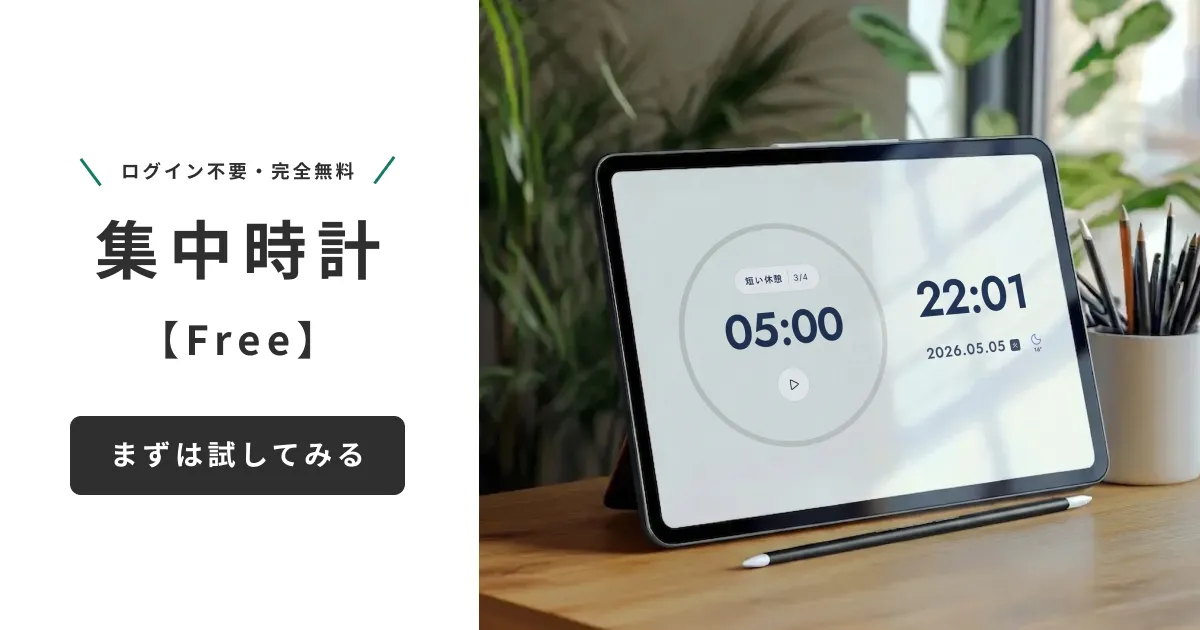
Web Workerでタブ非アクティブ時も正確に動く
集中時計のポモドーロは、メインスレッドではなくWeb Workerでカウントダウンを管理しています。これにより、ブラウザが非アクティブタブのタイマーを間引く挙動の影響を受けにくく、別タブで作業していても残り時間がズレません。終了時にはブラウザ通知と通知音の両方が鳴るので、画面外にいても気づけます。タブ切り替えを多用する在宅ワーカーや、複数モニタで資料とエディタを並べて使う方にとって、地味ですが大きな安心材料です。
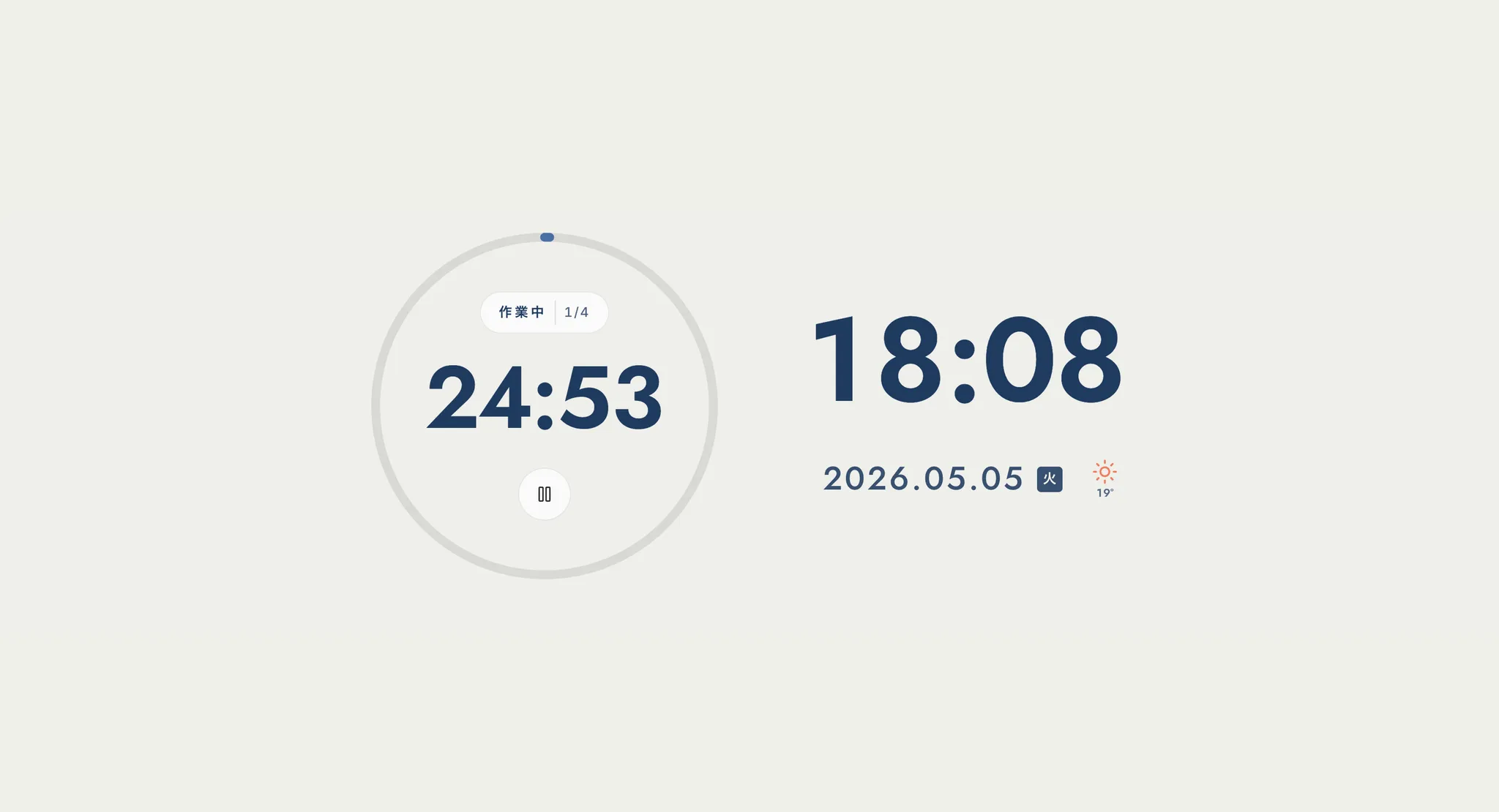
1分単位カスタマイズ+12種背景+BGM+PWA
標準は25分/5分/15分(4ポモドーロごとに長休憩)ですが、設定パネルから1分単位で変更できます。深い集中が続くタイプの方は50/10、初学者の方は15/3など、自分の集中曲線に合わせて調整してみてください。設定はローカルストレージに保存されるため、次回アクセス時もそのまま使えます。さらに集中時計には、12種類のおしゃれな背景プリセットと作業用BGMが内蔵されており、ポモドーロと同時にカフェのような環境を作れます。フルスクリーン表示にも対応し、PWAとしてホーム画面・Dockに追加すれば独立ウィンドウで起動可能。広告も会員登録もないので、開いてすぐ集中に入れます。
背景やUIの見た目にこだわってツールを選びたい人は、おしゃれな無料タイマーサイトの厳選比較もチェックしてみてください。
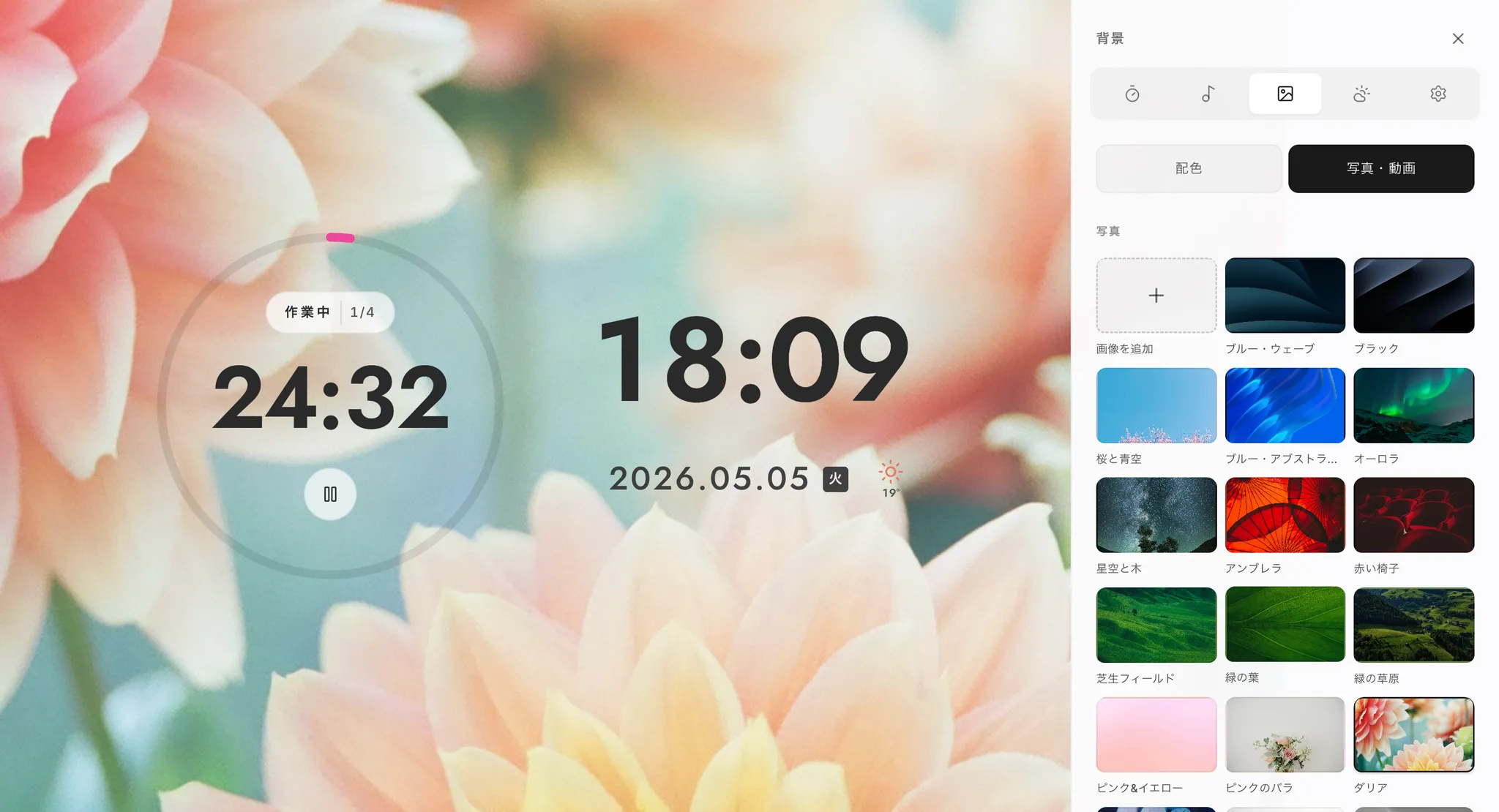
集中時間をより見やすくしたいときは、ブラウザのタイマーを全画面表示にする方法を組み合わせると、残り時間が画面全体に大きく映って一目で分かります。
実践編:1日のポモドーロ運用テンプレートと続けるコツ
ツールが決まっても、運用が定まっていなければ続きません。ここでは、在宅ワーカー・学生・副業中の社会人それぞれに合わせた、ブラウザ版ポモドーロの運用テンプレートと、習慣化のコツを紹介します。
在宅ワーカーの場合は、午前4ポモドーロ+午後4ポモドーロを基本リズムとし、それ以外の時間は雑務に充てるのがおすすめです。具体例は以下の通り。
- 9:00 計画:今日のタスクを書き出し、各タスクに見積もりポモドーロ数を割り当てる
- 9:15〜11:15 午前セッション:25/5を4回、最後に15分の長休憩
- 13:00〜15:00 午後セッション:25/5を4回、最後に15分の長休憩
- 15:30以降 軽作業:メール返信や雑務など、集中を要さないタスクに充てる
- 17:30 振り返り:見積もりと実績を比べ、明日の計画に反映する
学生・副業中の社会人は、夜の時間に2セッションを詰め込むスタイルが現実的です。20:15〜22:15と22:30〜24:30の2ブロックで、合計6〜8ポモドーロを目安にしてみてください。受験・資格勉強での時間配分は勉強タイマーの使い分けガイドも参考になります。完走できなかったポモドーロを無理にカウントしないことが、原典に忠実な運用のコツ。中断されたポモドーロは「無効」とし、次のポモドーロから仕切り直すことで、自分の集中力の変化に敏感になれます。
継続のための3つのコツ
ポモドーロを習慣化できるかどうかは、最初の2週間にかかっています。挫折せずに続けるための実践的なコツを3つ紹介します。どうしても集中が続かない場合は、ADHD傾向の人に効くタイマー活用法もあわせて読んでみてください。
- 最初の1週間は「3ポモドーロ/日」から始める:いきなり8ポモドーロを目指すと、集中の体力が追いつかず、嫌になってやめてしまいがちです。まずは1日3本完走を目標にしましょう。
- タスクは「ポモドーロ単位」で見積もる:「資料作成」ではなく「資料作成(3ポモドーロ)」と書くだけで、見積もり精度が上がり、計画がブレません。
- 休憩中はスマホを見ない:5分の短休憩でSNSを開くと、脳がリフレッシュしません。立ち上がる、水を飲む、窓の外を見る、といった非デジタルな行動が回復に効きます。
これらのコツは、ブラウザ版ポモドーロタイマーと組み合わせることで効果が最大化します。タイマーが視界の隅で動いている安心感が、雑念に手を伸ばさない抑止力になるのです。なお、決まった25分で区切るのではなく、作業ごとに実際かかった時間をラップで計りたいときは、作業ごとのラップを計れる無料ストップウォッチが便利です。
アプリ版も含めて比べたいときの関連ページ
ブラウザ版だけでなく、スマホやPCにインストールするタイマーアプリも含めて比べたい場合は、勉強タイマーアプリ無料おすすめ8選で記録機能や統計の有無まで比較しています。ポモドーロ以外の使い方(カウントアップ・全画面表示)を試したいときは集中時計のタイマーとストップウォッチがそのまま使えます。
よくある疑問と、今日から始めるためのまとめ
最後に、ブラウザ版ポモドーロタイマーに関してよく寄せられる疑問を整理しつつ、本記事のポイントをまとめます。タブ切り替え、通知、スマホ対応、BGMの4点をひと通り押さえれば、選定で迷うことはなくなるはずです。
タブを切り替えると通知音が遅れる気がするという声は非常に多いです。多くのブラウザでは、非アクティブタブのJavaScript実行が制限されるため、タブ切り替え時のポモドーロ動作に強いツールは、Web Workerでカウントを別スレッド化していることが多いので、選定の際に確認してみてください。通知が出ない場合は、初回アクセス時に通知許可ダイアログを「ブロック」してしまっている可能性があります。ブラウザのアドレスバー左の鍵マークから、サイトごとの通知設定をリセットして再度許可しましょう。スマホでも使えるかについては、ブラウザ版なのでiPhone/Androidいずれでも利用できます。PWA対応のものなら、ホーム画面に追加することでアプリのように起動可能。ただし、スマホでは画面ロック中にタイマーが止まる場合があるため、長時間作業ではPCブラウザの利用を推奨します。集中BGMは内蔵のポモドーロタイマーを使えば、別アプリと同期する手間がありません。なお、標準の通知音がしっくりこない場合は、通知音を選べる無料タイマーを選ぶと、優しい音や大きな音など終了の合図を好みに合わせて鳴らし分けられます。
ポモドーロ・テクニックは、フランチェスコ・チリロ氏が体系化した「中断と付き合うための時間管理術」です。25分/5分/15分というリズムよりも、計画→集中→記録→振り返りのループを回し続けることが本質。ブラウザ版の無料ポモドーロタイマーなら、インストール不要・ログイン不要で今すぐ習慣をスタートできます。選定のポイントは、タブ切り替え時のバックグラウンド動作・通知・カスタマイズ・プライバシー・無料度・対応OSの6点。これらを満たすツールであれば、デスクトップアプリと遜色なく毎日使えます。Mihataの集中時計は、Web Workerによる正確なバックグラウンド動作、ブラウザ通知+通知音、12種の背景、作業用BGM、PWA対応を備えた無料Webアプリです。今日の作業から、ぜひ1ポモドーロ試してみてください。
「集中時計」をなぜ作ったのか、どんな思想で機能を選んでいるのか――開発元 Mihata 自身の言葉で綴った 開発ストーリー もぜひあわせてお読みください。
1つの作業だけでなく、料理や家事と並行して複数のタイマーを同時に走らせたいときは、複数タイマーを同時に使える無料Webツールの比較も参考になります。
タブを裏に回して作業していると、Chromeなどのブラウザの間引き(スロットリング)でタイマー表示が数秒〜数十秒ずれることがあります。仕組みと対策はブラウザのタイマーが裏タブでずれる原因|Chromeの間引きと対策で詳しく解説しています。
Mihata のポモドーロタイマーも同じくブラウザで完結します。25分/5分の区切りが合わない日は、時間を決めずに測る勉強タイマーに切り替えてください。
ポモドーロ単体ではなく一日の設計に組み込みたい場合は、アイゼンハワー・マトリクスやタイムブロッキングと並べて解説した社会人におすすめの時間管理術7選もあわせてご覧ください。
25分以外の長さも使い分けたいときは、3分・5分・10分など分数別のタイマーの使い分け早見表が参考になります。測った時間を残しておきたい場合は勉強記録の保存先の選び方もどうぞ。