
勉強を始めて5分、気づいたらスマホを手に取っている。この「戻ってこられなさ」は意思の弱さではなく、机の上の環境がそうさせています。
結論から書きます。スマホを見ないで勉強するには、我慢するのではなく「物理・設定・仕組み」の3層で環境を作り替えます。①物理層=スマホを手の届かない場所(できれば別の部屋)に移す、②設定層=集中モードとアプリ使用時間の制限で、取りに行っても使えない状態にする、③仕組み層=触っていい時間を先に決め、触らなかった時間を記録する。この3つは順番に効きます。1つだけやっても崩れます。
背景として、こども家庭庁の「令和7年度 青少年のインターネット利用環境実態調査」では、青少年のインターネット平均利用時間は平日1日あたり約5時間27分(高校生は約6時間44分)で、前年度から約25分増えています(こども家庭庁・調査結果)。1日の可処分時間の多くがすでに画面に向いている前提で設計しないと、勉強時間だけ例外にはなりません。
スマホを見ない勉強法は「3層」で考える
やめられない原因を1つに求めると、対策も1つで終わってしまいます。実際には、スマホを触る動機は層ごとに違います。層を分けると、自分に足りていない対策が見えます。
層 | やること | 効く相手 | 弱点 |
|---|---|---|---|
①物理層 | 別の部屋・引き出し・箱に入れる | 無意識に手が伸びる癖 | 取りに行けば終わる |
②設定層 | 集中モード/使用時間の制限/グレースケール | 通知とSNSの引力 | 自分で解除できる |
③仕組み層 | 時間を区切る・記録する・開始の儀式 | 「いつ触っていいか」の不安 | 単体では強制力が弱い |
実務で(これは社内の作業効率化を手伝っていて何度も見る形ですが)いちばん多い失敗は、②の設定だけを入れて満足するパターンです。通知を切っても、スマホが視界にあると「今なにか来ていないか」を確認しに行きます。①が土台で、②③はその補強、という順番で考えてください。
第1層・物理:スマホは「別の部屋」が最も強い
まず置き場所です。ここだけは道具も設定も要りません。
机の上とポケットは、ほぼ同じくらい邪魔になる
テキサス大学オースティン校の研究チームが約800人を対象に行った実験では、スマホを別の部屋に置いた人が、机の上に置いた人・ポケットやカバンに入れた人より、認知課題の成績が有意に良かったと報告されています。電源が入っているかどうか、画面を伏せているかどうかは差になりませんでした(The University of Texas at Austin のニュースリリース/原典は Ward et al. 2017, Journal of the Association for Consumer Research)。
研究者はこれを「brain drain(脳の消耗)」と表現しています。触っていなくても、「触らないでおこう」と自分を抑え続けること自体が注意力を使う、という説明です。ただしこれは1本の研究であり、効果の大きさをそのまま自分に当てはめられるとは限りません。少なくとも「伏せて置けば大丈夫」という前提は、根拠として弱いと考えておくのが安全です。
別の部屋が無理なときの折衷案
一人暮らしのワンルーム、自習室、リビング学習——別室に置けない場面のほうが多いはずです。現実的な順に並べると次のとおりです。
- 引き出しの中に入れて閉める:視界から消し、取り出すのに1動作増やす。最も再現性が高い
- フタつきの箱・紙袋に入れて椅子から届かない場所へ:立ち上がる必要を作るのが狙い
- 家族や同居人に預ける:受験期に有効。ただし毎日は続きにくい
- カバンの奥+ファスナーを閉める:最低ライン。ポケットよりはまし、という程度
共通しているのは「取りに行く手間を1つ増やす」ことです。禁止ではなく、摩擦を足すと考えると続きます。
最大の落とし穴:時計として机に置いてしまう
ここが、スマホを見ない勉強でいちばん多い崩れ方です。「時間を確認しないと困る」「タイマーが要る」——正当な理由でスマホを机に戻し、通知が1つ来た瞬間に全部が無効になります。実際、置き場所のルールを決めた人が最初に破る口実は、たいてい時計とタイマーです。
対策はシンプルで、時計の役目をスマホから別の端末に移すことです。壁掛け時計でも、使わなくなった古いスマホやタブレットでも、勉強に使っているノートPCのブラウザでも構いません。「時間を見る」という用事がスマホから消えれば、机に戻す理由がなくなります。
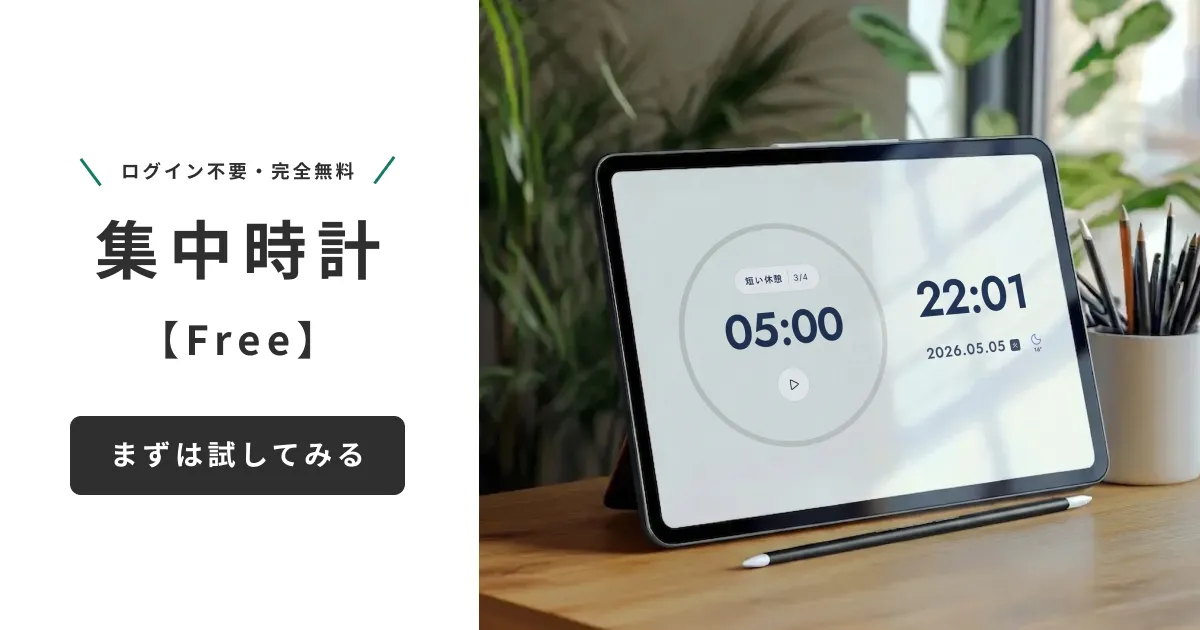
私たち Mihata も、この用途のために無料のWebアプリ「集中時計」を作って公開しています。記事の途中で恐縮ですが、ブラウザで開くだけ(インストール・登録は不要)で全画面の大きな時計になり、書体や色・秒表示の切り替え、ポモドーロタイマー、作業用BGMまで1画面にまとまっています。古い端末やサブのPCで開きっぱなしにする使い方を想定して作ったので、もし手元に余っている端末があれば合わせて見ていただけたら嬉しいです。
第2層・設定:iPhone/Androidの実際のメニュー名で
物理層を作ったうえで、取りに行っても使えない状態にします。以下はすべて Apple・Google の公式サポートに記載されている手順です(画面表記は機種・OSバージョンで多少変わります)。
iPhone:集中モードで通知を止める
「設定」>「集中モード」で、「おやすみモード」や「仕事」「パーソナル」などを選び、通知を許可する連絡先とアプリだけを指定します。「スケジュールを追加」で時間・場所・特定のアプリ使用中に自動でオンにでき、勉強用のカスタムの集中モードを作ることもできます。集中モード中に表示するホーム画面のページを限定する設定もあります(iPhoneユーザガイド)。
iPhone:スクリーンタイムで「使えない時間」を作る
「設定」>「スクリーンタイム」>「アプリとWebサイトのアクティビティ」をオンにすると、次の2つが使えます。
- 休止時間:「毎日」または「曜日別に設定」で開始・終了時刻を決めると、その時間帯は許可したアプリしか使えません。開始5分前にリマインダーが届きます
- アプリ使用時間の制限:SNSやゲームなど、アプリ単位・カテゴリ単位で1日の上限を設定します
重要な注意点として、スクリーンタイムの制限は初期設定のままだと「無視」して続行できます。本気で止めたい場合はスクリーンタイム用のパスコードを設定し、休止時間中はアプリを完全にブロックする設定にします(iPhoneのスクリーンタイムにスケジュールを設定する)。パスコードを自分で覚えていると意味が薄れるので、受験生であれば保護者に設定してもらうのが現実的です。
iPhone:ホーム画面から外す・グレイスケール・アプリをロック
- ホーム画面から取り除く:アプリを長押し>「アプリを削除」>「ホーム画面から取り除く」。アプリライブラリには残るので、検索しないと開けなくなります(アプリをiPhoneから削除する)
- 画面を白黒にする:「設定」>「アクセシビリティ」>「画面表示とテキストサイズ」>「カラーフィルタ」をオンにして「グレイスケール」を選択(画面の色を変更する)
- アプリをロックする:アプリアイコンを長押しして「Face IDを必要にする」(または Touch ID・パスコード)。開くたびに認証が挟まります(アプリをロックする/非表示にする)
グレースケールは「派手な色の刺激を減らす」ことが狙いですが、これで使用時間が必ず減ると断言できる根拠は手元にありません。試して合わなければ外してよい類の対策です。
Android:Digital Wellbeing のフォーカス モードとアプリタイマー
「設定」>「Digital Wellbeing」から、次を設定できます(Android ヘルプ)。
- フォーカス モード:一時停止するアプリを選んでおき、「今すぐ ON にする」または「スケジュールの設定」で自動化。オンの間はそのアプリを使えず、通知も届きません
- アプリタイマー:アプリごとに1日の上限を設定(午前0時にリセット)
- ウェブサイト タイマー:Chrome のアイコンから、特定サイトの1日あたりの利用時間を制限
- おやすみ時間モード:時間帯を決めて、画面をグレースケールにする・壁紙を暗くする・ダークモードにするなどをまとめて適用
なお、機種によってメニューの並びや名称が異なります(一部メーカーは独自の集中機能を搭載しています)。見つからないときは設定内の検索で「フォーカス」「Digital Wellbeing」と入れてください。
iPhone と Android の対応表
やりたいこと | iPhone | Android |
|---|---|---|
通知を止める | 集中モード | フォーカス モード/サイレント モード |
アプリを使えなくする | スクリーンタイム>休止時間・アプリ使用時間の制限 | Digital Wellbeing>フォーカス モード・アプリタイマー |
特定サイトを制限 | スクリーンタイム>コンテンツとプライバシーの制限 | Digital Wellbeing>ウェブサイト タイマー |
画面を白黒に | アクセシビリティ>カラーフィルタ>グレイスケール | おやすみ時間モード>グレースケール |
解除のしにくさ | スクリーンタイム・パスコードで強化可 | 一時的に解除は簡単 |
第3層・仕組み:触っていい時間を先に決める
禁止だけを積み上げると、いつ触っていいのか分からない不安が残ります。最後は「触る時間を予定に組み込む」設計です。
時間を区切って、休憩にスマホを割り当てる
25分作業+5分休憩のポモドーロなら、5分の休憩をスマホの時間にします。「あと18分で触れる」と分かっていると、途中の衝動が扱いやすくなります。科目や試験の形式に合わせて50分/10分、90分/20分に伸ばす考え方は、受験勉強でのポモドーロ25/5・50/10・90/20の使い分けで詳しく書いています。
注意点は、休憩でSNSを開くと戻れなくなる人が一定数いることです。その場合は休憩のスマホ利用をやめ、水を汲む・ストレッチに置き換えます。自分がどちらのタイプかは2〜3日試せば分かります。
「触らなかった時間」を記録して見えるようにする
我慢は成果が見えないので続きません。逆に、集中できた時間が数字とグラフで積み上がると、それ自体が理由になります。勉強時間を自動で計測してグラフにする無料ツールの選び方は、勉強時間を記録してグラフ化する無料Webツールの比較にまとめました。
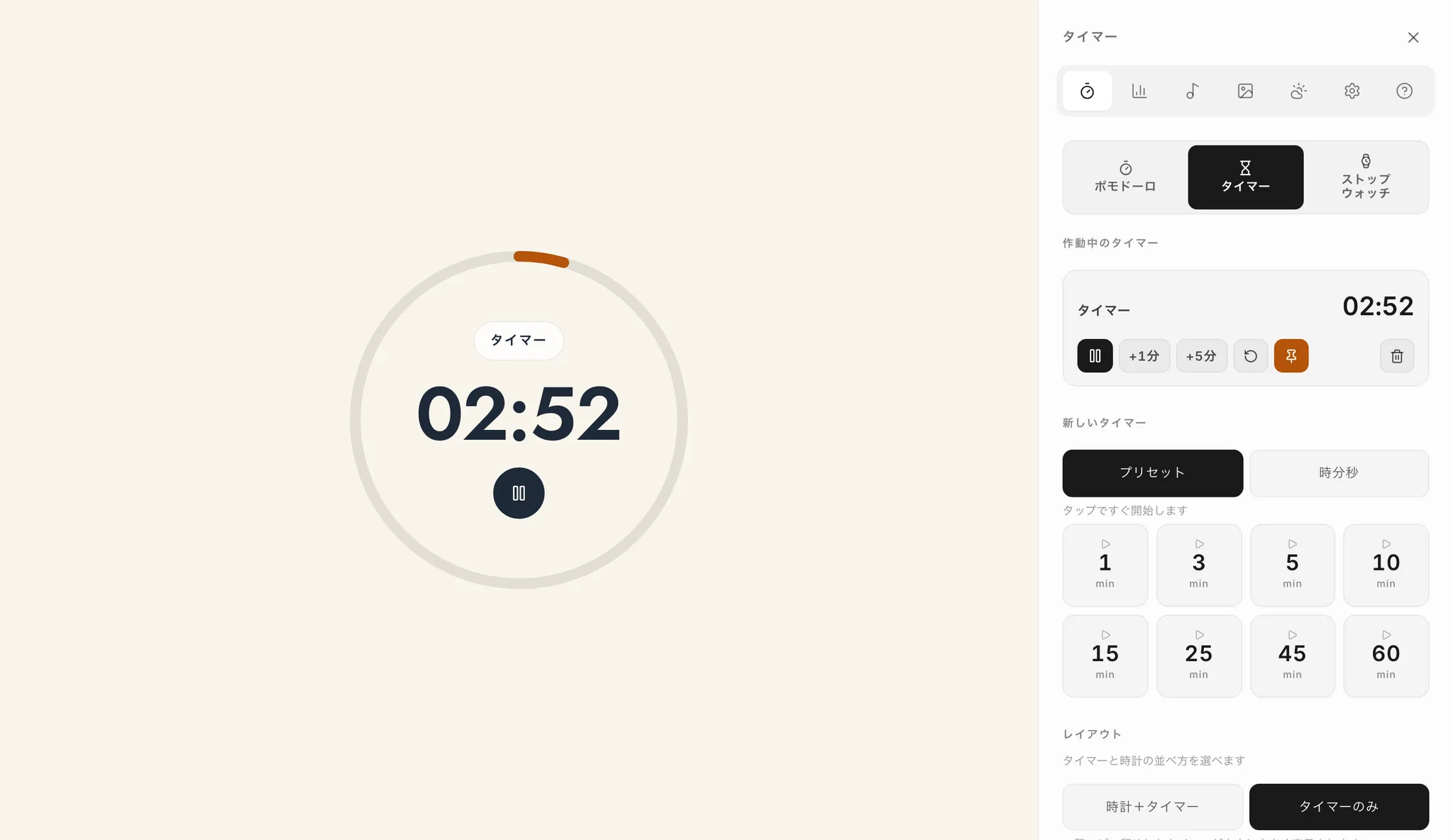
私たちの集中時計にも「記録・振り返り」タブがあり、時計やタイマーを開いていた時間がその日の勉強時間として自動的に記録され、日ごとのグラフで振り返れます。記録はブラウザの中だけに保存され、アカウント登録もサーバー送信もありません。押し売りをするつもりはないのですが、スマホを遠ざけたぶんの成果が見えるほうが続きやすいので、よければ使ってみてください。
勉強を始める「儀式」を1つ決める
スマホを引き出しに入れる→時計を全画面にする→タイマーを押す、という同じ順番を毎回繰り返すと、意思決定の回数が減ります。やる気を出してから始めるのではなく、手順を踏むと始まっている状態にするのが狙いです。順番はなんでも構いませんが、最初の動作をスマホの片付けにすることだけ固定してください。
状況別:どこまでやるかの現実的な折衷案
状況 | 物理層 | 設定層 | 仕組み層 |
|---|---|---|---|
受験生・自宅 | 親に預ける/別の部屋 | スクリーンタイム+パスコードは保護者が管理 | 50/10で1日の型を固定 |
受験生・自習室 | カバンの奥+ファスナー | 集中モードを場所で自動オン | 休憩はスマホ以外に置き換え |
社会人の資格勉強 | 引き出し。仕事の連絡は許可設定で通す | 集中モードで特定の連絡先だけ許可 | 平日は25/5、休日は90/20 |
スマホで学習アプリを使う | 遠ざけられない前提で考える | 学習アプリ以外をフォーカスモードで停止 | 時計とタイマーは別端末に逃がす |
最後の行が見落とされがちです。単語アプリや動画講義でスマホ自体を使う場合、物理層は使えません。そのぶん設定層を厚くし、時間の管理だけは別の画面に出す——という組み合わせで成り立たせます。
よくある失敗3つ
- 全部いっぺんに入れて、翌日に全部やめる:まず物理層だけを3日続けるほうが定着します
- 制限を自分で解除できる状態のまま運用する:iPhone のスクリーンタイムは初期設定だと制限を無視できます。パスコードの管理者を自分以外にするのが効きます
- 時計とタイマーの代わりを用意しない:この記事で繰り返し書いたとおり、スマホが机に戻る最大の口実です。先に代わりを決めてから片付けてください
なお、どうしても集中が続かない原因が睡眠・カフェイン・環境音など別のところにある場合もあります。原因の切り分けは集中できない原因のチェックと環境設計の方法を、ツールで解決したい場合は無料・インストール不要の勉強に集中できるアプリ比較を参照してください。
なお「スマホを触るとドーパミンが出てしまうから」という説明をよく見かけますが、脳科学の一次ソースに当たると、その言い方はかなり言い過ぎです。実際に勉強を削っているのは通知と中断からの復帰コストで、対処も変わってきます。詳しくはスマホとドーパミンの誤解と、集中を奪う本当の原因で一次ソースつきに整理しました。
まとめ
スマホを見ないで勉強する方法は、意思を鍛えることではありません。①手の届かない場所に置く、②取りに行っても使えないように設定する、③触っていい時間を先に決めて記録する。この3層を、上から順に1つずつ入れていきます。そして、時計とタイマーの役目をスマホ以外に移すことだけは、最初の日に決めてしまってください。ここが決まっていないと、どの対策も数日で崩れます。
スマホを遠ざけてもなお手がつかないときは、着手そのものを設計し直すほうが早いことがあります。「5分だけ」で着手する運用条件を参考にしてください。
よくある質問
スマホを見ないで勉強するには、まず何から始めればいいですか?
置き場所です。机の上から外し、できれば別の部屋、難しければ引き出しやフタつきの箱に入れて閉めます。取りに行く手間を1つ増やすのが目的で、通知オフなどの設定はそのあとの補強です。
スマホを伏せて机に置いておくのではだめですか?
テキサス大学オースティン校の約800人を対象にした実験では、画面を伏せていても電源が切れていても成績の差は生まれず、別の部屋に置いた人が最も良い結果でした。1本の研究なので効果の大きさは断定できませんが、伏せれば大丈夫という前提は弱いと考えたほうが安全です。
時計やタイマーとしてスマホが必要なときはどうすればいいですか?
時計の役目を別の端末に移します。壁掛け時計のほか、使わなくなった古いスマホやタブレット、ノートPCのブラウザで時計とタイマーを全画面表示しておくと、スマホを机に戻す理由がなくなります。
iPhoneで勉強中だけSNSを使えなくする設定はありますか?
設定>スクリーンタイム>アプリとWebサイトのアクティビティをオンにし、休止時間のスケジュールとアプリ使用時間の制限を設定します。初期状態では制限を無視して続行できるため、スクリーンタイム・パスコードを設定し、休止時間中はアプリをブロックする設定にしてください。
Androidでスマホを触らないようにする機能は何ですか?
設定>Digital Wellbeing のフォーカス モードで、指定したアプリを一時停止できます。アプリタイマーで1日の使用上限、ウェブサイト タイマーでChromeの特定サイトの上限、おやすみ時間モードで画面のグレースケール化も設定できます。
関連して、ブルーライトが睡眠に与える影響も参考にしてください。