
会議中や図書館、夜中の寝室、赤ちゃんが寝ている部屋。「時間は測りたいが、音は絶対に出したくない」場面は意外と多くあります。このときまず思いつくのが「バイブ(振動)だけで知らせる」ですが、これは端末とアプリの組み合わせによって、できる場合とそもそも仕組みとして無理な場合に分かれます。とくにブラウザで使うWebタイマーは、iPhoneでは振動させられません。
結論から言うと、タイマーをバイブだけで知らせる手段は3つあり、iPhoneのブラウザで振動させる方法は現時点では存在しません。Androidのブラウザには振動を命令するWeb標準の仕組み(Vibration API)がありますが、Safari(iOS)はこれに対応していないためです(Can I use の対応表)。したがって現実解は、①スマホ標準の時計アプリで振動だけにする ②Android+対応ブラウザでWebタイマーの振動機能を使う ③振動をあきらめて「視覚で気づく」型に切り替える、の3択になります。
スマホ標準の時計アプリで振動だけ(バイブレーションだけ)にする答えを、機種別に先に置きます(手順は手段1)。
- iPhone:Apple公式ガイドのタイマーの説明は「タイマー終了時」のサウンド選択までで、振動だけを選ぶ項目は書かれていません。代わりに、時計アプリのアラームでサウンドを「なし」にします。
- Pixel など Google の「時計」アプリ:設定の「タイマー」にある「タイマーのバイブレーション」をオンにします(端末によっては項目がありません)。
- Galaxy の「時計」アプリ:Samsung公式FAQでは、アラームを作るときに「アラーム音・バイブ」を設定すると案内されています。タイマー側の音・バイブ設定は公式FAQに説明がありません。
そしてもう一つ、無音運用を選ぶ人ほど踏みやすい落とし穴があります。音を鳴らさないタイマーは、裏タブに回したときに時間がずれやすくなります。理由は後半で公式情報とあわせて説明します。
結論:どの手段が使えるかは端末で決まる
先に判断表を置きます。自分の端末と使い方の行を見れば、試す価値のある手段がすぐ決まります。
使う端末・環境 | バイブだけで知らせられるか | 現実的な手段 |
|---|---|---|
Android・端末標準のタイマー/時計アプリ | できる(端末により項目の有無が違う) | 手段1(Google「時計」はタイマーのバイブレーションをオン。Galaxyはアラームの音・バイブ設定) |
Android・ブラウザのWebタイマー | できる場合がある | 手段2(そのツールが Vibration API を使っていれば) |
iPhone・端末標準の時計アプリ | できる(タイマーではなくアラームで) | 手段1(アラームのサウンドを「なし」にする) |
iPhone・ブラウザのWebタイマー | できない | 手段3(視覚で気づく型に切り替える) |
PC(Windows/Mac) | できない | 手段3(振動する部品が無いため、画面で知らせるしかない) |
PCが「できない」なのは、ブラウザの対応以前にノートPCやデスクトップPCには振動モーターが載っていないからです。対応ブラウザで振動の命令を出しても、鳴らす部品が無いので何も起きません。PCで音を出さずに時間を測りたい場合は、最初から手段3で考えるのが遠回りがありません。
手段1:スマホ標準の時計アプリでタイマーを振動だけにする
いちばん確実なのは、ブラウザではなく端末に最初から入っている時計アプリを使い、音だけを外して振動を残すやり方です。通知の鳴らし方はOSが直接管理しているので、ブラウザのような制約を受けません。
ポイントは、本体をマナーモード(消音)にするだけでは足りないことです。Appleは「おやすみモード、着信/サイレントスイッチ、消音モードは、アラーム音には影響しません」と案内しており(Apple サポート)、Samsungも「『バイブ』や『サイレント』であってもアラームを設定していると音が鳴る場合があります」としています(Samsung 公式FAQ)。実務で多いのは「マナーモードにしたから大丈夫だと思っていたら会議中に鳴った」というパターンです。時計アプリ側の音そのものを外し、振動を有効にする——この二段構えにします。
iPhone:タイマーではなくアラームで「振動だけ」にする
Apple公式のiPhoneユーザガイド(タイマー)では、タイマーの設定は次のとおりです。
- iPhoneで時計アプリを開きます。
- 「タイマー」をタップしてから、時間の長さを設定します。
- 「タイマー終了時」でタイマー終了時のサウンドを選択します。
- 「開始」をタップします。
公式ガイドの説明はここまでで、タイマーで振動だけを選ぶ項目や、サウンドを外したときに振動するかどうかは記載されていません。一方、アラームについては、Appleのサポート記事に「アラーム音が鳴らずに振動しかしない場合は、アラームのサウンドが『なし』に設定されていないか確認してください」とあります(iPhoneでアラームを設定・変更する方法)。つまりサウンドを「なし」にしたアラームは振動だけで知らせる、というのが公式に確認できる挙動です。そこで、タイマーの代わりにアラームを使います。
- 時計アプリを開き、「アラーム」をタップしてから追加ボタン(+)をタップします。
- 知らせてほしい時刻(例:いまから25分後の時刻)を設定します。
- 「サウンド」をタップし、「なし」を選びます。振動のパターンも同じ画面で選べます。
- 「完了」をタップします。
注意点が3つあります。1つ目は、アラームは「◯分後」ではなく時刻で指定するため、測りたい長さから終了時刻を自分で計算する必要があることです。2つ目は、同じApple記事に「スタンバイを使用しているときは、アラームの触覚が無効になります」とあることです。充電中に横置きでスタンバイ表示にしていると振動しないので、音なしで運用する日はスタンバイを避けます。3つ目は、「設定」>「アクセシビリティ」>「タッチ」の「バイブレーション」をオフにしていると端末全体の振動が止まることです(iPhoneの振動機能をオフにする)。
Pixel など Google「時計」アプリ:タイマーのバイブレーションをオンにする
Google の「時計」アプリ(Pixel などに入っているもの)は、タイマー専用の振動設定を持っています。手順は時計 ヘルプのとおりです。
- デバイスの時計アプリを開きます。
- 「その他」アイコン >「設定」をタップします。
- 「タイマー」で「タイマーのバイブレーション」をタップしてオンにします。
- 同じ場所の「タイマーの音」で、タイマーが切れたときに鳴らす音を選びます。
ヘルプには「デバイスによっては、タイマーのバイブレーション オプションがない場合があります」とも書かれています。また、「タイマーの音」で無音を選べるかどうかはヘルプに記載がありません。音の一覧に無音の項目が無い場合は、アラームで代用します。アラームは編集画面で「バイブレーション」をオン/オフでき、ヘルプのエラー表示の一覧には「アラーム音がサイレントに設定されています」という表示があるので、アラーム音をサイレントにした運用自体は想定されています。ただし同じヘルプは「着信音がサイレントに設定されていて、バイブレーションがオフになっている場合、アラームは鳴りません」と注意しています(時計 ヘルプ(アラーム))。音を外すならバイブレーションのオンを必ず確かめてください。
Galaxy「時計」アプリ:アラームの音とバイブを分けて設定する
Samsung公式FAQのタイマーの使い方は、開始・プリセット・ミニタイマーの説明が中心で、タイマー終了時の音やバイブの設定は説明されていません。一方、アラームの作成方法では「時間、日時(曜日またはカレンダー)、アラーム名、アラーム音・バイブ・スヌーズを設定します」と、音とバイブが別の項目として案内されています。Galaxyで振動だけにしたい場合は、アラームを作る画面でアラーム音を外し、バイブを残せるかをその端末で確かめるのが確実です(同FAQは One UI やアプリのバージョンで画面遷移が異なる場合があるとしています)。
なお、端末全体のモードを切り替えるときは、Galaxyでは「バイブ」と「サイレント」が別物です。Samsung公式FAQによると、「バイブ」は着信音や通知音が鳴らずに振動し、「サイレント」は振動もしません。振動で気づきたいなら「バイブ」を選びます。
どの機種でも、設定項目の名前と場所はOSやアプリのバージョンで変わります。本番で使う前に必ず一度、その端末で短い時間を設定して実際に鳴らして(震わせて)確かめてください。「音を消したつもりが鳴る」「逆に鳴ってほしいのに鳴らない」で困っている場合は、原因の切り分け方をタイマーが鳴らない時の直し方に、音量そのものが小さい場合の対処をタイマーの音が小さい原因と大きくする方法にまとめています。
手段2:ブラウザの振動機能(Vibration API)が使える条件
Webページから端末を振動させる仕組みはWeb標準として存在します。navigator.vibrate(200) のように呼び出すと200ミリ秒振動し、navigator.vibrate([200, 100, 200]) のように配列を渡せば「振動→休止→振動」のパターンも作れます(MDN Web Docs)。Webタイマーの中には、これを使って終了時に端末を振動させるものがあります。私たちが公開しているWebタイマーも、終了時に navigator.vibrate([120, 80, 120])(120ミリ秒振動→80ミリ秒休止→120ミリ秒振動)を呼んでいます。
ただし、この機能には把握しておくべき制約が3つあります。
制約1:iOSのSafariは対応していない
MDNはこの機能について「一部の広く使われているブラウザで動作しないため Baseline ではない(Limited availability)」と明記しています。実際、Can I use の対応表では Chrome・Edge・Opera・Samsung Internet・Firefox for Android などが対応する一方、Safari(iOS)は非対応とされています。つまりiPhoneでブラウザのタイマーを開いている限り、そのページから端末を振動させることはできません。これはツールの出来の問題ではなく、ブラウザ側の対応状況の問題なので、別のWebタイマーに乗り換えても解決しません。
なお2026年に入って「iOSのSafariでも振動した」という報告が開発者コミュニティに上がっており、将来的に状況が変わる可能性はあります。ただし公式の対応表はまだ非対応のままなので、本記事の時点では「iPhoneのブラウザでは振動しない前提で設計する」のが安全です(自分の端末で試して振動するなら、それはそれで使って問題ありません)。
制約2:一度タップしていないと振動しない
MDNは、振動にはユーザーの操作(sticky user activation)が必要だと説明しています。つまりページを開いただけでは振動せず、一度そのページ上でタップ・クリックなどの操作をしている必要があります。タイマーの場合はスタートボタンを押す動作がこれに当たるので、通常の使い方なら自然に条件を満たします。逆に言うと「ページを表示しただけで自動的に振動させる」ことは仕様上できません。
制約3:マナーモード・サイレントでは振動しないことがある
これは見落としやすい点です。MDNは「サイレントモードやおやすみモード(DND)では振動しない端末がある」と明記しています。音を消すためにマナーモードにしたら、目当てのバイブまで止まった——という取り違えが起きやすい組み合わせです。音を消しつつ振動は残したい場合は、振動が止まらないモードを選ぶ必要があります。たとえばGalaxyなら、振動もしない「サイレント」ではなく「バイブ」を選びます。設定名はOSで異なるので、事前の実地テストが要ります。
無音で使う人ほど踏みやすい落とし穴:裏タブで時間がずれる
ここが本記事でいちばんお伝えしたい点です。ブラウザは、表示されていないタブのタイマー処理を電池節約のために間引きます。Chromeの公式ブログによると、タブが5分以上バックグラウンドにあり一定の条件を満たすと、タイマーの確認が1分に1回程度まで間引かれる「Intensive Throttling」が働きます(Chrome for Developers)。
そして同じ解説には、「直近30秒以内に音を鳴らしているタブは、この間引きの対象外になる」という趣旨の記載があります。ここから導かれる結論が重要です。音を鳴らすタイマーは裏タブでもずれにくい一方、無音で使っているタイマーは、まさに音を出していないがゆえに間引きの対象になりやすいのです。「静かにしたいから無音にした」結果として「知らせが数十秒〜1分遅れる」ことが起こり得ます。
対策は単純で、無音で使うときこそ、そのタイマーのタブを表示したままにしておくことです。他のタブに切り替えたり、別アプリに移ったりしないで済む配置——たとえばウィンドウを小さくして画面の隅に置く、サブディスプレイに出す、といった使い方に寄せます。この挙動の詳細と回避の選択肢はブラウザのタイマーが裏タブでずれる原因と対策に、スマホで画面が消えて止まる問題はスマホのタイマーがスリープで止まる原因と直し方にまとめています。
音を切っても時間そのものは進めたい、という場合は、音量ゼロのままカウントを進められるブラウザのタイマーを大きく表示しておく手もあります。振動が使えない端末でも、残り時間が目に入る位置にあれば気づける確率は上がります。
手段3:振動をあきらめ「視覚で気づく」型に切り替える
iPhoneのブラウザやPCでは、そもそも振動という選択肢がありません。この場合は発想を変えて、音でも振動でもなく「目で気づく」形にするのが実務的です。具体的には次の3つです。
- 残り時間を面積・円で見せる:数字だけでなく減っていく図形にすると、ちらっと見ただけで残りが分かります。詳しくは残り時間が見えるタイマー(円グラフ型)で紹介しています。
- 終了時に画面の色が大きく変わるものを選ぶ:視界の端に置いておけば、音が無くても変化に気づけます。
- 全画面・大きな表示で離れた位置から読ませる:会議室や教室のように複数人で共有するなら、会議タイマーを大画面に表示する方法のほうが目的に合います。
音を完全に出さない前提で道具から選びたい場合は、無音タイマーをWebで使う方法に、静かな環境向けのツールの選び方をまとめています。逆に「無音ではなく、小さくやさしい音なら出してよい」なら、通知音を選べる無料Webタイマーのほうが快適なことが多いです。
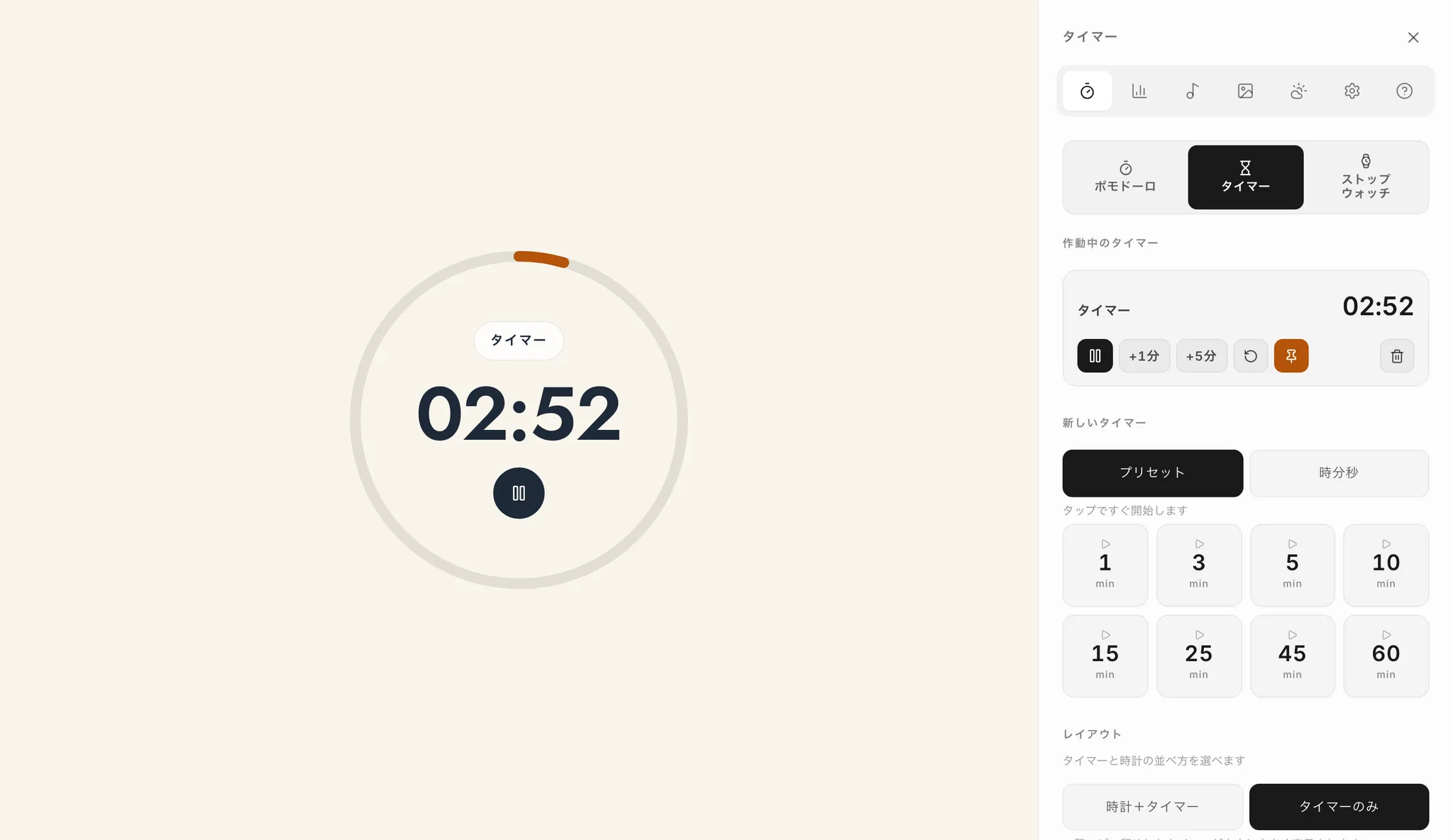
私たちも、ブラウザで開くだけの無料タイマーを公開しています。設定で通知音の音量を0%にし、「画面フラッシュ・バイブ」をオンにしておくと、終了時は画面が光り、Androidの対応ブラウザではあわせて振動します(iPhoneでは画面が光るだけです)。振動を売りにした専用ツールではありませんが、全画面で大きく残り時間を出す「視覚で気づく」使い方には向いています。記事の途中で恐縮ですが、よろしければあわせて見てみてください。
場面別|どの手段を選ぶか
場面 | おすすめの手段 | 理由 |
|---|---|---|
会議・商談(手元で時間管理) | 手段1(端末標準+バイブ) | ポケットや手元で確実に気づける。画面を見続けなくて済む |
図書館・自習室 | 手段1、無理なら手段3 | 机に置いた端末の振動音すら気になる環境では視覚型が無難 |
夜間・寝ている家族がいる部屋 | 手段3(画面は暗めに) | 振動音は静かな部屋では想像以上に響く |
PCで作業しながら | 手段3 | 振動する部品が無い。画面の隅に出しっぱなしにするのが最短 |
子どもと一緒に使う | 手段3 | 残りが目で分かる形のほうが、音より伝わりやすい |
まとめ
タイマーをバイブだけで知らせたいなら、まず端末標準の時計アプリで音を外し、振動を有効にするのが最短です。Pixel などGoogleの「時計」はタイマーのバイブレーション設定を使い、iPhoneはサウンドを「なし」にしたアラームで代用します。ブラウザのWebタイマーで振動させたい場合はAndroid+対応ブラウザが条件で、iPhoneのブラウザとPCでは仕組み上できません。その場合は「目で気づく」型へ切り替えます。そして無音で使うときこそ、タブを表示したままにして裏タブの間引きを避ける——ここだけ押さえておけば、静かな場所で時間を測るのに困ることはほとんどなくなります。設定名はOSの版で変わるので、本番の前に一度その端末で試すことだけは省かないでください。
音を出しにくい場所の例としては、脱衣所やサウナの休憩スペースもあります。サウナの12分計の読み方と、Webタイマーを使える場面の切り分けはサウナタイマー12分計の読み方で整理しています。
よくある質問
iPhoneのタイマーを振動だけ(バイブのみ)にできますか?
Apple公式のユーザガイドでは、タイマーは「タイマー終了時」でサウンドを選ぶところまでしか説明されておらず、振動だけを選ぶ項目の記載はありません。代わりに、時計アプリのアラームでサウンドを「なし」にします。Appleはサウンドが「なし」のアラームは振動しかしないと案内しています。なお、iPhoneのブラウザのWebタイマーは、Safari(iOS)が Vibration API に対応していないため振動させられません。
Androidの時計アプリでタイマーをバイブだけにするには?
Google の「時計」アプリなら、その他アイコンから「設定」を開き、「タイマー」の「タイマーのバイブレーション」をオンにします。端末によってはこの項目がありません。Galaxy の「時計」アプリは、公式FAQではアラーム作成時に「アラーム音・バイブ」を設定すると案内されています。
マナーモードにすればタイマーの音は消えますか?
消えないことがあります。Appleは消音モードやおやすみモードはアラーム音に影響しないと案内しており、Samsungも「バイブ」や「サイレント」でもアラームは鳴る場合があるとしています。時計アプリ側の音そのものを外すのが確実です。
PCでタイマーをバイブで知らせることはできますか?
できません。ブラウザの対応以前に、ノートPCやデスクトップPCには振動モーターが搭載されていないためです。PCでは残り時間を大きく表示する、終了時に画面の色が変わるなど、視覚で気づく形に切り替えるのが現実的です。
無音のタイマーだと終了の知らせが遅れることがあるのはなぜですか?
ブラウザが裏タブのタイマー処理を間引くためです。Chromeの公式解説によると、直近30秒以内に音を鳴らしているタブは間引きの対象外になる一方、無音のタブは対象になり得ます。無音で使うときはタイマーのタブを表示したままにしてください。