
小テストや模試、社内研修のワークで「残り時間を全員に見せたい」とき、黒板に開始・終了時刻を書くだけでは、途中で入ってきた人にも、時計が見えにくい後方の席にも伝わりません。教室でテストの制限時間を投影するなら、専用機材を買う前に、いま教卓にあるPCとプロジェクタだけで解決できます。
結論:ブラウザの全画面タイマーを外部出力に映すのが最短
やることは3つだけです。(1) PCをプロジェクタ・電子黒板につなぎ「複製(ミラーリング)」にする、(2) ブラウザでWebタイマーを開いて時間を設定する、(3) ブラウザを全画面表示にする。Windows/Linuxの主要ブラウザなら全画面表示は F11 キー1つで切り替えられます(Google Chrome ヘルプ「Chrome のキーボード ショートカット」)。ここまでで所要1〜2分、費用は0円です。
専用のデジタルタイマーやアプリのインストールが不要なのは、教室・研修室のPCが「共用」であることが多いためです。共用端末はソフトのインストールに管理者権限が要る、次に使う先生の設定を壊せない、といった制約がつきまといます。ブラウザで完結する方式なら、URLをブックマークに入れておくだけで誰でも同じ手順を再現できます。
ブラウザで使える無料のWebタイマーは、Mihataが運営する集中時計の機能のひとつとして公開しています。以下では、投影して使うという前提で「どう設定すればよいか」「何ができて何ができないか」を実装に即して整理します。
プロジェクタ・電子黒板に投影する手順
Windowsの場合
PCとプロジェクタをHDMI等でつないだあと、Windows キー + P を押すと表示モードの選択が出ます。選べるのは「PC 画面のみ」「複製」「拡張」「セカンド スクリーンのみ」の4つです(Microsoft サポート「Windows で複数のモニターを使用する」)。
- 複製:手元のPC画面と投影画面が同じになる。タイマーだけを映すならこれが簡単で、操作ミスも起きにくい。
- 拡張:手元に教材や解答、投影側にタイマーを置ける。教員が手元で別の作業をしたいときはこちら。ただしウィンドウをどちらの画面に置いたか見失いやすいので、慣れていない人には勧めません。
実務では、テスト監督のように「操作する人と見る人が同じ部屋にいる」場面では複製で十分です。拡張は、講師が手元でスライドのノートを見ながら進める研修向けと考えると迷いません。
Macの場合
Appleメニュー > システム設定 > ディスプレイ を開き、各ディスプレイの「使用形態(Use as)」からミラーリングを選ぶと全ディスプレイに同じ画面が出ます。異なる内容を出したい場合は拡張デスクトップになります(Apple サポート「Extend or mirror your Mac desktop across multiple displays」)。ブラウザの全画面表示は、Chromeの場合キーボードショートカット一覧に記載のとおり Fn+f で切り替えます。
電子黒板・大型ディスプレイの場合
電子黒板や教室用の大型ディスプレイは、PC側から見れば「もう1台の外部ディスプレイ」です。したがって手順はプロジェクタと同じで、Windows キー + P か Macのディスプレイ設定で複製にすれば映ります。機種ごとの入力切替(HDMI1/HDMI2など)は本体側のリモコンで行う必要があるため、授業開始前に一度通しで確認しておくと安全です。
教室・研修で使うタイマーに必要な5条件
個人の勉強で使うタイマーと、教室で投影するタイマーでは、求められる要件が変わります。投影を前提にすると、次の5点が実用上のふるい分けになります。
条件 | なぜ必要か | 確認するポイント |
|---|---|---|
数字が大きく、遠くから読める | 後方の席や、明るい教室でも視認できる必要がある | 全画面表示にしたときに数字が画面いっぱいになるか |
広告・通知が割り込まない | 試験中に無関係な表示が出るのは事故になる | 全画面時に広告バナーやポップアップが出ないか |
途中で画面が暗くならない | 50分の試験中にスリープに入ると全員が時間を見失う | スリープ抑止の仕組みがあるか |
インストール・ログインが不要 | 共用PCでは管理者権限もアカウントも使えないことが多い | URLを開くだけで使えるか |
終了が音と表示の両方で分かる | 音を絞る教室もあるため、視覚的な合図が要る | チャイムに加えて画面のフラッシュ等があるか |
この5条件は、逆に言えば「無料のWebタイマーなら何でもよい」わけではないということです。特に広告表示とスリープは、実際に試験本番で起きてから気づくことが多い落とし穴です。
Mihataの無料Webタイマーでできること・できないこと
Mihataの集中時計のタイマーモードは、インストールもアカウント登録も不要で、ブラウザを開けばそのまま使えます。教室で投影する用途に関係する仕様を、実装に即して正直に整理します。
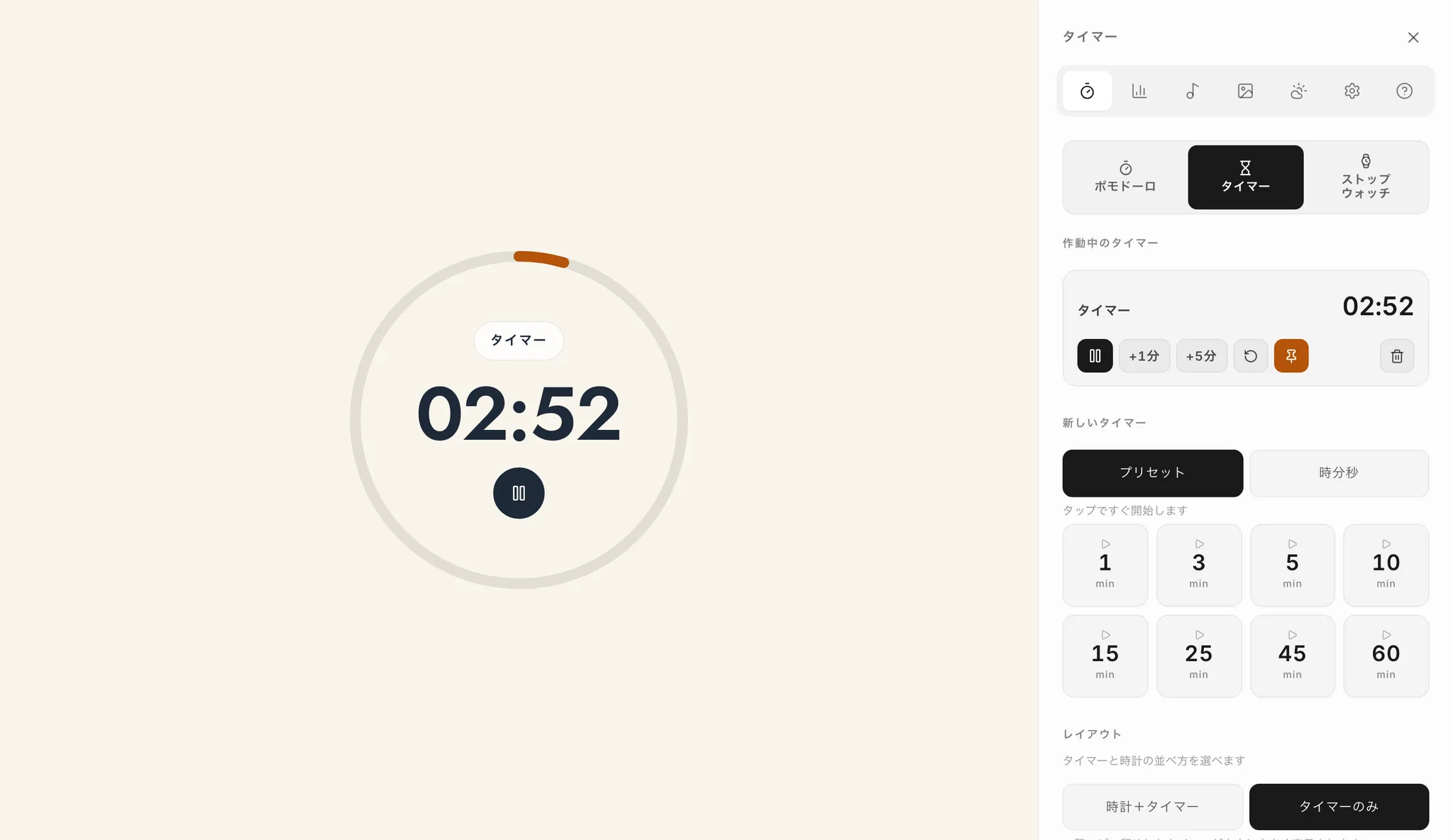
できること
- ワンタップのプリセット開始:1・3・5・10・15・25・45・60分のボタンが並んでおり、押した瞬間に始まります。小テスト10分、定期考査50分のような固定の長さは、ステッパー入力で分・秒を指定できます。
- よく使う時間の保存:ラベルを付けて「マイプリセット」として保存できるため、「英単語テスト(7分)」のような自分の授業用の時間を毎回作り直さずに済みます。
- 複数タイマーの同時進行とピン留め:複数のカウントダウンを同時に走らせ、そのうち1つだけを中央に大きく表示(ピン留め)できます。「全体50分/リスニング12分」のような入れ子の進行に使えます。
- 投影向けのレイアウト調整:現在時刻と並べる表示と、タイマーだけを大きく出す表示を切り替えられます。円の大きさも倍率で変えられるので、教室の後方から読める大きさに合わせられます。
- ブラウザの全画面表示:画面上のボタンから全画面に切り替えられます(Fullscreen APIを使用)。もちろん F11 でも構いません。
- 終了時の合図が複数系統:チャイム音(4種類から選択)、画面のフラッシュ、OSの通知に対応し、「解除するまで鳴り続ける」設定も用意しています。スマートフォンでは振動も併用されます。
- 画面のスリープ抑止(初期設定でオン):後述のとおり、標準のAPIと動画によるフォールバックの二段構えで画面が消えるのを防ぎます。
- 計測のズレに強い作り:カウントダウンは専用のWeb Workerで動かし、残り時間は終了時刻からの逆算で求めています。タブが裏に回っても表示が狂いにくい設計です。
できないこと(先に知っておいてほしい点)
- 複数端末の一斉スタート・遠隔操作はできません。教員機と生徒機を同期して同時に開始する機能はありません。投影して全員で1つの画面を見る使い方が前提です。
- 生徒ごとの成績管理・時間の集計共有はできません。設定や記録は使っている端末のブラウザ内(localStorage)にのみ保存され、サーバーには送られません。共用PCを別の先生が使えば、その端末の設定が共有されるだけです。
- スマートフォン単体では全画面ボタンを出していません。iOSのSafariは任意の要素の全画面化を受け付けないため、画面の小さい端末では押しても効かないボタンを最初から表示しない作りにしています。教室で投影する場合は、PCまたはタブレットをケーブルでつなぐ運用にしてください。
- 「記録」は個人用です。時計を開いている時間は自動で日次の記録に積み上がりますが、これは個人が自分の学習時間を把握するための機能で、クラス管理用ではありません。
私たちはこうしたツールも作っており、記事の途中で恐縮ですが、教室でそのまま使える出来だと思っておりますので、よろしければ実際の画面もご覧いただけたら嬉しいです。
途中で画面が暗くなる・音が鳴らないときの対処
スリープで投影が消える
試験中にPCがスリープに入って投影が消えるのは、投影タイマーで最も多い事故です。ブラウザには Screen Wake Lock API という「画面を暗くさせない」仕組みがあり、電子書籍やプレゼンテーションのような用途のために用意されています。ただし公式ドキュメントに明記されているとおり、HTTPSでのみ利用でき、文書が非アクティブになるとロックは自動的に解放され、バッテリー残量が少ない場合や省電力モードでは拒否されることがあります(MDN「Screen Wake Lock API」)。
つまり、このAPIだけに頼ると省電力モードのノートPCでは効かないことがあります。Mihataのタイマーでは、このAPIが使えない・拒否された場合に無音の極小動画をループ再生するフォールバックへ自動で切り替え、タブの表示が戻ったときやOSがロックを解放したときは再取得を繰り返す実装にしています。とはいえ確実を期すなら、長時間の試験の前にPC側の電源設定でスリープと画面オフを「なし」に変えておくのが一番堅い方法です。
終了音が鳴らない
ブラウザは、ユーザーの操作なしに音を鳴らすことを制限しています。ページを開いた直後にいきなり音を出そうとすると止められることがあるため、授業前に一度、短いプリセット(1分など)を実際に鳴らして確認するのが確実です。音を出せない教室では、画面のフラッシュを合図に使えば代替できます。
数字が読みにくい
投影は室内が明るいほどコントラストが落ちます。背景を暗い単色、文字を明るい色にして、円のサイズを大きめに設定してから全画面にするのが基本です。試験前日に、実際の教室の一番後ろの席から見え方を確認しておくと安心です。
場面別の設定例
- 授業冒頭の小テスト(5〜10分):プリセットからワンタップで開始。時計と並べる表示にしておくと、「何時何分に終わるか」も同時に伝わります。
- 定期考査・模試(50分前後):スリープ抑止をオンにしたうえで、PCの電源設定も併せて変更。全画面のタイマーのみの表示にして、残り時間だけに集中させます。
- 研修のグループワーク(3〜7分×複数回):同じ長さを何度も使うので「マイプリセット」に保存しておくと、切り替えのたびに設定し直す手間が消えます。
- 入れ子の進行(全体+パート別):複数タイマーを同時に走らせ、いま説明しているパートの残り時間だけをピン留めして大きく見せます。
個人が自習でカウントダウンを使う場合の設計は考え方が異なります。ポモドーロ形式との使い分けは試験勉強に使う勉強タイマーとポモドーロの選び方をまとめた記事で詳しく整理しています。
現場で多い失敗
- 当日ぶっつけで投影する。入力切替・解像度・音量は機種ごとに違います。前日に1度、同じ教室で通してください。
- 広告が出るツールを選ぶ。試験中に無関係な画像が投影されると、それだけで中断理由になります。全画面にした状態で確認しておきます。
- 「拡張」にしたまま操作を見失う。投影側にタイマーを置いたつもりが手元に残っている、という取り違えが起きます。慣れるまでは複製で運用します。
- ブラウザのタブを切り替える。全画面のまま別タブに移ると投影も切り替わります。タイマー専用にウィンドウを1つ分けておくのが安全です。
まとめ
教室や研修でテストの制限時間を投影するのに、専用機材や有料アプリは必要ありません。PCをプロジェクタや電子黒板に「複製」でつなぎ、広告の出ないWebタイマーを全画面で表示する。あとはスリープ抑止と音の事前確認をしておけば、当日に慌てる要素はほぼ消えます。
Mihataでは、こうした「現場のちょっとした不便」を解くツールづくりから、業務全体のAI・IT導入支援まで手がけています。学校・研修機関での運用でご相談がありましたら、お気軽にお声がけください。
なお、制限時間ではなく「現在時刻」を大きく映しておきたい場面もあります。その場合の接続と表示設定はプロジェクターに時計を大きく表示する方法にまとめています。
よくある質問
教室でテストの制限時間を投影するには何が必要ですか?
教卓のPCとプロジェクタ(または電子黒板)だけで足ります。PCを外部出力につないで表示を複製(ミラーリング)にし、ブラウザでWebタイマーを開いて全画面表示にする、の3手順です。専用のデジタルタイマーや有料アプリの購入・インストールは必要ありません。
Windowsでプロジェクタに同じ画面を映すにはどうしますか?
Windows キー + P を押して表示モードを選びます。選べるのはPC 画面のみ・複製・拡張・セカンド スクリーンのみの4つで、手元と投影を同じにしたいときは複製を選びます。手元に別の資料を出したい場合だけ拡張にしてください。
試験中にPCがスリープして投影が消えるのを防げますか?
ブラウザにはScreen Wake Lock APIという画面を暗くさせない仕組みがあり、Mihataのタイマーは初期設定でこれを使います。ただしHTTPSでのみ利用でき、省電力モードやバッテリー残量が少ないときは拒否されることがあります。長時間の試験ではPC側の電源設定でスリープと画面オフをなしにしておくのが確実です。
終了音が鳴らないときはどうすればよいですか?
ブラウザは操作なしでの自動再生を制限しているため、開いた直後に音が止められることがあります。授業前に1分などの短いプリセットを一度実際に鳴らして確認してください。音を出せない教室では、画面のフラッシュを終了の合図として使えます。
複数の端末を同期して一斉にスタートできますか?
できません。Mihataのタイマーには複数端末の同期や遠隔操作の機能はなく、1つの画面を投影して全員で見る使い方が前提です。設定や記録も端末のブラウザ内にのみ保存され、サーバーには送られません。
スマートフォンだけで投影用に全画面表示できますか?
画面の小さい端末では全画面ボタンを表示していません。iOSのSafariが任意の要素の全画面化を受け付けないためです。教室で投影する場合はPCかタブレットをケーブルでつないでご利用ください。