
「勉強や作業に集中したいのに、画面の隅の小さなタイマーだと残り時間がぱっと分からない」——そんなときに便利なのがブラウザで開くだけの全画面タイマーです。アプリのインストールも会員登録も不要で、開いたページを全画面にすれば残り時間が画面いっぱいに表示されます。
結論から言うと、無料の全画面タイマーは「対応サイトをブラウザで開く→F11(Macは control+command+F)で全画面にする」の2ステップだけで使えます。インストール0本・費用0円で、PC・スマホ・タブレットのどの画面でも大きな数字で残り時間を映せます。この記事では、その具体的な手順と、勉強・作業・会議での活用法、ポモドーロ・テクニックとの組み合わせ方までまとめます。
インストール不要のブラウザ全画面タイマーとは
ブラウザ全画面タイマーとは、Webブラウザ(Chrome・Edge・Firefox・Safari など)で開いたタイマーページをフルスクリーン表示にして使うタイマーのことです。専用アプリのように端末にソフトを入れる必要がなく、URLを開くだけで動きます。
ポイントは「全画面」であることです。ブラウザのタブバーやアドレスバー、OSのタスクバーがすべて消え、画面全体がタイマーの数字だけになります。数メートル離れた場所からでも残り時間が読めるため、机の正面・会議室のモニター・リビングのテレビなど、視認性が重要な場面で力を発揮します。
実務でこの方式が選ばれる理由は主に3つあります。
- インストール不要: 会社の共用PCや学校のChromebookなど、勝手にソフトを入れられない環境でも使える
- 無料: 主要なブラウザタイマーは基本無料。広告の有無だけ確認すればよい
- 端末を選ばない: 同じURLをPCでもスマホでもタブレットでも開けるため、覚えることが1つで済む
ちなみに全画面での「時刻表示(時計)」を大きく映したい場合は、PCで時計を大きく全画面表示する方法で解説しているブラウザ時計がそのまま使えます。タイマーと時計はセットで覚えておくと便利です。
「オンラインタイマー」とは?ブラウザ版・アプリ版・標準タイマーの違い
オンラインタイマーとは、端末にインストールせず、ブラウザでページを開いてその場で使うタイマーの総称です。Web タイマー、ブラウザタイマーと呼ばれることもありますが、指しているものは同じで、URL を開けば動くタイマーを意味します。
時間を計る手段はほかにもあります。スマホの標準時計アプリ、PCのクロックアプリ、スマートスピーカーへの音声指示、検索窓に「タイマー 5分」と入れて出るもの——どれも間違いではありません。ただし「離れた位置から残り時間が見えるか」という一点で、向き不向きがはっきり分かれます。
手段 | 大きく表示できるか | インストール | 向いている場面 |
|---|---|---|---|
オンラインタイマー(ブラウザ) | ◎ 全画面にすれば画面いっぱい | 不要 | 勉強・作業・会議・教室など、時間を「見せたい」場面 |
スマホの標準時計アプリ | △ 画面が小さく、ロックすると通知頼み | 標準搭載 | 料理や外出先など、鳴ればよい場面 |
PCのクロックアプリ | △ ウィンドウサイズなりで、他の窓に隠れる | 標準搭載(環境による) | 1人で作業しながら軽く計るとき |
スマートスピーカー・音声操作 | ✕ 画面がない/小さい | 不要 | 手がふさがっているとき |
検索結果に出るタイマー | △ 表示は小さめ・タブを閉じると消える | 不要 | その場かぎりの短い計測 |
つまり「残り時間が見えるサイト」を探している人にとっての正解は、ほぼオンラインタイマーの全画面表示です。鳴らすだけなら標準アプリで足りますが、視界の端に残り時間を置いておきたい、複数人で同じ数字を見たい、という目的にはブラウザ側が向いています。
残り時間が「見える」かどうかは、座る位置で決まる
大きさの正解は環境によって変わります。判断は難しくなく、実際に座る(立つ)位置から画面を見て、視線を上げただけで数字が読めるかを試せば済みます。読みづらければ、次の順で調整してください。
- 全画面にする(F11/control+command+F)——たいていはこれだけで解決します
- 表示する画面を替える——ノートPCの内蔵画面より、サブモニターやテレビのほうが数字は大きくなります
- 背景と文字のコントラストを上げる——暗い背景に明るい数字のほうが、離れた位置から読みやすくなります
「タイマーを開く」を1アクションにしておく
オンラインタイマーの弱点は、毎回ブラウザで探すと手間がかかることです。使い始めに一度だけ、次のどれかをやっておくと起動が一瞬になります。
- ブックマークバーに置く:ブラウザのブックマークバー(Windows・Chromebook は Ctrl+Shift+B、Mac は command+shift+B で表示)に入れておけば1クリックで開けます
- タブを固定する:Chrome や Edge ではタブを右クリックして「固定」しておくと、ブラウザを開くたび左端に常駐します
- ホーム画面に追加する:スマホ・タブレットではホーム画面に追加して PWA として開くと、アプリのように起動しつつブラウザのバーが消えます
この記事で使っているWebタイマー(mihata.jp/clock/timer)も、ブックマークやホーム画面に追加しておけば、次からは開いて F キーを押すだけで全画面のタイマーになります。
ブラウザ全画面タイマーの基本的な使い方
使い方はどのサービスでもほぼ共通で、次の流れです。
- タイマーサイトをブラウザで開く(例: mihata.jp/clock/timer)
- 分・秒をセットしてスタートする
- 全画面にする(次章の手順。F11 など)
- 時間になったら音や画面の変化で通知される
Mihataが提供する無料ツール「集中時計」の場合は、タイマー(カウントダウン)だけでなく、キーボードの「F」キーを押すだけで全画面のオン・オフを切り替えられるようにしています。画面上のボタン(拡大アイコン)からも同じ操作ができるため、ブラウザの標準ショートカットを覚えていなくても全画面にできます。全画面中に背景の色や表示サイズも変えられるので、離れた席からでも読みやすい大きさに調整できます。
「もっと軽く、勉強や仕事のお供に無料のタイマーを試したい」という方は、用途別に選べる無料のタイマーアプリのおすすめも参考になります。ブラウザ版とアプリ版のどちらが自分に合うかを比べてから決めるのがおすすめです。
勉強・作業・会議での全画面タイマー活用法
全画面タイマーは「残り時間を常に視界に入れる」ことで集中を助けます。用途ごとの使い方を紹介します。
タイマーと合わせて集中環境そのものを整えたい方は、無料で使える集中アプリ・サイトのまとめも参考になります。スマホを封印するタイプと、ブラウザで今すぐ集中できるタイプを目的別に選べます。
勉強:時間を区切って集中力を保つ
勉強では「あと何分」という感覚が集中の質を左右します。机の正面のモニターやサブ画面に全画面タイマーを置くと、視線を上げるだけで残り時間が分かり、スマホを触る回数が減ります。受験勉強のように長時間の学習を積み上げる場面では、時間の使い分けが特に効いてきます。ポモドーロを含む具体的な時間配分は、受験勉強のタイマー活用とポモドーロの使い分けで詳しく解説しています。
作業:締め切り効果で手を止めない
仕事の作業では「この作業は25分で終わらせる」と決めて全画面タイマーを走らせると、締め切り効果でだらだらを防げます。デュアルモニターならサブ画面をタイマー専用にしておくと、メインの作業画面を邪魔しません。
会議・プレゼン:全員が残り時間を共有する
会議やプレゼン、ワークショップでは、全画面タイマーを共有モニターやプロジェクターに映すと、参加者全員が同じ残り時間を見られます。「発表は5分まで」「グループワークは10分」といった時間管理が、司会が声をかけなくても自然に進みます。大画面に大きな数字を出せるブラウザ全画面タイマーは、この用途と相性が良い方式です。視覚だけでなく音でも終了を確実に知らせたいときは、通知音を選べる無料タイマーと併用すると、大画面表示と好みの終了音の両方で気づけます。
登壇前に一人でリハーサルするなら、持ち時間と超過を色で知らせる登壇リハーサルに使えるスピーチタイマーを使うと、本番の時間感覚をつかみやすくなります。
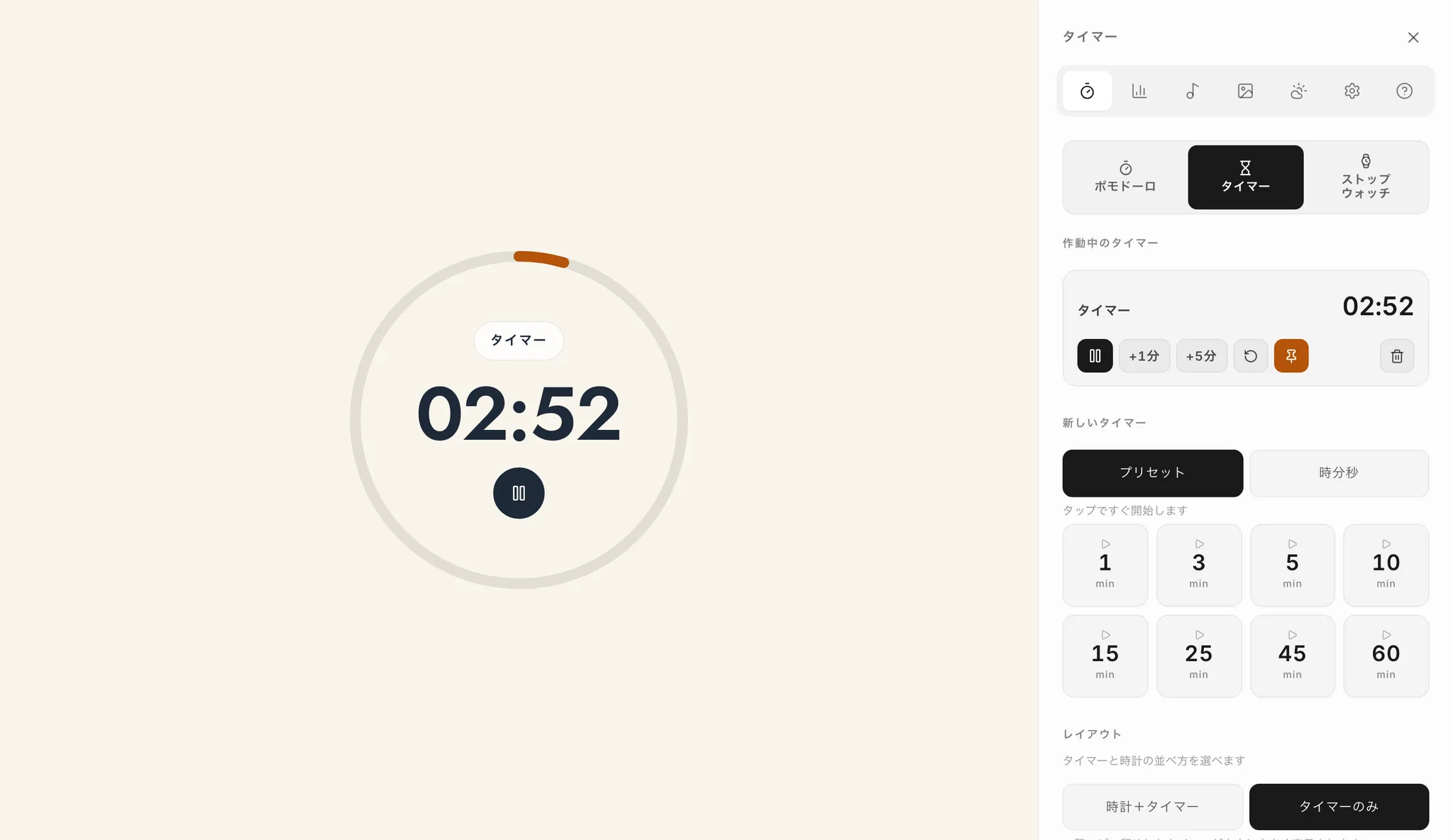
私たちも、こうした「開くだけで使える無料の集中ツール」を提供しています。記事の途中で恐縮ですが、良いツールだと思っておりますので、勉強・作業・会議のお供に、よろしければ下記から実際の画面をご覧いただけたら嬉しいです。
ポモドーロ・テクニックと全画面タイマーの併用
ポモドーロ・テクニックは、1980年代後半に Francesco Cirillo 氏が考案した時間管理術で、「25分の集中作業+5分の休憩」を1セット(1ポモドーロ)として繰り返し、4セットごとに15〜30分の長い休憩をとる方法です(Pomodoro Technique 公式/Wikipedia)。名前はCirillo氏が学生時代に使っていたトマト型のキッチンタイマー(イタリア語で pomodoro=トマト)に由来します。
この「25分・5分」を全画面タイマーで運用すると、今が集中の時間なのか休憩の時間なのかが画面を見るだけで分かり、リズムが崩れにくくなります。手動でカウントダウンを毎回セットし直してもよいですが、ポモドーロ専用モードを備えたツールなら、集中と休憩の切り替えを自動でこなしてくれます。
Mihataの「集中時計」もポモドーロモードを備えており、全画面のまま25分/5分のサイクルを回せます。ブラウザで完結するポモドーロタイマーを比較して選びたい方は、無料で使えるブラウザ版ポモドーロタイマーの比較もあわせてご覧ください。
全画面にする具体的な手順(Windows / Mac / スマホ)
タイマーページを全画面にする方法は、OSとブラウザで少しだけ異なります。裏取りした挙動をまとめます。
Windows(Chrome・Edge・Firefox)
Windowsではキーボードの「F11」キーを押すと、Chrome・Edge・Firefox のいずれもブラウザが全画面になります。もう一度F11を押すと元に戻ります。ノートPCなど機種によっては「Fn」+「F11」を押す必要があります(Digital Citizen)。
Mac(Chrome・Firefox・Edge・Safari)
Macでは「control」+「command」+「F」で全画面に切り替えるのが標準です。多くのアプリで同じキーがフルスクリーンの切り替えに使われます。なおChrome・Firefox・Edge では機種によりF11(またはFn+F11)も使えます(WP Reset)。ウインドウ左上の緑のボタンからも全画面にできます。
スマホ・タブレット
スマホやタブレットのブラウザにはF11キーがありません。iPhone/iPadのSafariは画面をスクロールするとアドレスバーが自動的に小さくなり、実質的に表示領域が広がります。タイマーツール側に全画面ボタンが用意されている場合は、そのボタンをタップするのが確実です。ホーム画面に追加してPWA(アプリのように開く形式)として起動すると、ブラウザのバーが消えてより全画面に近い表示になります。
全画面が解除できない・ならないとき
全画面を抜けたいときは「Esc」キーが有効なことが多いです(The Windows Club)。逆にF11を押しても全画面にならない場合は、ノートPCの「Fn」併用が必要か、拡張機能がショートカットを横取りしている可能性があります。ツール側に全画面ボタンがあれば、キーボードに頼らずそのボタンで切り替えるのが確実です。
Web タイマーの機能をまとめて確認する:集中時計のタイマーページ
全画面表示を含めたタイマー機能を一度にまとめて試したい場合は、Mihataの「集中時計」の専用ページから確認できます。トップページの集中時計(mihata.jp/clock)では時計・タイマー・ポモドーロ・ストップウォッチの各モードを一括で切り替えられ、目的別に個別のページも用意されています。
- Web タイマー(/clock/timer):この記事で紹介した全画面カウントダウンタイマー本体。プリセットとステッパーの2通りで時間を設定でき、複数タイマーの同時実行やピン留めにも対応しています
- ポモドーロタイマー(/clock/pomodoro):25分集中+5分休憩のサイクルを自動で回すモード
- ストップウォッチ(/clock/stopwatch):ラップ記録に対応した計測用モード
- 勉強タイマー(/clock/study-timer):カウントダウンで区切りながら、開いていた時間がその日の合計として自動で記録されるモード。記録タブから日別・週別に振り返れます(記録はサーバーに送らずブラウザの中だけに保存)。全画面のまま「あと何分」と「今日の合計」の両方を管理したい人向けです
どのモードも全画面表示(F キーまたは画面上の拡大アイコン)に対応しているため、この記事で解説した手順がそのまま使えます。
オンライン全画面タイマーのよくある質問
オンラインの全画面タイマーは無料で使えますか?
はい、主要なブラウザ全画面タイマーは基本無料で使えます。Mihataの「集中時計(mihata.jp/clock)」も、タイマー・全画面表示・ポモドーロモードを含めて無料・広告なしで利用できます。有料か無料かはサービスによって異なるため、使う前に料金表示と広告の有無を確認すると安心です。
インストールなしで全画面タイマーを使えますか?
使えます。ブラウザ全画面タイマーは、対応サイトのURLを開いてF11などで全画面にするだけで動くため、アプリのインストールは不要です。会社の共用PCや学校のChromebookのように、ソフトを勝手に入れられない環境でも利用できます。
F11を押しても全画面にならないときは?
ノートPCでは「Fn」+「F11」を押す必要がある場合があります。また、拡張機能がショートカットを横取りしていることもあります。タイマーツール側に全画面ボタン(拡大アイコン)が用意されていれば、キーボードに頼らずそのボタンから全画面に切り替えるのが確実です。全画面を解除するときは「Esc」キーが有効なことが多いです。
スマホやタブレットのブラウザでも全画面タイマーは使えますか?
使えます。ただしスマホ・タブレットにはF11キーがないため、ツール側の全画面ボタンを使うか、ホーム画面に追加してPWA(アプリのように開く形式)として起動すると、ブラウザのバーが消えてより全画面に近い表示になります。iPhone/iPadのSafariは、スクロールするとアドレスバーが自動で縮まり表示領域が広がります。
全画面のままポモドーロタイマーとして使えますか?
ポモドーロモードを備えたツールなら可能です。Mihataの「集中時計」はポモドーロモードを搭載しており、全画面表示のまま「25分集中+5分休憩」のサイクルを自動で回せます。集中と休憩の切り替えを画面で確認できるため、リズムが崩れにくくなります。
ブラウザを開いて全画面にするだけで、勉強・作業・会議のどれにも使える無料のタイマーになります。まずは実際の画面で全画面表示とポモドーロを試してみてください。
全画面で表示するなら見た目の心地よさも集中を左右します。デザイン性で選びたい人はおしゃれな無料タイマーサイトの厳選比較もあわせてどうぞ。
料理や勉強で複数のタイマーを同時に走らせたいときは、複数タイマーを同時に使える無料Webツールにまとめると全画面のまま並行して管理できます。また、筋トレやHIITで運動と休憩を交互に切り替えたいときは、HIIT・タバタ対応の無料インターバルタイマーを全画面にすると、離れた場所からでも区間の残りが読み取れます。
どの分数を何に使うか迷ったときは、3分から60分までの分数別の使い分け早見表をご覧ください。
会議やプレゼンの残り時間を大画面に映して参加者全員で共有したい場合は、会議タイマーを大画面に表示して残り時間を全員に見せる方法もあわせてご覧ください。
全画面表示にしていても、別タブに切り替えて裏で動かしていると、ブラウザの間引き(スロットリング)でタイマーの表示が数秒〜数十秒ずれることがあります。原因と対策はブラウザのタイマーが裏タブでずれる原因|Chromeの間引きと対策で解説しています。
時計・大きな時刻表示がほしいときの関連ページ
タイマーではなく現在時刻を大きく出したいときは、時計側のページが目的に合います。パソコンで画面いっぱいに時刻を出す手順は全画面時計をPCで大きく表示する方法に、Windowsのデスクトップに時計を常時表示する方法はデスクトップに時計を常時表示【Windows】にまとめています。経過時間を計りたい場合はストップウォッチをご利用ください。全画面の残り時間を配信画面に載せたいときは、ブラウザの全画面ではなくOBSのオーバーレイで重ねる形になります(ライブ配信で残り時間を表示する方法)。
全画面カウントダウンで足りないときの選択肢
「全画面で大きく出す」だけでは解けない場面が3つあります。どれも別の型のタイマーに切り替えたほうが速いので、症状別に整理しておきます。
困りごと | 合う型 | 理由 |
|---|---|---|
数字を読まないと残りが分からない | ビジュアルタイマー(円グラフ・バー型) | 面積の減り方で残量が直感的に伝わる。子どもや会議の参加者など、数字を追う気がない相手に強い |
複数の作業を同時に計りたい | マルチタイマー(複数同時) | タブを分けると裏に回ったほうが間引かれる。1画面に並べられるツールのほうが確実 |
終わりが決まっていない作業を計りたい | ストップウォッチ・カウントアップ | 締め切りではなく「積み上げた時間」を見る用途。ラップで区間も残せる |
とくにビジュアルタイマーは、全画面表示との相性がよい一方で誤解されがちです。全画面にすれば数字は大きくなりますが、「あと何割か」は数字を読んで初めて分かります。離れた席から一瞥で把握させたいなら、大きさより図形で残量を示す方式のほうが効きます。円グラフ型の選び方は残り時間が見えるタイマー(円グラフ型)にまとめています。
複数同時に回したい場合は、タブを増やすより1画面に並べられるツールを選んでください。ブラウザは非表示のページのタイマーをまとめて間引くため、タブを分けた瞬間に裏側の精度が落ちます。対応ツールの比較は複数タイマーを同時に使える無料Webツールにあります。経過時間を計るだけならラップ記録できる無料Webストップウォッチのほうが目的に合います。
なお、全画面にしても音だけ鳴らない・通知が出ない場合は表示の問題ではありません。原因が別系統なのでChromeの通知が出ない原因と設定、音量が小さいだけならタイマーの音量が小さい時に大きくする方法を先に見てください。
全画面で見せつつ音は出したくない場面(会議・図書館・撮影中)では、無音タイマーをWebで使うの選び方が使えます。
オンライン会議の参加者に残り時間を見せたい場合は、Zoom・Meetの画面共有でタイマーを表示する方法のほうが手順まで踏み込んでいます。
全画面にしたあと元に戻せなくなった場合は、ブラウザ自身の全画面とページ側の全画面のどちらに入っているかで抜け方が変わります。見分け方と操作はブラウザの全画面が解除できない原因と直し方で解説しています。
よくある質問
オンラインの全画面タイマーは無料で使えますか?
はい、主要なブラウザ全画面タイマーは基本無料で使えます。Mihata の「集中時計(mihata.jp/clock)」も、タイマー・全画面表示・ポモドーロモードを含めて無料・広告なしで利用できます。有料か無料かはサービスによって異なるため、使う前に料金表示と広告の有無を確認すると安心です。
インストールなしで全画面タイマーを使えますか?
使えます。ブラウザ全画面タイマーは、対応サイトの URL を開いて F11 などで全画面にするだけで動くため、アプリのインストールは不要です。会社の共用 PC や学校の Chromebook のように、ソフトを勝手に入れられない環境でも利用できます。
F11 を押しても全画面にならないときは?
ノート PC では「Fn」+「F11」を押す必要がある場合があります。また、拡張機能がショートカットを横取りしていることもあります。タイマーツール側に全画面ボタン(拡大アイコン)が用意されていれば、キーボードに頼らずそのボタンから全画面に切り替えるのが確実です。全画面を解除するときは「Esc」キーが有効なことが多いです。
スマホやタブレットのブラウザでも全画面タイマーは使えますか?
使えます。ただしスマホ・タブレットには F11 キーがないため、ツール側の全画面ボタンを使うか、ホーム画面に追加して PWA(アプリのように開く形式)として起動すると、ブラウザのバーが消えてより全画面に近い表示になります。iPhone/iPad の Safari は、スクロールするとアドレスバーが自動で縮まり表示領域が広がります。
全画面のままポモドーロタイマーとして使えますか?
ポモドーロモードを備えたツールなら可能です。Mihata の「集中時計」はポモドーロモードを搭載しており、全画面表示のまま「25 分集中+5 分休憩」のサイクルを自動で回せます。集中と休憩の切り替えを画面で確認できるため、リズムが崩れにくくなります。
オンラインタイマーとは何ですか?
端末にインストールせず、ブラウザでページを開いてその場で使うタイマーの総称です。Webタイマー・ブラウザタイマーと呼ばれることもありますが同じものを指します。全画面にすれば残り時間を画面いっぱいに表示できるため、離れた位置から時間を見せたい場面に向いています。
残り時間が大きく見えるタイマーサイトを選ぶには?
実際に座る位置から数字が読めるかで判断してください。読みにくい場合は、まず全画面表示(Windows・ChromebookはF11、Macはcontrol+command+F)にし、それでも小さければサブモニターやテレビなど大きい画面に映す、暗い背景に明るい数字のコントラストにする、の順で調整すると改善します。