
結論:ストップウォッチに「公式のショートカットキー」はほぼ無い
Windows のクロック、Mac のクロック、iPhone の公式手順を読み比べると、開始・ラップ・停止・リセットの4つの操作すべてが「タップ/クリック」で説明されており、専用のショートカットキーが公式に案内されている環境は0でした。つまりキーボードだけで計測を回す現実解は、OS 標準のキーボード操作(Tab でボタンにフォーカス → Space または Enter で押す)と、自分で割り当てを作ることの2つになります。Web のストップウォッチは、この「Space でボタンが押される」仕様を前提に設計されているものが多く、ここに後述の落とし穴があります。
環境別・キーボードでの操作対応表
各社の公式ドキュメントで確認できた範囲だけをまとめました。「公式のキー割り当て」の列が、そのまま「調べても出てこない」という答えです。
環境 | 開始・停止 | ラップ(スプリット) | リセット | 公式のキー割り当て |
|---|---|---|---|---|
Web のストップウォッチ(ブラウザ) | Tab でボタンにフォーカス → Space / Enter | 同じくフォーカス → Space / Enter | 同じ | サイトごと。HTML のボタンは Space / Enter で押される仕様(MDN) |
Windows 11 クロック アプリ | 「開始」ボタン | 旗アイコンの「ラップ / スプリット」 | 丸い矢印の「リセット」 | 記載なし(公式手順はクリック操作のみ) |
Mac クロック アプリ | 「開始」ボタン | 「ラップ」ボタン | 「リセット」ボタン | 記載なし。Tab で移動するには「キーボードナビゲーション」を有効化 |
iPhone(時計アプリ) | 「開始」をタップ | 「ラップ」をタップ | 「リセット」をタップ | 記載なし |
Google 検索の結果画面に出る簡易ストップウォッチについても、キー操作を案内した公式ページは見つけられませんでした。ブラウザ上のボタンである以上、扱いは Web と同じと考えるのが無難です。
マウスへ手を伸ばす往復が、精度と集中の両方を削る
計測が1回で終わるなら、マウスで押しても困りません。問題になるのは、作業しながら何度も区切りを取るときです。キーボードから手を離してマウスへ移動し、小さなボタンを狙って戻る——この往復が、ラップの記録そのものを遅らせます。押した時刻ではなく「押しに行った時刻」が記録されるので、区切りが細かいほど誤差が積み上がります。
さらに、視線が時計側へ移った時点で作業の文脈が一度切れます。ストップウォッチを使う目的が「作業時間を測る」ことなら、測る行為で作業が止まるのは本末転倒です。キーボードだけで回す形にしておくと、手も視線もキーボードの上に残ります。
Web のストップウォッチをキーボードだけで動かす
ブラウザ上のストップウォッチは、多くが HTML の button 要素で作られています。MDN のドキュメントでは、ボタンにフォーカスがある状態で Enter または Space を押すとボタンが押される(クリックと同じ扱いになる)と明記されています。つまり、専用のショートカットキーが用意されていなくても、Tab で「開始」ボタンまで移動しておけば、あとは Space の連打で開始・停止できます。
手順は次の3つだけです。
- ストップウォッチのページを開く
- Tab キーを押して「開始」ボタンにフォーカス(枠線が付く)させる
- Space または Enter で開始、もう一度押して停止
ラップを押したいときは Tab でラップボタンへ移り、そこで Space を連打します。フォーカスさえ合わせてしまえば、以降マウスは要りません。
要注意:スペースキーの「二重発火」と、ページのスクロール
Web のストップウォッチで「スペース=開始・停止」という独自ショートカットが用意されている場合、直前に押したボタンにフォーカスが残っていると、独自ショートカットとブラウザ標準の「Space でボタンを押す」動作の両方が走ってしまうことがあります。開始したつもりが即座に停止した、ラップが2つ増えた、といった挙動です。MDN が示すボタンのキーボード仕様(Space と Enter はボタンを活性化する)を踏まえると、これは想定内の衝突です。
実務上の回避策はシンプルで、一度ページの余白をクリックしてフォーカスをボタンから外してから、スペースキーを使うこと。これだけで二重発火は起きなくなります。逆に、どのボタンにもフォーカスが無い状態で Space を押すとページがスクロールしてしまう環境もあります(MDN のサンプルコードでも、スペース押下時のスクロールを止めるために既定動作をキャンセルしています)。時計が画面外へ流れたら、一度上へ戻してから操作し直してください。
作る側の話:キーの判定は key と code のどちらで書くか
自社サイトや社内ツールにストップウォッチを実装する場合、押されたキーの判定方法が2つあります。MDN によれば、KeyboardEvent.key は「入力された文字」を返し、スペースキーなら半角スペース(" ")になります。一方 KeyboardEvent.code は「キーボード上の物理的な位置」を返し、レイアウトや修飾キーの状態に影響されません。ゲームの WASD のように位置で押してほしいキーは code、文字として意味があるキーは keyで見る、が公式の使い分けです。スペースやラップ用の記号キーを割り当てるなら、日本語配列・US 配列の両方で崩れない code 側で判定しておくと事故が減ります。
ストップウォッチを開くたびにインストールや設定をやり直したくない、という方向けに、Mihata では無料のブラウザ版を公開しています。派手な機能はありませんが、開いてすぐ測れることだけは担保しています。
Windows のクロック アプリをキーボードで扱う
Microsoft の公式手順では、スタートから「クロック」を開き、「ストップウォッチ」を選んで「開始」を押す、計測中に旗アイコンの「ラップ / スプリット」で区切りを記録する、「一時停止」で止め、丸い矢印の「リセット」で消す、という流れが案内されています。全画面表示にする「拡大」ボタンもあります。これらにキー割り当ては公式には書かれていません。
そこで使えるのが、Windows 公式のショートカット一覧に載っている次の2つです。
- Windows キー + 数字(0〜9):タスクバーにピン留めしたアプリを、その位置の番号で開く(起動済みならそのアプリへ切り替え)
- Tab / Shift+Tab でフォーカス移動、Enter または Space で決定(公式一覧では設定アプリの操作として案内されている操作系)
クロックをタスクバーにピン留めしておけば、「Windows キー + 3」などでアプリを呼び出し、Tab で開始ボタンへ移り、Space で測り始める——ここまで一度も手をマウスへ移さずに到達できます。なお、Tab で狙ったボタンに実際に止まるかはアプリ側の作りにも左右されるので、本番で使う前に一度だけ確かめておいてください。
Mac は「キーボードナビゲーション」を先に入れる
Mac のクロック アプリも、公式ガイドは「Stopwatch をクリック → 開始をクリック → ラップ → リセット」というクリック前提の説明です。Mac で重要なのは、初期状態では Tab がすべてのボタンを巡回しないことです。Apple の公式ショートカット一覧には次の記載があります。
- Tab / Shift+Tab:次のコントロールへ移動 / 前のコントロールへ移動
- Control+F7(または Fn+Control+F7):Tab の移動対象を「画面上のすべてのコントロール」と「テキストボックスとリストのみ」で切り替える
Tab を押してもボタンに枠が付かない場合は、この Control+F7 を一度押すか、システム設定のキーボードで「キーボードナビゲーション」をオンにしてください。ここさえ通せば、Mac でもボタンへの移動と Space での実行が使えるようになります。
自分でショートカットを割り当てる(公式に手順があるものだけ)
Mac:ショートカット.app にキーを割り当てる
macOS の「ショートカット」アプリでは、作成したショートカットにキーの組み合わせを割り当てられます。Apple の公式ガイドの手順はこうです。ショートカット.app でショートカットをダブルクリックし、情報のボタンをクリック、「キーボードショートカットを追加」をクリックして、割り当てたいキーの組み合わせを押す。解除するときは「実行キー」欄をクリックして Delete キーを押します。ただし公式の注記どおり、システムが予約しているキーの組み合わせは上書きできません。計測の開始や記録の書き出しを1アクションにまとめておけば、キー1つで走らせられます。
Windows:アプリの呼び出しをキーに寄せる
Windows のクロック アプリ自体にキーを割り当てる公式手順は見当たりませんでした。確認できるのは前述の「Windows キー + 数字」でのアプリ呼び出しです。ストップウォッチの開始そのものをキーにしたい場合は、キー操作に対応した Web のストップウォッチをブラウザで開いたままにしておくほうが、公式に確認できる範囲で完結します。出所の不確かなキーバインドを信じて本番の計測に使わない、が結局いちばん安全です。
キーボードだけで計測を回す:開始 → ラップ連打 → 停止 → コピー
- 準備:ストップウォッチを開き、一度ページの余白をクリックしてフォーカスを外す(スペースキーの二重発火対策)
- 開始:Tab で「開始」ボタンへ移動し、Space または Enter を押す
- ラップ:Tab を1〜2回押してラップボタンへ移し、区切りのたびに Space を連打する(フォーカスは移動しないので押し続けられる)
- 停止:Shift+Tab で開始/停止ボタンへ戻り、Space で止める
- コピー:ラップの一覧をドラッグせずに扱うなら、表示されている数字を選択して Ctrl+C(Mac は Command+C)で書き出す。ラップ一覧の書き出し機能は Windows / Mac のクロック アプリの公式手順には無いため、記録を残したい計測では最初から記録の残るツールを使うほうが確実です
計測結果をそのまま作業記録として残したい場合の考え方は、ラップ記録を残せる無料のWebストップウォッチの選び方で整理しています。経過時間を積み上げていく用途なら、カウントアップタイマーをブラウザで使う方法のほうが向いていることもあります。
押し間違いを減らす、地味だが効く工夫
- 開始と停止は同じキーにする:走っているか止まっているかを頭で判定してからキーを選ぶ、という一手間が消えます。トグル1つなら、状態を見ずに押せます。
- リセットだけは別のキーにし、できれば修飾キーを足す:開始・停止・ラップは押し間違えても記録が1行増えるだけですが、リセットは戻せません。連打するキーの隣に置かないのが鉄則です。
- ラップは押しっぱなしにできる位置に置く:連続して区切るときは、フォーカスを動かさずに同じキーを叩ける状態にしておきます。
- 計測前に一度だけ空打ちして確かめる:本番前に「開始 → ラップ → 停止 → リセット」を1周しておけば、二重発火もフォーカス外れも本番前に気づけます。
時計そのものを見失わないようにする工夫も効きます。作業画面の上に常に出しておきたい場合はタイマーを常に最前面に表示する方法を、時間を大きく見たい場合は全画面で使える無料のタイマーを参考にしてください。
Mihata の集中時計のストップウォッチ
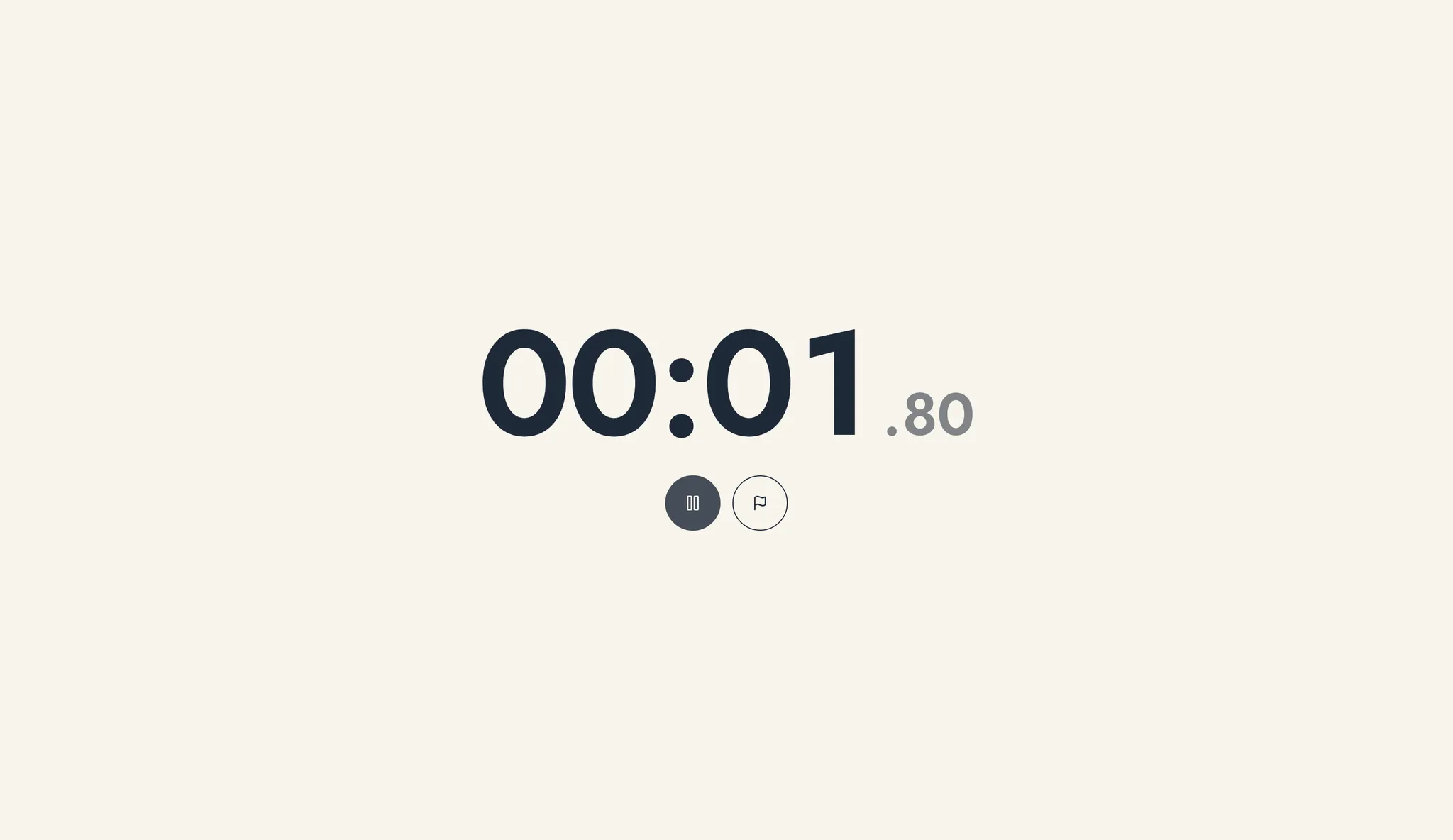
Mihata が公開している集中時計のストップウォッチ(/clock/stopwatch)は、ブラウザで開くだけで使えます。インストールもアカウント登録も不要です。開始・一時停止、ラップ、リセットの3つのボタンは標準の HTML ボタンで作ってあるため、Tab でフォーカスを合わせれば Space / Enter で押せます(独自のショートカットキーは現時点では用意していません。この記事で書いたとおり、独自キーを足すと二重発火の設計判断が必要になるため、慎重に検討しています)。
ラップは一覧で表示され、2本以上記録すると最速と最遅の区間が色分けされます。記録は端末のブラウザ内にだけ保存され、サーバーへは送りません。
まとめ
ストップウォッチのショートカットキーは、探しても公式には出てきません。出てこないのが正解で、代わりに使うのはどの環境にもある Tab と Space / Enterです。Web なら余白を一度クリックしてから Space、Windows ならタスクバーへピン留めして Windows キー + 数字、Mac ならキーボードナビゲーションを先に有効化する。この3つを押さえれば、計測のたびにマウスへ手を伸ばす必要はなくなります。
社内の作業時間の計測や、計測結果の集計・記録の自動化でお困りでしたら、Mihata にご相談ください。手元の道具に合わせて、無理のない形をご提案します。
スピードキューブのようにスクランブルや平均の計算まで必要な場合は、ルービックキューブのタイム計測とツールの選び方で専用ツールとの使い分けを整理しています。
よくある質問
ストップウォッチをスペースキーで開始・停止できますか?
できる場合が多いですが、専用のショートカットとしてではなく、ボタンにフォーカスがある状態でスペースキーがクリックと同じ扱いになる、という仕組みで動きます。Tabキーで開始ボタンに移動してからスペースキーを押してください。
スペースキーを押すと開始と停止が同時に起きてしまいます。
独自のショートカットと、ブラウザ標準のボタン押下が二重に発火している可能性があります。一度ページの余白をクリックしてボタンからフォーカスを外してから、スペースキーを使ってください。
Windowsのクロックアプリにショートカットキーはありますか?
Microsoftの公式手順には、ストップウォッチの開始・ラップ・リセットに対応するキーの記載はありません。タスクバーにピン留めしてWindowsキーと数字でアプリを呼び出し、Tabとスペースキーで操作するのが確認できる範囲での方法です。
Macでタブキーを押してもボタンにフォーカスが移りません。
初期状態ではTabの移動先がテキストボックスとリストに限られていることがあります。Control+F7(またはFn+Control+F7)で移動対象を切り替えるか、システム設定のキーボードでキーボードナビゲーションをオンにしてください。
自分でショートカットキーを作ることはできますか?
Macではショートカットアプリでショートカットをダブルクリックし、キーボードショートカットを追加から任意のキーの組み合わせを割り当てられます。ただしシステムが予約しているキーの組み合わせは上書きできません。