
Windows のタスクバーの時計は、一日でいちばん多く目に入る表示のひとつです。それだけに「文字が小さくて読みづらい」「秒が出ないので残り時間の感覚がつかめない」「サブモニター側に時計が出ない」といった不満が出やすいところでもあります。ところが設定の場所が分かりにくく、しかも「標準で変えられること」と「どうやっても変えられないこと」がはっきり分かれています。
結論から言うと、Windows 11 のタスクバーの時計は、文字サイズだけを単独で大きくする標準設定が用意されていません。一方で、秒の表示、日付や曜日の書式、マルチディスプレイのタスクバーへの表示は標準設定で変えられます。文字を大きくしたい場合は OS 全体のテキストサイズか表示スケールを上げることになり、他のアプリのレイアウトにも影響が出ます。時計だけを大きく見たいなら、タスクバーにこだわらず「画面の一部に大きな時計を置く」方向へ切り替えるほうが現実的です。
タスクバーの時計でできること・できないこと
最初に、期待と現実のずれをなくしておきます。ここを飛ばすと、存在しない設定を探して時間を溶かすことになりがちです。Windows はバージョンや更新プログラムで設定の場所が動く領域なので、以下は Microsoft 公式のサポート情報で確認できる範囲に絞って書いています。
標準設定でできること
- システム トレイの時計に秒を表示する(「より多くの電力を使用する」という注意書き付きのオプション。設定は[時刻と言語]>[日付と時刻]にあります)
- システムトレイに時刻と日付を表示する/しないを切り替える
- 地域設定の日付書式を変えて、曜日を含んだ表示にする
- すべてのディスプレイにタスクバーを表示することで、サブモニター側のタスクバーにも時計を出す
- OS 全体のテキストサイズ・表示スケールを上げて、結果として時計も大きくする
できないこと(正直に書きます)
- タスクバーの時計の文字サイズだけを指定する設定はありません。「時計のフォントを 18pt に」といった調整口は標準では用意されていません。
- 時計のフォントや文字色を時計だけ変えることもできません。タスクバー全体のテーマに従います。
- タスクバーを画面の上や左右へ動かす設定も、Windows 11 では標準で用意されていません。公式サポートにも「タスク バーは画面の下部に配置されます」と明記されており、変えられるのは[タスク バーの配置](中央/左寄せ)だけです。Windows 10 では上下左右へ動かせましたが、Windows 10 は 2025年10月14日にサポートが終了しています。
- 時計の表示位置をタスクバーの中央へ寄せる、といった配置変更もできません。
つまり「タスクバー 時計 大きく」という要望に対して、タスクバーの中だけで応える手段は用意されていない、というのが出発点になります。以降はその前提で、現実的な選択肢を三段階に分けて見ていきます。
標準設定でのカスタマイズ手順
まずは追加ソフトを入れずにできる範囲です。設定名は Windows 11 の表記に合わせています。お使いの環境で項目が見当たらない場合は、Windows Update を適用してから探し直してください。この領域は更新で設定の置き場所が移動した実績があります。
時計に秒を表示する
秒表示は Windows 11 の比較的新しいビルドで追加されたオプションです。現在は「日付と時刻」の設定側にまとまっています。2026年9月時点で提供中の Windows 11 は 26H1・25H2・24H2 で、いずれもこの場所です(Windows 11 - リリース情報 - Microsoft Learn)。
- タスクバーの時計を右クリックして「日時を調整する」を選ぶ(または[スタート]>[設定]>[時刻と言語]>[日付と時刻])
- 「システム トレイに時刻と日付を表示する」の項目を開く
- 「システム トレイ クロックに秒を表示する(より多くの電力を使用する)」をオンにする(Microsoft のサポート ページの表記。ビルドによっては「システム トレイの時計に秒を表示する」と出ます)
この項目が見つからない場合、古いビルドでは[設定]>[個人用設定]>[タスク バー]>[タスク バーの動作]の下に同じ趣旨のオプションが置かれていました。ノート PC ではバッテリー消費がわずかに増える点だけ、公式にも注意書きがあります。秒表示の考え方や Mac 側の手順も含めて整理したものは時計に秒を表示する方法をWindows・Mac別にまとめた記事にあります。
日付や曜日を表示する
タスクバーの日付表示は、Windows の「短い形式の日付」の書式をそのまま使っています。したがって曜日を出したいときは、時計の設定ではなく地域設定の書式を変えます。
- [設定]>[時刻と言語]>[言語と地域]を開く
- 「地域設定」を展開して「日付と時刻の形式」を選ぶ
- 「短い形式の日付」で希望の形式を選ぶ
- 選択肢に曜日入りの形式がない場合は、コントロール パネル>[時計と地域]>[日付、時刻、または数値の形式の変更]>[追加の設定]>[日付]タブで、短い形式に yyyy/MM/dd(ddd) のように直接入力する
ここで一点だけ注意があります。短い形式の日付を変えると、タスクバーだけでなくエクスプローラーの更新日時や一部のアプリの日付表示も一緒に変わります。社内で日付書式を揃えている場合や、日付をコピーして使う業務がある場合は、影響範囲を確かめてから変更してください。
マルチディスプレイのタスクバーに時計を出す
サブモニターに時計が出ないという相談は、実際にはタスクバー自体が出ていないケースがほとんどです。Windows 11 では、すべてのディスプレイにタスクバーを表示する設定を入れると、追加したモニター側のタスクバーにも時計と日付が並びます。
- タスクバーの何もないところを右クリックして「タスク バーの設定」を選ぶ
- 「タスク バーの動作」を開く
- 「すべてのディスプレイにタスク バーを表示する」をオンにする
それでも表示されない場合は、Windows のビルドが古い可能性があります。まずは Windows 11 が 24H2 以降になっているかを[設定]>[システム]>[バージョン情報]で確認してください。Windows 11 の初期のビルドではセカンダリのタスクバーに時計が出ない期間があり、その後の更新で表示されるようになった経緯があるためです。まずは Windows Update を当て、それでも解決しない場合は次章の代替案に切り替えるほうが早く済みます。
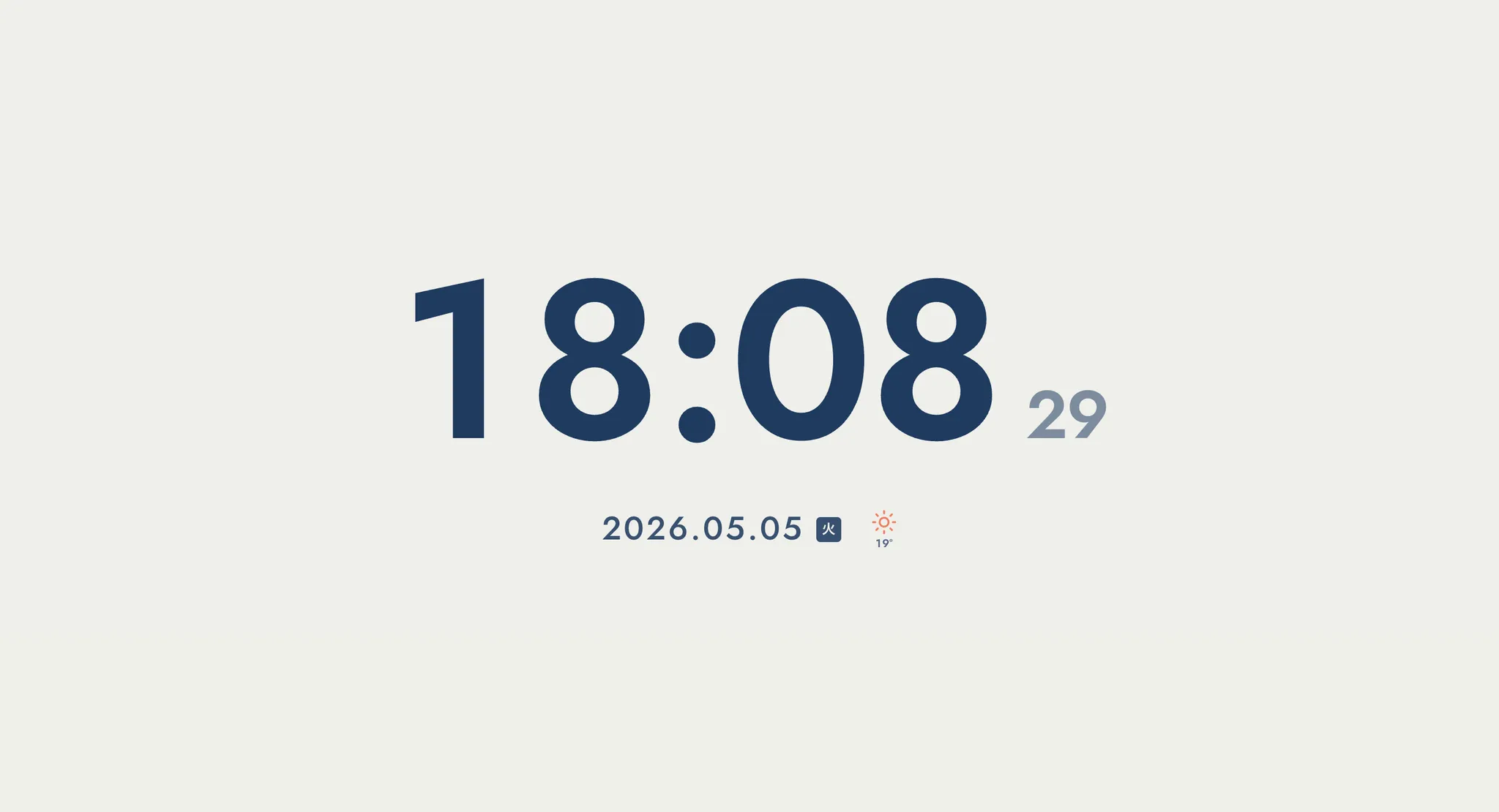
それでも小さいときの代替:画面に大きな時計を置く
ここまでで分かるとおり、タスクバーの時計を大きくする直接の設定はありません。残る選択肢は「OS 全体を大きくする」か「タスクバー以外の場所に大きな時計を置く」かの二択です。押しつけるつもりはありませんが、実際にやってみると後者のほうが副作用が少なく、目的も満たしやすいことが多いです。判断材料として比較表にまとめました。
方法 | 時計は大きくなるか | 他への影響 | 向いている人 |
|---|---|---|---|
OS のテキストサイズを上げる | やや大きくなる程度 | すべてのアプリの文字が大きくなる。ボタンや表が崩れることがある | 画面全体の文字が読みづらい人 |
表示スケールを上げる | 大きくなるが上限あり | 作業領域が狭くなる。マルチディスプレイで倍率が混在すると滲む | 高解像度モニターで全体が小さい人 |
ブラウザの全画面時計をサブモニターやウィンドウに常設する | 画面いっぱいまで自由 | 他のアプリの表示は変わらない。1画面(または1ウィンドウ)を占有する | 時計だけを大きく見たい人・サブモニターが余っている人 |
デスクトップ常駐型の時計を置く | ソフトによる | 常駐ソフトが増える。ウィンドウの下に隠れることがある | タスクバー以外に常時表示したい人 |
とくにモニターを 2 枚使っている環境なら、片方の隅に常時大きな時計を出しておくのが手軽です。ブラウザのタブをひとつ全画面時計にして、サブモニターへ置いておくだけで済みます。ウィンドウサイズを変えれば文字の大きさもそのまま追従するので、「何ポイントにするか」で悩む必要もありません。具体的な置き方はWindowsのデスクトップに時計を常時表示する手順を解説した記事とPCで全画面時計を大きく表示する方法の記事にまとめています。
手前味噌になりますが、Mihata でも無料の全画面時計を公開しています。ブラウザで開くだけで使えて、インストールは不要です。設定から秒表示のオン・オフ、文字サイズ、フォント、文字色、背景を変えられるので、タスクバーではできなかった「時計だけを大きく・読みやすく」がそのまま実現できます。世界の都市に合わせたタイムゾーン切り替えや天気表示もあり、F キーで全画面になります。PWA としてインストールしておけば、ブラウザのタブを開かずに単独のウィンドウとして使うこともできます。
同じ画面からポモドーロ、タイマー、ストップウォッチも使えるので、時間を見るだけでなく区切るところまで一枚で足ります。見た目の整え方や、サブモニターを時計専用にする置き方はデスクトップ時計をおしゃれに整える方法の記事で詳しく扱っています。
時刻を見るだけでなく、毎正時に音で区切りたいときはブラウザで毎正時にチャイムを鳴らす時報の作り方が参考になります。なお、画面の時計とは別に、Excel のセルへ出した現在時刻は放っておいても進みません。理由と対処はExcelのNOW関数で現在時刻が自動更新されない原因と対処で解説しています。
よくある失敗
表示スケールを上げて他のアプリが崩れる
いちばん多いのがこれです。時計を大きくしたい一心で[ディスプレイ]の拡大/縮小を 125%、150%と上げると、たしかに時計も大きくなりますが、同時に業務アプリのダイアログがはみ出したり、表が折り返して読みづらくなったりします。古い業務システムほど影響が出やすい傾向があります。変更する前に、日常的に使うアプリを一通り開いて確認してください。戻すときは同じ場所で元の倍率に戻し、念のためサインアウトして入り直すと表示が安定します。
マルチディスプレイで倍率がばらばらになる
解像度の異なるモニターを並べて、それぞれ別の倍率を設定すると、モニターをまたいでウィンドウを動かしたときに文字が一時的に滲むことがあります。時計の読みやすさのために倍率を触るなら、全モニターで揃えるか、そもそも倍率を触らずに大きな時計を別に置くほうが穏当です。
あわせて起きやすいのが、サブモニターに置いた時計ウィンドウがスリープ復帰のたびメイン画面へ戻ってしまう現象です。倍率ではなくディスプレイ構成の認識が原因なので、デュアルディスプレイでウィンドウが勝手に移動する原因と対処の手順で切り分けてください。
存在しない設定を探し続ける
「タスクバー 時計 フォントサイズ」で検索して、レジストリ編集の記事にたどり着くことがあります。Windows 11 では時計のフォントサイズを個別に指定する公式な設定はなく、レジストリの変更は更新で元に戻ったり、他の表示に影響したりする可能性があります。公式に用意されていない方法に踏み込む前に、目的が「時計を大きく見たい」ことなのか「タスクバーの時計を大きくしたい」ことなのかを分けて考えると、遠回りを避けられます。
バージョン違いの手順をそのまま試す
秒表示の設定が「個人用設定」から「日付と時刻」へ移動した例のように、この周辺は更新で置き場所が変わります。手順どおりに項目が見つからないときは、手順が間違っているのではなくビルドが違うだけ、ということがよくあります。まず Windows Update を確認するのが近道です。
まとめ
タスクバーの時計でできるのは、秒の表示、日付・曜日の書式変更、すべてのディスプレイへのタスクバー表示までです。文字サイズだけを大きくする設定は用意されていないため、そこにこだわると手詰まりになります。OS 全体を大きくする方法は副作用を伴うので、日常的に使うアプリへの影響を確かめてから決めてください。時計そのものを大きく見たいのであれば、タスクバーから離れて画面の一角に大きな時計を置くのが、いちばん副作用が少なく、望んだ結果に近づきます。
社内の PC 設定やツールの選び方で迷われている場合は、貴社の環境に合わせてご相談を承っています。
参考にした一次情報
- Windows で時刻、日付、タイム ゾーンの設定を構成する - Microsoft サポート
- Windows でタスク バーをカスタマイズする - Microsoft サポート
- Windows でテキストのサイズを変更する - Microsoft サポート
タスクバーの制約に収まらない大きさが欲しくなったら、デスクトップ側に置く無料の時計ウィジェットへ切り替えるのが早道です。
よくある質問
Windows 11でタスクバーの時計の文字サイズだけを大きくできますか?
時計の文字サイズだけを指定する標準設定はありません。大きくしたい場合は[設定]>[アクセシビリティ]>[テキスト サイズ]か、[設定]>[システム]>[ディスプレイ]の拡大/縮小を上げることになりますが、他のアプリの表示にも影響します。時計だけを大きく見たいなら、画面の一角に全画面時計を置くほうが副作用がありません。
タスクバーの時計に秒を表示するにはどうしますか?
時計を右クリックして「日時を調整する」を開き、「システム トレイに時刻と日付を表示する」の中にある「システム トレイの時計に秒を表示する(より多くの電力を使用します)」をオンにします。古いビルドでは[個人用設定]>[タスク バー]>[タスク バーの動作]に同じ趣旨のオプションがありました。
タスクバーに曜日を表示できますか?
できます。ただし時計の設定ではなく、Windowsの「短い形式の日付」の書式を変えます。[設定]>[時刻と言語]>[言語と地域]>[地域設定]>[日付と時刻の形式]で選ぶか、コントロール パネルの[追加の設定]>[日付]タブで直接入力します。エクスプローラーなど他の日付表示も一緒に変わる点に注意してください。
サブモニターのタスクバーに時計が出ません。
多くの場合、サブモニターにタスクバー自体が表示されていません。タスクバーを右クリックして「タスク バーの設定」>「タスク バーの動作」で「すべてのディスプレイにタスク バーを表示する」をオンにしてください。それでも出ない場合はビルドが古い可能性があるため、Windows Updateを適用してください。
表示スケールを上げたら業務アプリのレイアウトが崩れました。
[設定]>[システム]>[ディスプレイ]の拡大/縮小を元の倍率に戻し、サインアウトして入り直すと表示が安定します。時計を大きくする目的でスケールを変えるのは影響範囲が広いので、時計だけを別に大きく表示する方法に切り替えることをおすすめします。
日付や曜日を時計と一緒に大きく出したい場合は、OSごとにできる範囲が違います。時計に日付と曜日を大きく表示する方法(Windows・Mac・スマホ)で比較しています。