
オンライン会議で「あと5分です」と口で言い続けるより、タイマーそのものを画面共有で見せてしまうほうが確実に時間が守られます。専用アプリを入れなくても、Zoom と Google Meet の標準の画面共有機能とブラウザのタイマーだけで実現できます。
結論:ブラウザのタイマーを別ウィンドウで開いて共有するのが最短
結論から書きます。会議でタイマーを見せる最短ルートは、ブラウザでタイマーページを開き、そのウィンドウ(または Chrome のタブ)を画面共有する方法です。Zoom は「特定のウィンドウ」「画面の部分」を選んで共有でき、Google Meet は「タブ」「ウィンドウ」「画面全体」の3つから選べます。どちらもインストール不要で、参加者側の準備は一切いりません。
ポイントは3つだけです。(1) 画面全体ではなくウィンドウ/タブ単位で共有する(通知やメールが映り込む事故を防ぐ)、(2) 終了音を参加者に聞かせたいなら音声の共有設定を入れる、(3) タイマーは資料と別ウィンドウにしておく(共有の切り替えなしで出し入れできる)。この3点を押さえるだけで、ワークショップも社内会議も進行がぐっと楽になります。
ブラウザですぐ使える無料タイマー(Mihata 集中時計)は、インストールもログインも不要でこの用途に使えます。数字が大きく出る全画面表示があるので、共有した画面の向こう側でも残り時間が読めます。
Zoom の画面共有でタイマーを見せる手順
ウィンドウ単位で共有する(基本)
Zoom の画面共有では、画面全体・特定のアプリケーションウィンドウを選んで共有できます。ブラウザでタイマーを開いてから「画面の共有」をクリックし、共有対象の一覧からそのブラウザウィンドウを選びます。ウィンドウ単位で共有すれば、あなたが裏で資料を開いてもチャットを見ても、参加者にはタイマーだけが映り続けます。
実務では、タイマー用にブラウザのウィンドウをもう1枚だけ新規に開いておくのが安定します。タブが並んだ普段使いのウィンドウを共有すると、タブ名や拡張機能のアイコンから見せたくない情報が読めてしまうことがあるためです。
画面の一部だけを共有する(資料とタイマーを同時に出したいとき)
Zoom には「画面の部分(Portion of Screen)」という共有方法があり、緑の枠で囲んだ範囲だけを参加者に見せられます。枠は移動もリサイズもできるので、資料とタイマーを画面上で並べ、その両方が入る範囲を枠で囲めば「資料+残り時間」を1つの共有で送れます。
ただしこの方法は枠の位置がずれると意図しない領域が映るため、会議前に一度だけ位置を決めて動かさない運用が安全です。ワークショップのように「今は資料、次はタイマー」と切り替わる進行なら、枠を使わずウィンドウ共有を切り替えるほうが事故が少なくなります。
終了音を参加者に届けたいとき
共有の開始画面には「サウンドを共有」のオプションがあり、これを有効にすると自分のパソコンが再生した音が参加者にも届きます。タイマーの終了チャイムをその場の全員に聞かせたい場合は必ずオンにしてください。逆に、音は自分の手元だけで鳴らして口頭で締めたい場合はオフのままにします。
注意点として、「ビデオクリップに最適化」は動画を全画面で流すとき専用のオプションです。Zoom の公式ヘルプにも、それ以外の場面でチェックすると共有画面がぼやける可能性があると明記されています。タイマーの数字が滲むと本末転倒なので、タイマー共有ではオフのままにしましょう。
Google Meet の画面共有でタイマーを見せる手順
「タブ」共有なら音声も自動でついてくる
Google Meet では画面共有時に「タブ」「ウィンドウ」「画面全体」のいずれかを選びます。タイマー用途で最も相性がいいのはタブ共有です。Google の公式ヘルプによれば、Chrome のタブを共有するとそのタブの音声もデフォルトで共有されます。つまりタイマーのタブを共有するだけで、終了チャイムまで追加設定なしに参加者へ届きます。
一方でウィンドウまたは画面全体を共有している場合は、「システム音声も共有する」を有効にしないと音は届きません。「Meet でタイマーの音が鳴らない」という相談の多くは、タブ共有ではなくウィンドウ/画面全体で共有していることが原因です。
タブ共有の実務上のクセ
タブ共有は共有対象がタブに固定されるため、あなたが別のタブに移動しても参加者の画面は動きません。これは長所ですが、共有中のタブを閉じると共有も止まる点は覚えておいてください。また、タイマーのタブを裏に回したままにしていると、ブラウザの省電力機能でタブの処理が抑制され、表示の更新がもたつくことがあります。共有中はタイマーのタブを別ウィンドウに切り出して手前に置いておくと安定します。
共有方法の使い分け早見表
やりたいこと | Zoom | Google Meet |
|---|---|---|
タイマーだけを見せる | 特定のウィンドウを共有 | タブを共有 |
資料とタイマーを同時に見せる | 「画面の部分」で両方を枠に入れる | 画面全体を共有し、画面上で並べる |
終了音も参加者に届ける | 「サウンドを共有」をオンにする | タブ共有なら既定でオン/ウィンドウ・画面全体は「システム音声も共有する」 |
映り込みを避ける | ウィンドウ共有(画面全体を避ける) | タブ共有(画面全体を避ける) |
迷ったら「Zoom はウィンドウ共有、Meet はタブ共有」と覚えておけば大きく外しません。どちらも画面全体の共有は最後の手段です。
Mihata の無料タイマーでできること・できないこと
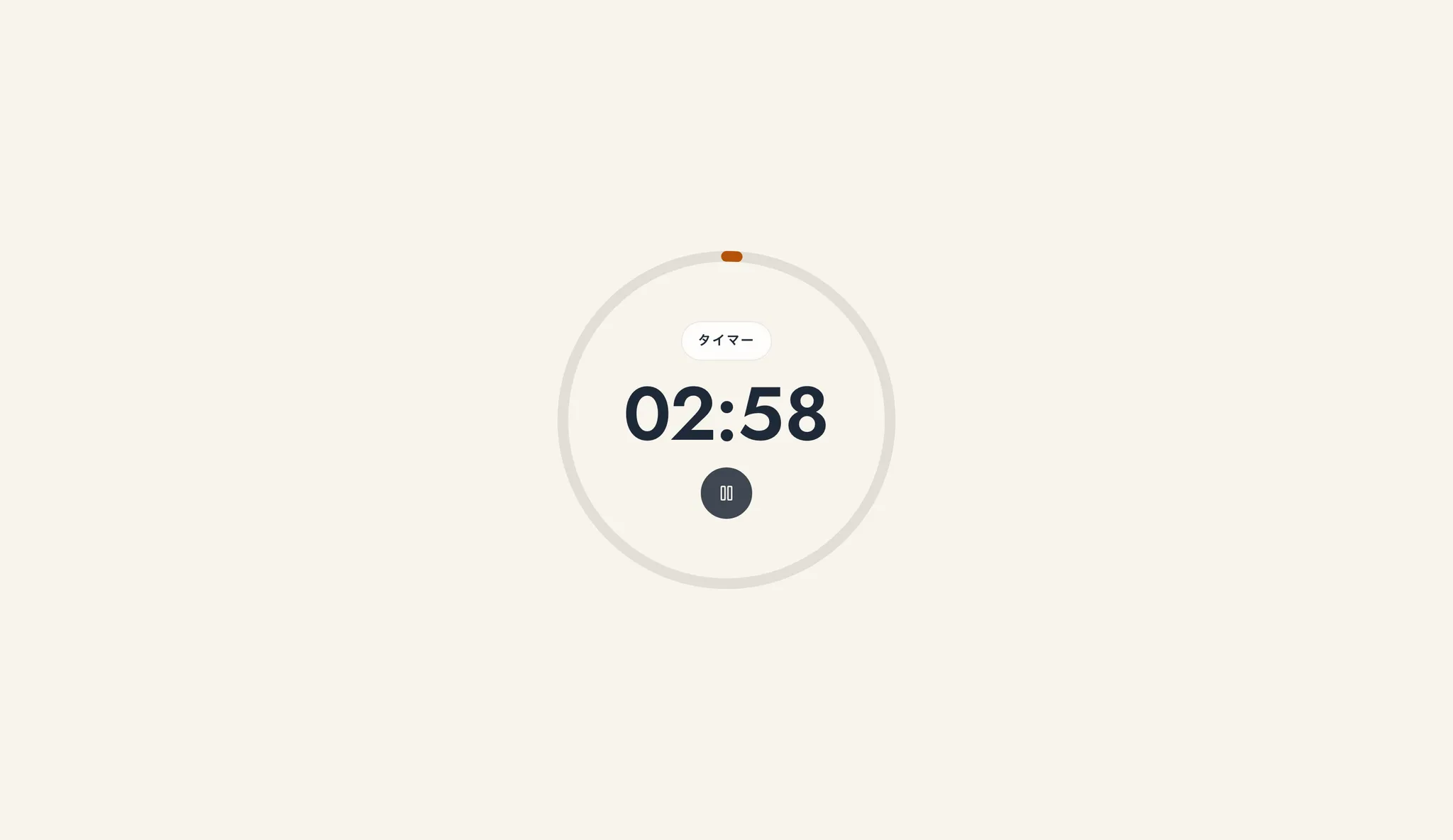
画面共有で見せるタイマーは、数字が大きく・広告で邪魔されず・すぐ全画面になるものが向いています。私たちが公開している 無料のブラウザタイマー は、まさにこの用途を想定して作っています。
できること(実装で確認済み)
- インストール・ログイン不要:URL を開くだけで動きます。会議直前でも準備が要りません。
- 全画面表示:ワンタップでブラウザの全画面に切り替わり、数字だけの画面になります(共有する側の画面もすっきりします)。
- プリセットと手入力の2通り:よく使う分数をボタンから即スタートするか、時・分・秒を指定して開始するかを選べます。作った長さは名前を付けて保存でき、次回はワンタップで呼び出せます。
- 複数タイマーの同時進行:ワークで「作業10分・発表3分」のように複数を並行して動かし、そのうち1つだけを中央に大きくピン留めできます。
- 終了時の合図を選べる:4種類の通知音、画面のフラッシュ、ブラウザ通知、そして「停止するまで鳴らし続ける」の切り替えがあります。ワークショップで見落としを防ぎたいときは鳴らし続けが有効です。
- 画面が消えない:表示中は端末のスリープを抑止します(Wake Lock API 非対応のブラウザでは無音動画による代替方式で動きます)。
できないこと(正直に書きます)
- 参加者との同期はしません:あくまで「あなたの画面を共有して見せる」タイマーです。参加者それぞれの端末で同じ残り時間が自動で走る仕組みではありません(だからこそ、画面共有と組み合わせる前提で設計しています)。
- iPhone の Safari では全画面ボタンが使えません:iOS Safari は任意の要素の全画面表示を許可していないため、この環境では全画面ボタンを出していません。会議で見せる用途なら PC のブラウザから使ってください。
- 設定は端末内にのみ保存されます:保存したプリセットや通知設定はその端末のブラウザに残ります。別の PC で会議をするときは設定し直しになります。
「できない」ことをあえて書いたのは、会議の直前に想定と違って慌てるのが一番の損失だからです。用途に合わないなら別のツールを使っていただくのが正解だと思っています。
私たちはこうした無料ツールも公開しています。記事の途中で恐縮ですが、会議やワークの進行に役立つと思っているので、よろしければ実際の画面も見てみてください。
会議でタイマーを共有するときの落とし穴
通知の映り込み
画面全体を共有していると、メールやチャットのポップアップがそのまま参加者に見えます。社外との会議では致命傷になり得るので、ウィンドウ/タブ共有を徹底するか、OS の集中モード(macOS の「集中モード」、Windows の「通知の非表示」)を会議前に入れておきます。タイマー共有は「常時映しっぱなし」になりがちなぶん、リスク時間も長くなる点に注意が必要です。
音が届かない/逆に響きすぎる
音声共有をオンにすると、タイマーの音だけでなくパソコンが鳴らす他の音(通知音など)も一緒に届きます。チャイムを届けたいだけなら、共有前に他アプリの通知音を切っておくのが実務的です。逆に「音は鳴っているのに参加者に聞こえない」場合は、Meet ならウィンドウ/画面全体共有で「システム音声も共有する」が入っていないか、Zoom なら「サウンドを共有」が外れている可能性が高いです。
数字が小さくて読めない
参加者はスマートフォンやノート PC の小さな画面で見ています。共有ウィンドウを小さくしたままだと、相手の画面ではさらに縮小されて読めません。タイマーは全画面か、それに近い大きさで共有するのが基本です。大画面に時間を出す考え方は 無料で使える全画面タイマーの選び方 でも整理しているので、会議以外の用途(教室・イベント・撮影現場など)を含めて検討している方はあわせてご覧ください。
タイマーを出す「タイミング」
実務で効果が大きいのは、ワークの開始と同時にタイマーを共有し、終了後はすぐ共有を止める運用です。議論の最中にカウントダウンが映り続けると、参加者が時間に追われて発言が浅くなります。時間を守らせたい場面(個人ワーク、ブレスト、発表)だけに絞って見せるほうが、進行の質は上がります。
アプリを入れずに済ませるという判断
タイマー専用アプリや Zoom アプリ連携も存在しますが、社内 PC に新しいソフトを入れるには申請が必要な会社も多いはずです。ブラウザで開くだけのタイマー+標準の画面共有なら、情報システム部門への申請も、参加者へのインストール依頼も発生しません。月に数回の会議のために管理コストを増やすかどうかは、素直に「頻度」で判断していいと思います。
毎日のように時間を区切って動くなら、ポモドーロのように区切りが自動で回る仕組みのほうが結局は楽です。会議の外でも集中時間を管理したい方は、こちらもあわせてどうぞ。
タイマーを画面共有するだけでなく、そもそも会議の進行役(タイムキーパー)をどう回すかという型を知りたい方は、会議のタイムキーパーのやり方|進行の型と残り時間の見せ方も参考になります。
よくある質問
Zoomの画面共有でタイマーの音を参加者に聞かせるにはどうすればいいですか?
共有の開始画面にある「サウンドを共有」を有効にしてください。有効にすると、自分のパソコンが再生した音が参加者にも共有されます。なお「ビデオクリップに最適化」は動画を全画面で流すとき専用のオプションで、それ以外で使うと共有画面がぼやける可能性があるため、タイマー共有ではオフのままにします。
Google Meetでタイマーの音が参加者に聞こえないのはなぜですか?
ウィンドウまたは画面全体を共有している可能性が高いです。Chromeのタブを共有した場合はそのタブの音声もデフォルトで共有されますが、ウィンドウや画面全体の共有では「システム音声も共有する」を有効にしないと音は届きません。
資料とタイマーを同時に見せることはできますか?
できます。Zoomでは「画面の部分」共有を使い、緑の枠で資料とタイマーの両方が入る範囲を囲みます。Google Meetでは画面全体を共有し、画面上で資料とタイマーを並べて配置します。ただし画面全体の共有は通知の映り込みリスクがあるため、会議前に通知をオフにしておいてください。
Mihataの無料タイマーは参加者の画面とも同期しますか?
同期しません。あくまで自分の画面を共有して見せるためのタイマーで、参加者それぞれの端末で同じ残り時間が自動的に走る仕組みではありません。画面共有と組み合わせて使う前提のツールです。
iPhoneやiPadからでも全画面でタイマーを表示できますか?
iOSのSafariは任意の要素の全画面表示を許可していないため、iPhoneのSafariでは全画面ボタンを表示していません。会議で共有する用途ではパソコンのブラウザから利用してください。
タイマーを見せるために専用アプリのインストールは必要ですか?
必要ありません。ブラウザでタイマーのページを開き、ZoomやGoogle Meetの標準の画面共有機能でそのウィンドウやタブを共有するだけで実現できます。参加者側にも準備は不要です。
画面共有中は発表者にタイマーが見えないことがあります。その場合の合図の出し方は発表の残り時間の合図の出し方で扱っています。