
Androidの画面が勝手に消えてしまうときは、まず設定 > ディスプレイ > 画面消灯から消灯までの時間を延ばすのが基本です。多くの機種は出荷時が30秒に設定されており、シャープはAQUOSについて「お買い上げ時は30秒間操作をしないと画面が消灯(スリープ)する」と案内しています。サムスンもGalaxyの画面のタイムアウトは初期値が30秒だとしています。
ただし「時計や資料をずっと出しておきたい」という目的なら、時間の変更だけでは足りないことがほとんどです。多くの機種では「なし(消灯しない)」を選べないうえ、電池と画面の焼き付きという別の問題も出てきます。この記事では、画面を消さないための方法を3つの層に分けて整理し、どれを選ぶべきかを判断表にしました。
まず結論:3つの層のどれを選ぶか
Androidで画面をつけっぱなしにする手段は、大きく3種類あります。目的が「机の上で時計を出しておきたい」のか「作業中だけ消えないでほしい」のかで、選ぶべきものが変わります。下の表で当てはまるものを先に決めてから、該当する章だけ読んでいただくのが早いです。
やりたいこと | おすすめの層 | 電池・焼き付きへの影響 |
|---|---|---|
作業や動画視聴の途中で消えるのが煩わしい | 層1:画面消灯時間を延ばす | 小さい(数分程度なら実害はほぼない) |
充電スタンドに置いて時計代わりにしたい | 層2:充電中だけ消えない設定 | 中(電源に挿しっぱなしが前提) |
特定のアプリやページを開いている間だけ消さない | 層3:アプリ側で画面を保持する | 小さい(そのページを閉じれば元に戻る) |
常に時刻だけ薄く見えていればよい | 常時オン表示(Always-on display) | 小さい(消灯扱いのまま最小限の表示) |
いちばん事故が少ないのは層3です。設定そのものを変えないので、その画面を閉じれば端末はいつもの挙動に戻ります。逆に層2の「開発者向けオプション」はシステム全体に効き続けるので、戻し忘れが起きやすいという弱点があります。
層1:画面消灯までの時間を延ばす(機種別の設定パス)
まずは正攻法です。Googleは Pixel のヘルプで「スマートフォンの設定アプリを開く → [ディスプレイとタップ] → [画面自動消灯] → [自動消灯]」という手順を案内しています。ただしこの項目名はメーカーとAndroidのバージョンで変わります。Google自身も「デバイスの種類によって、設定方法や手順が異なる場合があります」と明記しているので、下の表は「近い名前を探す手がかり」として使ってください。
メーカー | 設定の場所(公式ヘルプで確認できた表記) |
|---|---|
Google Pixel | 設定 > ディスプレイとタップ > 画面自動消灯 > 自動消灯(旧: ディスプレイ > 画面消灯) |
Galaxy(サムスン) | 設定 > ディスプレイ > 画面のタイムアウト |
Xperia(ソニー) | 設定 > 画面設定 > 画面消灯(機種により「スリープ」) |
AQUOS(シャープ) | 設定のディスプレイ系メニューから画面消灯までの時間を変更 |
選べる時間の選択肢も機種によって違い、公式ヘルプでも具体的な秒数は列挙されていません。サムスンは「機種によって選択できる時間は異なります」としたうえで、Galaxyでは「なし」を選べないと説明しています。つまり「設定から完全に消えなくする」ことは、多くの機種でそもそもできません。ここが層2・層3へ進む理由です。
時間を延ばしても消えてしまうとき
設定を変えたのに以前と同じタイミングで消える場合は、別の機能が上書きしている可能性があります。よくあるのは省電力系の機能で、バッテリーセーバーが有効だと画面まわりの設定が自動で切り詰められます。設定を変えた直後に一度確認してみてください。
逆に、Pixel 4以降には顔を検出している間は消灯を遅らせる「スクリーン アテンション」(設定 > ディスプレイ > 画面消灯 > スクリーン アテンション)があり、Galaxyにも「閲覧中は画面を常に ON」という同種の機能があります。読書中や資料を見ている最中に消えるのが不満、という程度ならこれで足りることが多いです。
動画を見ている途中で画面が消えるとき
「消灯までの時間は短いままでいいが、動画の途中で消えるのだけは困る」という場合、設定を変える前に仕組みを知っておくと早く片づきます。動画アプリは、再生している間だけ「画面をオンのままにする」という指定をアプリ側で出す作りが一般的です。Androidの開発者向けドキュメントでは、この指定(FLAG_KEEP_SCREEN_ON)は画面に出ているアプリの画面単位で付けるもので、そのアプリがバックグラウンドに移ると、システムは通常どおり画面をオフにすると説明されています。
つまり、動画の途中で消えるのは「端末の設定が効いていない」のではなく、その瞬間にアプリ側の指定が外れている、というケースがほとんどです。どの場面で消えるかで、原因はほぼ決まります。
消える場面 | 起きていること | 対処 |
|---|---|---|
一時停止して、少し目を離したら消えた | アプリが指定を出すのは再生中だけ。止めた時点で端末の消灯時間に戻る | 層1で消灯時間を延ばす。止めたまま画面を見る使い方が多いなら層2 |
通知を開いた・別のアプリを重ねたあとに消えた | 動画アプリが前面でなくなり、指定が効かなくなった | 動画アプリを前面に戻す。並べて使うなら層1で時間を延ばす |
ブラウザで見ている動画だけ消える | 画面を保持するかどうかはWebページ側の作り次第 | 同じサービスのアプリで見る。またはこの記事の層3(Screen Wake Lock)対応のページを使う |
電池が少なくなってから消えやすくなった | バッテリーセーバーが画面まわりの設定を切り詰めている | 充電するか、バッテリーセーバーを一時的にオフ |
特定のアプリだけ、再生中なのに消える | そのアプリが指定を出していない、または不具合 | アプリを最新版に更新。直らなければ層2で充電中だけ消えないようにする |
注意したいのは、動画のためだけに消灯時間を「30分」などに延ばすと、動画以外の場面でも画面が点きっぱなしになることです。動画を見るのが主に自宅で充電しながらなら、端末全体の設定を変えるより、層2の「充電中だけ消さない」に寄せるほうが電池と焼き付きの両面で安全です。
層2:充電中だけ消えないようにする
「机の上の充電スタンドに置いているときだけ、時計として出しっぱなしにしたい」という使い方なら、こちらが本命です。電源につないでいる間だけという条件が付くので、外出時に電池を無駄に減らす心配がありません。方法は2つあります。
スクリーンセーバー(Dream)を使う
Androidには、充電中に写真や時計を表示するスクリーンセーバーがあります。Pixelでは「設定 > ディスプレイとタップ > スクリーン セーバー」から設定し、「表示するタイミング」で充電中/縦置きで充電中/ワイヤレス充電の場合のみを選べます。Googleのヘルプによると、この形の設定画面はAndroid 14以上のものです。
スクリーンセーバーは「明るさを抑えた表示」「一定時間で内容が動く」といった配慮が入っているものが多く、あとで触れる焼き付き対策としても、常時フル輝度で同じ画面を映し続けるよりは安全側です。充電スタンドに置いた運用の作り込み方は、スマホを充電中に大きな時計にする方法で具体的にまとめています。
開発者向けオプション「スリープモードにしない」
もう一段強い方法が、開発者向けオプションです。Googleの開発者向けドキュメントでは、この項目は「デバイスを電源に接続している間、画面をオンのままにします」と説明されています。有効にするには、まず設定 > 端末情報 > ビルド番号を7回タップして開発者向けオプションを表示させ、その中の「スリープモードにしない」をオンにします(Galaxyでは 設定 > 端末情報 > ソフトウェア情報 > ビルド番号)。
効果は確実ですが、名前のとおり本来は開発・テスト用の設定です。充電中はアプリを問わず画面が消えなくなるので、動画を見終わってそのまま寝てしまった、という日には一晩中点灯し続けます。使い終わったら戻す、という前提で使ってください。開発者向けオプション自体をオフにすれば、まとめて元に戻せます。
層3:アプリ側で画面を保持する(Screen Wake Lock)
3つ目は、端末の設定を一切いじらない方法です。WebブラウザにはScreen Wake Lock APIという仕組みがあり、対応したページを開いている間だけ画面が消えないようにできます。MDNの説明では「デバイスの画面が暗くなったりロックされるのを防ぐ」ものとされ、地図やレシピ、プレゼンなど「見ている間は消えてほしくない」用途が想定されています。
この仕組みの良いところは、そのページを閉じた瞬間に効果が終わることです。設定を戻し忘れて電池を溶かす、という事故が原理的に起きません。動作には HTTPS が必要で、Android版Chromeを含む主要ブラウザが対応しています。
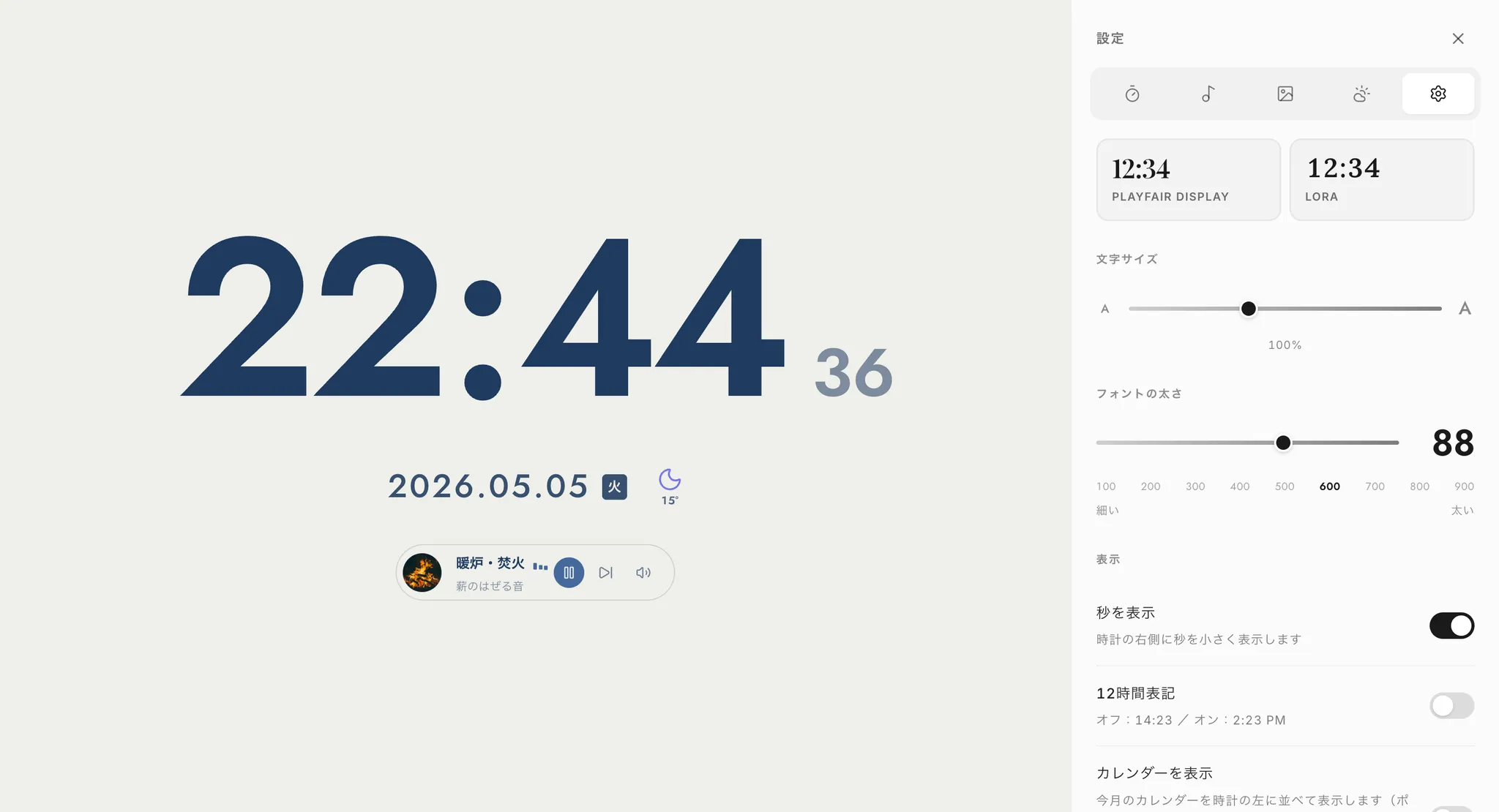
Mihataが公開している集中時計もこの仕組みを使っていて、設定の「画面スリープ防止」をオンにしておくと、ページを開いている間は画面が自動で消えなくなります。作業時間を計りたいだけならWebタイマーでも同じように動きます。ブラウザで開くだけなのでアプリの追加は要りません。
ホーム画面に小さく時刻を出しておきたいだけなら、そもそも画面を点けっぱなしにする必要はありません。その場合はAndroidのホーム画面に時計ウィジェットを表示する方法のほうが素直です。
正直に言うと:電池と焼き付きのリスクはあります
ここは押さえておいてください。画面を点けっぱなしにする運用は、メーカーの推奨とは逆方向です。Googleは Pixel のディスプレイ保護に関するヘルプで、焼き付きを防ぐために「ディスプレイのデフォルトのスリープ タイマーを使用する、またはスリープ タイマーを2分以下に設定する」「輝度をデフォルトのままにするか、デフォルト以下に設定する」ことを挙げています。同じ画像が高輝度で長時間表示されると、色が変化したり焼き付きが発生したりする場合がある、とも書かれています。
そのうえで、現実的な折り合いのつけ方は次のとおりです。
- 輝度を下げる。焼き付きは「高輝度で長時間」の掛け算で起きるので、輝度を落とすだけでリスクは大きく下がります。
- 充電中に限定する。層2のように条件を付ければ、電池の消耗はそもそも問題になりません。
- 表示が動くものを選ぶ。秒が動く時計や、位置が少しずつずれる表示のほうが、固定した静止画より安全です。
- 常時オン表示で足りないか考える。時刻だけ薄く見えればよいなら、消灯したまま最小限を表示する常時オン表示のほうが省エネです。
どの程度気にすべきかは、端末の世代や使い方でかなり変わります。実際の消費量と焼き付きの起きやすさについては常時表示のバッテリー消費と焼き付きの実際で詳しく扱っています。
なお、iPhoneやiPadでも考え方はほぼ同じで、設定の自動ロック・スタンバイ・アプリ側の保持という3層に分かれます。手元にiPad併用がある方はiPhone・iPadの画面をずっとつけておく方法もあわせてどうぞ。
用途別のまとめ
最後に、目的から逆算した最短ルートを置いておきます。
- 作業中に消えるのが嫌なだけ → 層1で画面消灯を数分に延ばす。それでも足りなければスクリーン アテンション系をオン。
- 充電スタンドで時計にしたい → 層2のスクリーンセーバー。もっと確実にしたいなら開発者向けオプション(戻し忘れに注意)。
- 特定の画面だけ消したくない → 層3。ブラウザで対応ページを開くだけで、閉じれば元通り。
- 時刻が薄く見えれば十分 → 常時オン表示。電池にも画面にもいちばん優しい。
本文で触れた仕様は、下記の公式情報でご確認いただけます。
私たちMihataは、こうした「ちょっと不便」を減らす小さなWebツールを自分たちでも作って公開しています。社内で使う道具づくりやWebまわりでお困りのことがあれば、気軽に声をかけていただければ幸いです。
よくある質問
Androidで画面が消えないようにする設定はどこですか?
多くの機種は「設定 > ディスプレイ > 画面消灯」(Pixelは「ディスプレイとタップ > 画面自動消灯」、Galaxyは「ディスプレイ > 画面のタイムアウト」、Xperiaは「画面設定 > 画面消灯」)で消灯までの時間を変更できます。項目名はメーカーとAndroidのバージョンで異なります。
画面消灯の時間で「なし」を選べないのはなぜですか?
多くの機種では、完全に消灯しない選択肢が用意されていないためです。サムスンもGalaxyの画面のタイムアウトについて「なし」は選べないと案内しています。つけっぱなしにしたい場合は、充電中だけ消さない設定か、アプリ側で画面を保持する方法を使います。
充電中だけ画面を消さないようにできますか?
できます。ひとつはスクリーンセーバーで、Pixelでは「設定 > ディスプレイとタップ > スクリーン セーバー」の「表示するタイミング」で充電中などを選べます(Android 14以上)。もうひとつは開発者向けオプションの「スリープモードにしない」で、電源に接続している間は画面がオンのままになります。
開発者向けオプションはどうやって表示しますか?
「設定 > 端末情報 > ビルド番号」を7回タップすると表示されます。Galaxyでは「設定 > 端末情報 > ソフトウェア情報 > ビルド番号」です。本来は開発・テスト用の設定なので、使い終わったらオフに戻すことをおすすめします。
画面をつけっぱなしにすると焼き付きますか?
リスクはあります。Googleは焼き付きを防ぐ方法として、スリープタイマーを既定または2分以下にすること、輝度を既定以下にすることを挙げており、同じ画像を高輝度で長時間表示すると色の変化や焼き付きが起きる場合があるとしています。輝度を下げる、充電中に限定する、表示が動くものを選ぶ、といった折り合いをおすすめします。
動画を見ている途中で画面が消えるのはなぜですか。
多くの動画アプリは、再生している間だけ画面をオンのままにする指定をアプリ側で出しています。一時停止した、通知や別のアプリを開いて動画アプリが前面でなくなった、という時点でその指定が外れ、端末の消灯時間どおりに画面が消えます。ブラウザで見ている場合はページ側の作り次第です。動画のためだけに端末全体の消灯時間を長くするより、充電中だけ消さない設定に寄せるほうが電池の面で安全です。