
Androidのホーム画面に時計を出したいとき、追加するのは「アプリ」ではなくウィジェットです。手順は3ステップで、ホーム画面の空いている場所を長押し → 「ウィジェット」をタップ → 「時計」から好みの形をホーム画面へドラッグ。これだけで、ロックを解除した直後の画面に時刻が常に出るようになります。
この記事は「表示する手順」だけでなく、置いたはずの時計ウィジェットが消えた・そもそも一覧に出てこないという詰まりどころまでまとめています。Androidはメーカーごとにホーム画面アプリ(ランチャー)が違うため、同じAndroidでもPixel・Galaxy・Xperia・AQUOSで画面の名前が少しずつ変わります。その差も併記しました。
Androidのホーム画面に時計を表示する3ステップ
Google公式の時計ヘルプでも、追加の流れは次のとおり案内されています。機種を問わずまずこの手順を試してください。
- ホーム画面の何もない場所を長押しする(アイコンではなく、壁紙が見えている余白を押す)
- 画面下部に出るメニューから「ウィジェット」をタップする
- 一覧から「時計」を開き、置きたい形(デジタル/アナログ/世界時計など)を長押ししてホーム画面へドラッグする
ドラッグ中は配置先のマス目が表示されます。指を離した位置に確定するので、置きたい段まで運んでから離してください。
時計ウィジェットを大きくする・小さくする
配置後のサイズは後から変えられます。Android ヘルプのウィジェットのサイズ変更手順は、ホーム画面でウィジェットを長押しし、指を放す →(サイズを変更できる場合)枠線の横に表示される点をドラッグ → 終わったらウィジェット以外の場所をタップ、という流れです。時刻の文字は枠の大きさに合わせて描画されるので、「もっと大きく表示したい」ときはまずこの操作を試してください。
逆に言うと、点が表示されないウィジェットはサイズが固定で、引き伸ばせません。枠を最大にしても足りない場合も含め、打つ手はほかに3つあります。時計を「大きく・見やすく」表示する4つのレバーで順番に見ていきます。
Pixel・Galaxy・Xperia・AQUOSでの呼び名の違い
メーカー/ランチャー | 長押し後に出る項目 | 時計ウィジェットの入り口 |
|---|---|---|
Pixel(Pixel Launcher) | 壁紙とスタイル/ウィジェット/ホームの設定 | 「ウィジェット」→ アプリ一覧の「時計」 |
Galaxy(One UI) | 壁紙とスタイル/テーマ/ウィジェット/設定 | 「ウィジェット」→ 検索窓に「時計」 |
Xperia(Xperiaホーム) | ウィジェット/壁紙/ホーム設定 | 「ウィジェット」→ 時計カテゴリ |
AQUOS(AQUOS Home / Feel Home) | ウィジェット/壁紙/ホーム画面設定 | 「ウィジェット」→ 時計カテゴリ |
メーカー独自のホームアプリでは、Googleの「時計」ウィジェットに加えてメーカー製の時計ウィジェット(Galaxyの「時計」「デュアルクロック」など)が並びます。どちらを選んでも表示自体はできますが、後述する「消えた」トラブルはメーカー製ウィジェット側で起きやすい傾向があります。
時計を「大きく・見やすく」表示する4つのレバー
「ホーム画面の時計をとにかく大きくしたい」という場合、動かせるレバーは4つあります。下にいくほど効果は大きく、そのぶんホーム画面全体への影響も大きくなります。上から順に試すと手戻りが出ません。
レバー | やること | ホーム画面への影響 |
|---|---|---|
1 | ウィジェットの枠を広げる | その時計だけ。ほかのアイコンは押し出される程度 |
2 | 数字が大きく出るウィジェットに替える | その時計だけ。情報量は減る |
3 | ホーム画面のグリッド(マス目)を粗くする | ホーム画面全体。アイコンの並びが組み直される |
4 | ホーム画面をやめて全画面の時計にする | ホーム画面は変わらない。端末1台を時計に充てる |
レバー1:ウィジェットの枠を広げる(まずここから)
前述のとおり、長押し → 指を放す → 枠線の横の点をドラッグです。この手順は アプリ、ショートカット、ウィジェットをホーム画面に追加する - Android ヘルプ に記載されています。同ヘルプには「サイズを変更できる場合は、枠線の横に点が表示されます」とあり、点が出ないウィジェットは仕様上サイズ固定だと分かります。その場合はレバー2へ進んでください。
レバー2:数字が大きく出るウィジェットに替える
ウィジェットは「何マス使うか」が種類ごとに決まっています。シャープのAQUOS Homeの解説でも、ウィジェットには 2×2 や 3×4 のように設置に必要なスペースが記載されていると案内されています(AQUOS専用ホーム画面で使いやすくカスタマイズ|シャープ)。ウィジェット一覧でこの表記を見て、より大きい枠のものを選ぶのが最短です。
もうひとつの判断基準が情報量です。同じ枠でも、日付・曜日・天気・世界時計が同居するタイプは、その分だけ時刻に使える面積が減ります。時刻だけの型を、より大きい枠で置くのが、数字を最大化する組み合わせです。秒表示つきのものは視認性は上がりますが、更新が毎秒になるぶん電池の消費は増えます。
レバー3:ホーム画面のグリッド(マス目)を粗くする
ここが見落とされがちな一手です。ウィジェットの大きさは「マス何個分」で決まるので、1マスあたりが大きくなれば、同じ 2×2 のウィジェットでも実寸が大きくなります。画面の横幅は変わらないため、横のマス数を 5 から 4 に減らせば、1マスはそのぶん広くなります。アイコンも一緒に大きくなるので、老眼や視力の低下で「全体的に見づらい」場合にも効きます。
入り口の名前はメーカーごとに違います。各社の公式手順は次のとおりです。
メーカー | グリッド変更の手順(公式) |
|---|---|
Pixel | 空いているスペースを長押し →[壁紙とスタイル]→ 下部の[レイアウト]→ グリッドサイズを選択 →[適用] |
Galaxy(One UI) | 空いている場所を長押し →[ホーム画面設定]→[ホーム画面グリッド]→ サイズを選択 →[適用] |
Xperia | アイコンがない部分をロングタッチ →[グリッド]→ グリッドサイズを選択 →[設定] |
AQUOS(AQUOS Home) | 何もない部分を長押し →[壁紙とスタイル]→[AQUOS Homeのカスタマイズ]→[ホーム画面グリッド]→ 5×6・4×4 などを選択 →[グリッドを適用] |
出典は各社の公式ページです。Pixel は Google Pixel の壁紙を変更する - Google Pixel ヘルプ、Xperia は ソニーのヘルプガイド「ホーム画面の見かた」、AQUOS は上記シャープの解説ページです。AQUOS Home は初期状態で1シートに 5×5並ぶと明記されているので、4×4 を選べば1マスは目に見えて広くなります。Galaxy はサムスンの英語版サポート How to change Grid Size on Home Screen for Samsung Mobile に手順があり、日本語版では相当する項目が「ホーム画面設定」「ホーム画面グリッド」として並びます。
選べるマス数は機種とAndroidのバージョンで変わります。上の名称で見つからない場合は、使っているホームアプリが別のもの(ランチャーアプリ)である可能性が高いので、まずホームアプリを確認してください。グリッドを変えるとホーム画面全体の並びが組み直されます。時計だけを大きくしたいならレバー1・2で足りることが多く、グリッドに手を付けるのは最後にすると手戻りが少なくて済みます。
レバー4:ホーム画面をやめて全画面で出す
ここまでやっても、ホーム画面の時計には上限があります。ホーム画面は本来アプリを起動する場所で、時計に割けるのはせいぜい画面の数分の1だからです。画面いっぱいの数字が欲しいなら、時計だけを映す画面を作るほうが早道です。
使っていない古いAndroid端末が1台あるなら、それをスタンドに立ててブラウザの全画面時計を開きっぱなしにする、という使い方ができます。PCでの全画面表示のやり方は全画面時計をPCで大きく表示する手順にまとめていて、考え方はAndroidでも同じです。文字の大きさ・コントラスト・設置距離の目安から決めたい場合は見やすい大きな文字盤にするための条件整理が参考になります。iPhoneでの同じ悩みはiPhoneホーム画面の時計ウィジェット追加手順にまとめました。
ここまでのレバーを全部使っても、ホーム画面のウィジェットにはグリッドの枠を超えられないという上限があります。アイコンと同じ面を分け合う仕組みなので、画面いっぱいの大きさにはできません。離れた場所から読みたい、机の上で常に見ていたい、という用途なら、時計だけを全画面で出す方法に切り替えたほうが早く目的に届きます。
Mihataは無料のブラウザ時計「集中時計」を公開しています。インストール不要で、開いた瞬間に全画面のデジタル時計になります。使っていない古いAndroidをスタンドに立てて時計専用にする用途に向いていますので、記事の途中で恐縮ですが、よろしければ試してみてください。
時計ウィジェットが消えた・追加できないときの復旧6手順
「昨日まであった時計が今朝は無い」「ウィジェット一覧に時計が出てこない」という相談は、原因が1つではありません。影響が小さい順に上から試すのが結果的にいちばん速く直ります。
順番 | 試すこと | 効くケース |
|---|---|---|
1 | 端末を再起動する | ランチャーが一時的に固まり、ウィジェットの描画だけ落ちている |
2 | ホーム画面の別のページを左右にスワイプして確認する | ドラッグ操作で隣のページへ移動しただけ |
3 | 「設定」>「アプリ」>「時計」が無効化・アンインストールされていないか確認する | ウィジェット一覧に時計が出てこない |
4 | ホームアプリ(ランチャー)のキャッシュを削除する | ウィジェットが白紙・真っ黒になる/再起動でも戻らない |
5 | 「ホームの設定」でレイアウトのロックを確認する | 置いてもすぐ位置がずれる/勝手に配置が変わる |
6 | 既定のホームアプリが入れ替わっていないか確認する | ホーム画面の見た目ごと別物になっている |
特に多いのが4と6です。ランチャーのキャッシュが壊れると、ウィジェットの枠だけ残って中身が描画されないという「消えたように見える」状態になります。また、機種変更直後やシステム更新の直後は既定のホームアプリが切り替わり、前のホーム画面に置いていたウィジェットが丸ごと見えなくなることがあります。この場合、元のホームアプリに戻せば配置も戻るケースが多いので、初期化の前に必ず確認してください。
「レイアウトのロック」は、オンにするとアイコンやウィジェットが動かなくなる設定です。配置が固まってから最後にオンにしておくと、ポケットの中の誤操作で時計が消える事故を防げます。
ホーム画面ウィジェットと「常時表示(AOD)」は別物
ここを取り違えると、いくら設定しても求めている表示になりません。整理すると次のとおりです。
- ホーム画面ウィジェット=ロックを解除してホーム画面を開いているときに見える時計。この記事の手順で設定します。
- 常時表示(Always On Display)=画面を消灯した状態でも薄く時刻が出る機能。「設定」>「ディスプレイ」>「常に画面表示」などから、対応機種でのみ有効化できます。
- ロック画面の時計=ロック解除前の画面の時計。時計の書体や配置を変えられる機種があります。
「机に置いて、触らなくてもずっと時刻が見える状態にしたい」なら常時表示の側の設定です。対応機種の見分け方やバッテリーへの影響はAndroidの常時表示に向く時計アプリの比較にまとめています。充電しながら枕元で大きな時計として使いたい場合は、充電中のスマホを大きなデジタル時計にする設定のほうが目的に近いはずです。
なお、ウィジェットの時刻そのものがずれている場合は表示設定ではなく時刻同期の問題です。原因の切り分けはスマホの時刻がずれる原因と直し方を参照してください。
無料で使える時計ウィジェットの増やし方
「もっと好みの時計ウィジェットを、できれば無料で使いたい」というときの選択肢は、大きく2つです。標準搭載のものを使い切るか、Playストアの無料アプリを足すかです。
標準の時計ウィジェットは追加費用ゼロ
Androidに最初から入っているGoogleの「時計」アプリは、それ自体がウィジェットを提供しています。デジタル・アナログ・世界時計といった形が最初から選べ、アプリを追加でインストールしなくても、追加費用もかからずに使えます。まずはウィジェット一覧の「時計」を開き、そこに並ぶ形をひととおり試してください。Galaxy・Xperia・AQUOSではメーカー製の時計ウィジェットも同じ一覧に並ぶため、実際には最初から数種類〜十数種類の無料の選択肢があります。
無料アプリのウィジェットを選ぶときの3つの確認点
Playストアから時計アプリをインストールすると、そのアプリのウィジェットはウィジェット一覧にアプリ名で自動的に並びます。設定画面から別途登録する必要はありません。ただし「無料」と書かれていても、次の3点は入れる前に確認しておくと後戻りが減ります。
確認点 | 見るところ | 見落とすとどうなるか |
|---|---|---|
広告の出方 | ストアの「広告を含む」表記とレビュー | ウィジェットのタップでアプリが開き、そこに全画面広告が出る |
どこまでが無料か | 「アプリ内購入」の表記 | 書体・色・秒表示だけ有料で、無料のままでは既定のデザインしか使えない |
電池の使い方 | 「設定」>「バッテリー」の使用状況 | 秒まで動き続けるウィジェットは更新が頻繁で、常駐分の消費が積み上がる |
秒表示が要らないなら、分単位で更新される標準ウィジェットのほうが電池には有利です。「無料でどこまでやりたいか」を先に決めてから探すと、入れては消すの繰り返しを避けられます。
ウィジェットは基本的にホーム画面専用(ロック画面に置きたいとき)
「ロック解除する前から時計ウィジェットを見たい」という要望はよくありますが、多くのAndroidスマートフォンでは、ウィジェットを置けるのはホーム画面だけです。ロック画面に出ている時計は、ウィジェットではなくロック画面自体の時計表示で、書体やサイズは「設定」>「壁紙とスタイル」側から変えます。
例外もあります。Google Pixel Tabletは公式にロック画面ウィジェットに対応しており、時計・タイマー・天気などをロック画面に並べられます。使っている端末に同じ設定項目があるかは、ロック画面の設定を開いて「ウィジェット」の項目があるかで判断してください。無ければ、この記事のホーム画面ウィジェットか、次章の常時表示・全画面時計のほうが目的に近くなります。
ウィジェットでは物足りないときの選択肢
実務でよくあるのが「ホーム画面の時計は結局アイコンに埋もれて見ない」というものです。ホーム画面は本来アプリを起動する場所なので、時刻を見続けたい用途とは相性が良くありません。使っていない古い端末が手元にあるなら、その1台を時計専用にしてしまうほうが実用的です。
この用途に向くのが、記事の前半で触れた全画面のブラウザ時計です。古い端末をスタンドに立てて開いておくだけで、置き時計として成立します。
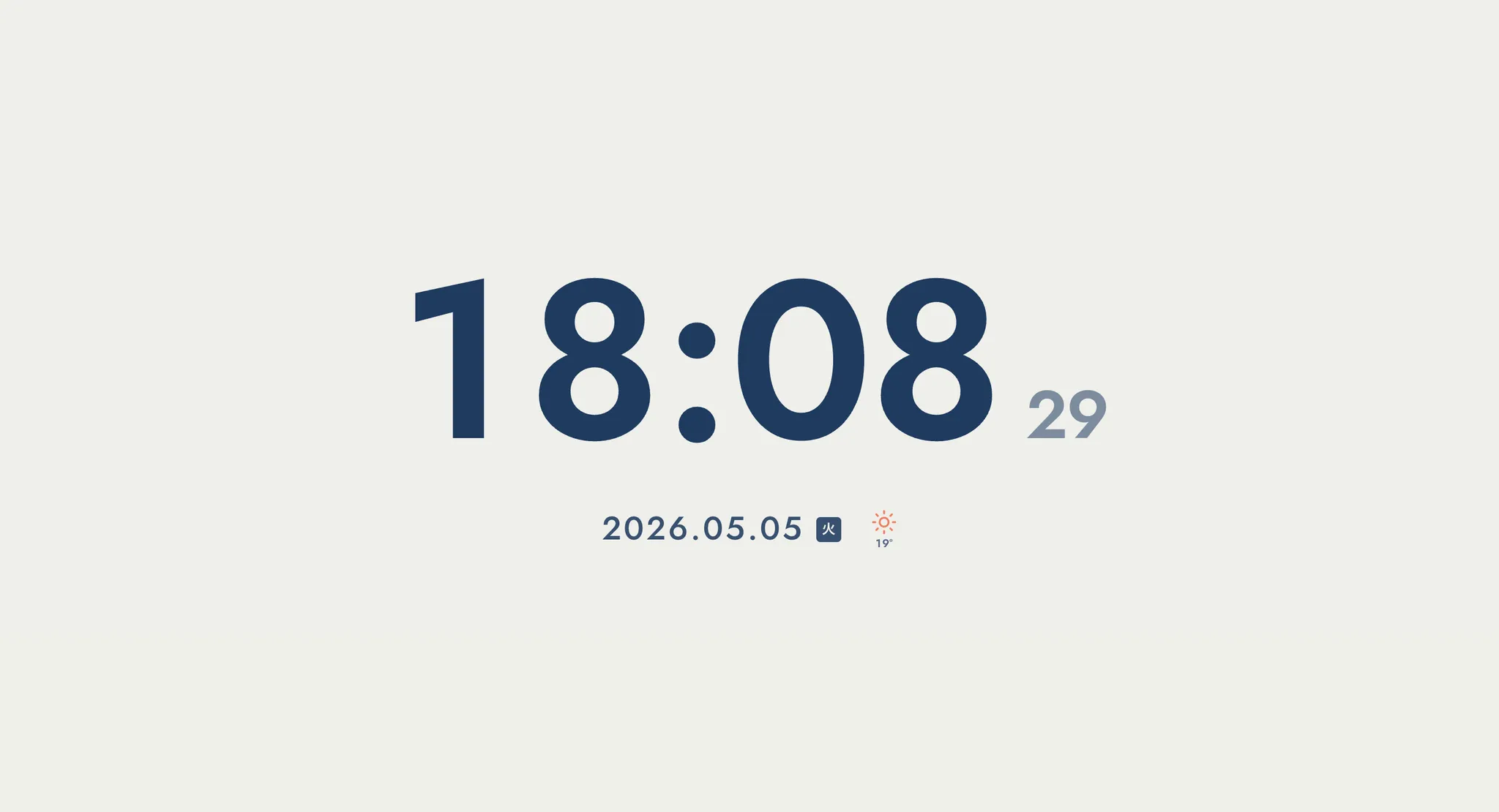
手持ちの端末を置き時計に仕立てる具体的な手順はスマホを時計にする方法、テーブルに立てて使うアプリ選びはスマホを置き時計にするアプリの比較が参考になります。
まとめ
- 追加はホーム画面長押し →「ウィジェット」→「時計」をドラッグの3ステップ。
- 大きくしたいときは、配置後に長押しして出る白いハンドルをドラッグする。
- 消えたときは再起動 → 別ページ確認 → 時計アプリの無効化確認 → ランチャーのキャッシュ削除 → レイアウトのロック → 既定のホームアプリの順に切り分ける。
- 画面を消しても時刻を出したいなら、ウィジェットではなく常時表示(AOD)の設定を見る。
設定まわりの困りごとを社内で毎回調べ直しているなら、その調べ物自体を仕組みにできる余地があります。業務のどこをAIに任せられるかの整理からご相談いただけます。
ウィジェットを置いても画面が数十秒で消えてしまうときは、時計側ではなく画面消灯の設定側の問題です。Androidの画面が消えない設定と消灯時間の変更で、消灯時間の延ばし方と充電中だけ点けたままにする方法を解説しています。
よくある質問
Androidのホーム画面に時計を追加するにはどうすればいいですか?
ホーム画面の何もない場所を長押しし、表示される「ウィジェット」をタップして、一覧の「時計」から好みの形をホーム画面へドラッグします。アプリを新しくインストールする必要はありません。
ホーム画面の時計をもっと大きく表示できますか?
できます。配置した時計ウィジェットを少しの間長押しすると、まわりに白いハンドル(枠)が表示されます。そのハンドルをドラッグして枠を広げると、時刻の文字も枠に合わせて大きくなります。枠を最大にしても足りない場合は、日付や天気が同居しないシンプルな時計ウィジェットに変えると数字が大きく描画されます。
ホーム画面から時計ウィジェットが消えたのはなぜですか?
多いのはランチャー(ホームアプリ)の一時的な不具合と、既定のホームアプリが入れ替わったケースです。端末の再起動、別のホーム画面ページの確認、時計アプリが無効化されていないかの確認、ランチャーのキャッシュ削除、レイアウトのロック設定、既定のホームアプリの確認、の順に切り分けてください。初期化は最後の手段です。
ウィジェット一覧に「時計」が出てこないときは?
「設定」>「アプリ」から時計アプリが無効化またはアンインストールされていないかを確認します。無効化されているとウィジェット一覧にも並びません。有効化しても出てこない場合は、ホームアプリのキャッシュ削除を試してください。
画面を消しても時刻を表示し続けたいのですが、ウィジェットでできますか?
できません。ホーム画面ウィジェットはロックを解除してホーム画面を開いている間だけ表示されます。消灯中も時刻を出したい場合は「設定」>「ディスプレイ」の常時表示(Always On Display)を使うか、古い端末をブラウザの全画面時計にして置き時計として使う方法があります。
Androidの時計ウィジェットは無料で使えますか?
標準搭載のGoogle「時計」アプリのウィジェットは無料で、追加のインストールも購入も不要です。デジタル・アナログ・世界時計などの形が最初から選べます。Playストアの無料アプリを足すこともできますが、その場合は「広告を含む」表記、書体や色が「アプリ内購入」でしか変えられないか、秒まで動くウィジェットの電池消費、の3点を入れる前に確認してください。
ウィジェットのサイズが変更できません(長押ししても点や枠が出ません)
Android ヘルプでは「サイズを変更できる場合は、枠線の横に点が表示されます」と案内されています。つまり点が出ないウィジェットは、そもそもサイズが固定されている種類です。この場合は引き伸ばすのではなく、ウィジェット一覧で「2×2」「3×4」など必要なマス数の表記を見て、より大きい枠の時計ウィジェットに置き換えてください。それでも足りなければ、ホーム画面のグリッド(マス目)を粗くして1マスあたりを広げる方法があります。
機種によってメニュー名が違って、グリッドの設定が見つかりません
入り口の名前はメーカーごとに異なります。Pixelは「壁紙とスタイル」→ 下部の「レイアウト」、Galaxy(One UI)は「ホーム画面設定」→「ホーム画面グリッド」、Xperiaは長押しで出る「グリッド」、AQUOS Homeは「壁紙とスタイル」→「AQUOS Homeのカスタマイズ」→「ホーム画面グリッド」です。この名称で見つからない場合は、ホームアプリが別のもの(別途インストールしたランチャーアプリ)に入れ替わっているか、Androidのバージョンが古い可能性があります。まず既定のホームアプリを確認してください。