
機種変更で余った古いスマホ、捨てる前に「置き時計」化という選択肢
新しいiPhoneやAndroidに買い替えたあと、机の引き出しで眠っている古いスマホはありませんか。下取りに出しても二束三文、メルカリに出すのも個人情報リセットが面倒、かといって何年も使った愛着ある端末を処分するのも気が引ける──そんな方に強くおすすめしたいのが、古いスマホを「専用の置き時計」として再利用する方法です。
SIMが入っていなくてもWi-Fiが繋がれば時刻同期は正確、画面はRetinaや有機ELで美しく、しかも自分の好きな時計デザインに自由にカスタマイズできます。市販の置き時計を買うより安く、見た目もおしゃれで、何より「捨てなくていい罪悪感の解消」という心理的メリットも大きいのです。
古いiPhone・Androidを置き時計化するメリット
- 追加費用ゼロ:すでに持っている端末をそのまま使えるため、出費なし
- 画面が美しい:数年前のフラッグシップでも有機EL・高解像度ディスプレイ
- カスタマイズ自由:背景・フォント・配色を好きに変えられる、市販時計では不可能
- 機能拡張可能:時計だけでなくポモドーロ・天気・BGMも一台に集約できる
- 環境にやさしい:電子廃棄物(e-waste)を減らせる
こんな人に向いています
- iPhone 11以前、Pixel 6以前など「処分するには惜しい」端末を持っている
- デスク・寝室・キッチンに「専用の時計デバイス」が欲しい
- 市販のデジタル置き時計のデザインがどれもピンとこない
- 機種変更後の古い端末の使い道に悩んでいる
置き時計化の前にやっておく3つの準備
「ただアプリを開きっぱなしにすればいい」と思いがちですが、それだと数十秒で画面が消え、使い物になりません。置き時計として常時表示し続けるには、いくつかの設定を最初に整える必要があります。
Apple ID/Googleアカウントの整理
古い端末を専用デバイス化するなら、現役で使っているメインのApple ID/Googleアカウントはサインアウトしておくのがおすすめです。理由は3つあります。
- 家族写真やメッセージが意図せず同期されるのを防ぐ
- 子どもや来客の目に触れる場所に置いても安心
- 万が一紛失・故障してもメインアカウントへの影響がない
完全初期化(工場出荷状態に戻す)まではしなくてOKですが、最低限「写真App・メッセージ・メールのサインアウト」だけはしておきましょう。
充電スタンドや充電ドックを用意する
常時表示する以上、電源は繋ぎっぱなしになります。机に直置きでは見づらいので、角度を付けられる充電スタンドを一緒に用意しましょう。選ぶときのポイントは次の通りです。
- MagSafe対応スタンド(iPhone 12以降):マグネットで固定でき、置くだけで充電開始
- Qi対応ワイヤレス充電スタンド:iPhone・Android両方で使え、汎用性が高い
- 有線L字ケーブル+木製スタンド:シンプルでデスクに馴染みやすく、安価
- iPad用ならタブレットスタンド:横置き可能なものを選ぶと壁掛け時計風になる
1,500〜4,000円程度で十分実用的なものが手に入ります。
Wi-Fi接続と時刻同期
SIMが抜かれた端末でも、Wi-Fiに繋がっていれば時刻は自動同期されます。設定 > 一般 > 日付と時刻(iOS)または 設定 > システム > 日付と時刻(Android)で「自動設定」がオンになっていることだけ確認してください。これで秒単位までずれない、市販時計より正確な時計になります。
iPhoneを置き時計化する具体的な手順
ここからは端末別の設定手順です。まずはiPhoneから。手順通りにやれば10分で完了します。
自動ロックを「なし」にする
iPhoneは標準だと30秒〜数分で画面がスリープします。これを無効化します。
- 「設定」アプリを開く
- 「画面表示と明るさ」をタップ
- 「自動ロック」をタップ
- 一番下の「なし」を選択
「なし」が表示されない場合は、低電力モードがオンになっている可能性があります。設定 > バッテリー で低電力モードをオフにすると選べるようになります。
明るさ・True Tone・Night Shiftの最適化
- 設定 > 画面表示と明るさ で明るさスライダーを30〜50%程度に下げる(焼き付き対策&省電力)
- 「True Tone」をオンにすると周囲の光に合わせて色温度が変わり、置き時計として自然に見える
- 「Night Shift」を夜間スケジュール(例: 21:00〜7:00)でオンにすると、寝室で眩しくない
- ダークモードを「常にオン」にすると焼き付きリスクをさらに減らせる
集中時計をホーム画面に追加(PWA)
Mihataの集中時計はブラウザアプリですが、ホーム画面に追加することでネイティブアプリのように起動できます。
- Safariで https://mihata.jp/clock を開く
- 下部中央の「共有」ボタン(四角に上矢印)をタップ
- 「ホーム画面に追加」を選ぶ
- 名前を確認して「追加」をタップ
- ホーム画面に追加されたアイコンをタップして起動
- 右上のメニューからフルスクリーン化、好みの背景・フォントを選んで完成
これでアドレスバーやタブが表示されない、専用アプリのような全画面時計になります。
ここで手順を紹介した集中時計は、私たちMihataが無料で提供しているWebアプリです。記事の途中で恐縮ですが、古い端末の再利用先として気に入ってもらえたら嬉しいです。
iPhoneを時計代わりに使う|置き時計化の設定と、古い機種での注意
「iPhoneを時計として使う」でつまずく場所は、ほぼ3つに決まっています。自動ロックの「なし」が選べない、設定の場所が記事と違う、そして常時表示(AOD)が勝手に消える。いずれも端末の不調ではなく、iOS側の仕様なので、原因が分かれば数分で片づきます。
自動ロック「なし」が選べないときは低電力モードを疑う
自動ロックの変更先は、Apple公式ユーザガイドのとおり設定アプリ > 画面表示と明るさ > 自動ロックです。同ガイドには「『自動ロック』を遅らせたり無効にしたりすると、電力消費量が増えることがあります」という注記があり、無効にできること自体は公式に書かれています。
ここで選択肢が出てこない・短い時間に固定されている場合は、低電力モードが入っている可能性があります。Appleのサポート記事は、低電力モード中に制限される項目として「自動ロック:30秒に設定」「ディスプレイの明るさ:低下」を明記しています。つまり、低電力モードのままでは置き時計として成立しません。
なお「低電力モード中は『なし』という選択肢自体が消える」という挙動については、Appleの公開情報に明記がありません。確実に言えるのは「低電力モードでは自動ロックが30秒になる」までなので、まず低電力モードをオフにしてから自動ロックを開くという順番で進めるのが安全です。低電力モードは、充電量が80%以上になると自動的にオフになる点も公式に記載されています。
設定の場所が機種・iOSのバージョンで違う(低電力モードが実例)
「記事どおりの項目が見つからない」の多くは、機種差です。Apple公式ユーザガイドは低電力モードの切り替え手順を、次のように機種で分けて案内しています。
- iPhone 14以前:設定アプリ > バッテリー > 「低電力モード」
- iPhone 15以降:設定アプリ > バッテリー > 「電力モード」 > 「低電力モード」
同じ機能でも階層が1つ増えています。古いiPhoneを使う場合はこの逆で、手元の画面にある項目名のほうが正しいと考え、最新の手順解説に無い項目でも探してみてください。探し方としては、設定アプリの上部にある検索欄に「自動ロック」「低電力」と入れるのが最短です。階層が変わっても項目そのものには飛べます。
一方で、iOSのどのバージョンでどの項目がどこに移ったのかという一覧は、Appleから公開されていません。本記事でも「iOS ◯◯では◯◯にある」という形の断定はしていません。
「常にオン」画面(AOD)は対応モデル限定で、消える条件もある
iPhoneを時計代わりにしたい人が期待するのは、画面が暗いまま時刻が出続ける「常にオン」画面でしょう。ただしこれは対応しているモデルだけの機能で、Appleは対応機種を別ページで案内しています。古いiPhoneには無い機能なので、そこを待っても解決しません。
さらに、対応モデルであっても次の条件ではディスプレイが自動的にオフになる、とApple公式ユーザガイドに書かれています。「置き時計にしたのに消える」の正体はたいていここです。
- iPhoneの画面が下になっている/画面を見ることができなくなっている
- ペアリングされているApple Watchから離れている
- CarPlayセッションが開始した/連係カメラを使用している
- 低電力モードがオンになっている
- 「睡眠」集中モードがオンになっている、または普段の就寝時刻になった
つまり、古いiPhoneを時計代わりにする場合も、対応モデルで常時表示を使う場合も、結局は「自動ロックを無効にして、全画面の時計を出したままにする」ほうが条件が読みやすいということになります。機能に頼るより、画面を消させない設定で組むほうが古い端末では確実です。
iPadなら「壁掛け時計」級の存在感
古いiPad(iPad Air 2、iPad mini 4以降など)が眠っているなら、置き時計どころか壁掛け時計レベルの大画面時計として再利用できます。7.9〜13インチの画面はキッチンや玄関でも遠くから視認しやすく、家族みんなが使えます。
iPadの自動ロック設定
- 「設定」アプリを開く
- 「画面表示と明るさ」をタップ
- 「自動ロック」をタップ
- 「なし」を選択
iPhoneと同じ手順ですが、iPadは画面が大きいぶん常時表示の見栄えが圧倒的に良いです。
アクセスガイドで時計画面を固定する
家族や来客が触ってもアプリが切り替わらないようにしたいなら、アクセスガイドが便利です。
- 設定 > アクセシビリティ > アクセスガイド をオン
- パスコードを設定
- 集中時計を起動した状態でホームボタン(またはサイドボタン)を3回押し
- 「開始」をタップすると、その画面から動かせなくなる
- 解除はもう一度3回押し → パスコード入力
スタンド・マウントの選び方
- 木製スタンド:リビング・寝室で家具に馴染む
- VESA対応マウント:壁掛け化できる、賃貸ならピンで留められるタイプを選ぶ
- キッチン用スタンド:撥水・滑り止め付きが安心
- アーム式スタンド:デスクの端に固定して角度自在に動かせる
Androidを置き時計化する具体的な手順
Androidは機種ごとに設定パスが少し違いますが、考え方は同じ。Pixel・Galaxy・Xperiaなど主要機種で使える方法を紹介します。
画面消灯時間を最大にする
Androidの場合「自動ロックなし」という選択肢がない端末も多いので、画面消灯までの時間を最大値(多くは30分)に設定し、後述の「画面の常時オン」と組み合わせます。
- 「設定」アプリを開く
- 「ディスプレイ」をタップ(Galaxyは「ディスプレイ」、Xperiaも同様)
- 「画面消灯」または「スリープ」をタップ
- 最大値(30分など)を選択
開発者向けオプションで「スリープモードにしない」
Androidには充電中だけ画面を消さない隠し設定があります。これが置き時計化の本命です。
- 設定 > デバイス情報(または「端末情報」)を開く
- 「ビルド番号」を7回連続でタップ → 開発者モード有効化
- 設定 > システム > 開発者向けオプション を開く
- 「スリープモードにしない」をオン
これで充電ケーブルを繋いでいる間は画面が消えなくなります。Pixel・Galaxy・Xperia・OPPOいずれも同じ手順です。
Chromeで集中時計をホーム画面に追加
- Chromeで https://mihata.jp/clock を開く
- 右上のメニュー(︙)をタップ
- 「ホーム画面に追加」を選択
- 名前を確認して「追加」
- ホーム画面のアイコンから起動 → 全画面時計の完成
Galaxyの一部機種では「アプリとして追加」と表記されますが、機能は同じです。Androidは画面の常時オン(Always On Display)と組み合わせると、夜間の暗い場所でも見やすい置き時計になります。
無料の置き時計アプリ・Webツールの選び方
置き時計化のアプリ選びは、機能表を見比べると迷子になります。実務で見ていると、机の上で何年も使い続けられるかを決めているのは、次の4点だけです。星の数やデザインの好みは、この4点が通ってから考えれば十分です。
見るところ | なぜ効くのか | 判断の目安 |
|---|---|---|
① 画面を消さない設定が端末側だけで足りるか | アプリがどれだけ良くても、OSが画面を消したら終わり。端末の標準設定で消灯を止められるなら、アプリ側の「常時表示機能」は不要になる | iPhone・iPadは「自動ロック」を変更できる(Apple公式ユーザガイドに記載)。Androidは充電中にスクリーンセーバーとして時計を出せる(Google公式ヘルプに記載)。どちらも使えるなら、アプリ選びの条件から①を外して考えられる |
② 本当に全画面になるか | 時刻表示の上下にステータスバー・アドレスバー・広告枠が残ると、置き時計としての見やすさが一気に落ちる。1m離れて読めるかで差が出る | 起動直後ではなく「操作をやめて数秒置いた状態」で、画面に時刻以外の何が残るかを見る |
③ 常時点灯で焼き付きにくい形式か | 有機ELは明るい面を出し続けるほど不利。白背景に黒文字の時計と、暗い背景に細い文字の時計では、点けっぱなしにしたときの条件が違う | 暗い背景・細い字・時々レイアウトや配色が動くものを選ぶ。白背景いっぱいのデザインは避ける |
④ オフラインでも時刻が出るか | 置き時計は家のWi-Fiが落ちた日にも動いてほしい。通信前提のツールは、回線が切れた瞬間に真っ白になることがある | 一度開いてから機内モードにして、時計が出続けるかを確かめる(これだけで数十秒で判定できる) |
インストール型アプリか、ブラウザで開くWebツールか
「古いスマホ」という前提では、ここが普通のアプリ選びと一番違うところです。ストアのアプリは対応OSのバージョンが決まっているため、数年前の端末だと「このアプリはお使いのiOSでは利用できません」で止まることが珍しくありません。アプリ自体の出来とは関係なく、入口で落ちます。
一方、ブラウザで開くWebツールは、端末に入っているブラウザが表示できれば動きます。OSのバージョンに縛られにくく、ストアのアカウント(サインアウトしたいメインのApple ID/Googleアカウント)も要りません。古い端末を専用機にするときは、この「アカウント不要」が意外と効きます。
- インストール型が向く場合:端末のOSが現役に近い/アラームや通知など端末の機能と深く連携させたい/ネットに繋がない運用にしたい
- Webツールが向く場合:OSが古くてストアのアプリが入らない/複数の端末(iPhone・iPad・Android)で同じ見た目に揃えたい/アカウントを作りたくない
判断は単純で、まずストアで目当てのアプリの「互換性」欄を見て、入らなければWebツールに切り替えるだけです。古い端末ほど後者になりやすいので、先にWebツールで形を作ってしまうほうが早いこともあります。
「無料」の収益源を先に見る(置き時計は広告の出方が普通のアプリと違う)
無料アプリの収益源は、だいたい広告か、機能解放のサブスク(月額・年額)のどちらかです。これ自体は後ろめたいことではありませんが、置き時計は画面を点けたまま何時間も放置するという、アプリ側が想定していない使い方になります。そのため普通のアプリでは気にならない挙動が、ここでは効いてきます。
- バナー広告:常に一定の面積を占めるので、時刻の文字が小さくなる。寝室では広告の白い面が明るすぎることもある
- 全画面広告(インタースティシャル):一定時間や起動ごとに差し込まれる設計だと、時計を見たいタイミングで広告が出ている可能性がある
- 動く広告・自動再生の動画広告:常時点灯との相性が悪く、暗い部屋では目に入りやすい
- サブスクの無料期間:「全画面表示」「広告非表示」が有料機能に入っていると、無料期間が切れた日に置き時計として破綻する。課金前に、無料のままで②の全画面が成立するかを確認しておく
見分け方は机上の比較より実測が確実です。候補を入れたら、まず1時間そのまま点けて放置してみる。その1時間で広告が何回どんな形で出たかが、そのアプリを置き時計として使えるかの答えになります。なお、焼き付きやバッテリーへの影響は端末の世代・画面方式・明るさで変わるため、「◯時間で焼き付く」といった断定はできません。条件を軽くしておく(暗い背景・明るさを抑える)以上のことは、個々の端末で様子を見る前提で考えてください。
なぜ「集中時計」が古いスマホの置き時計に最適なのか
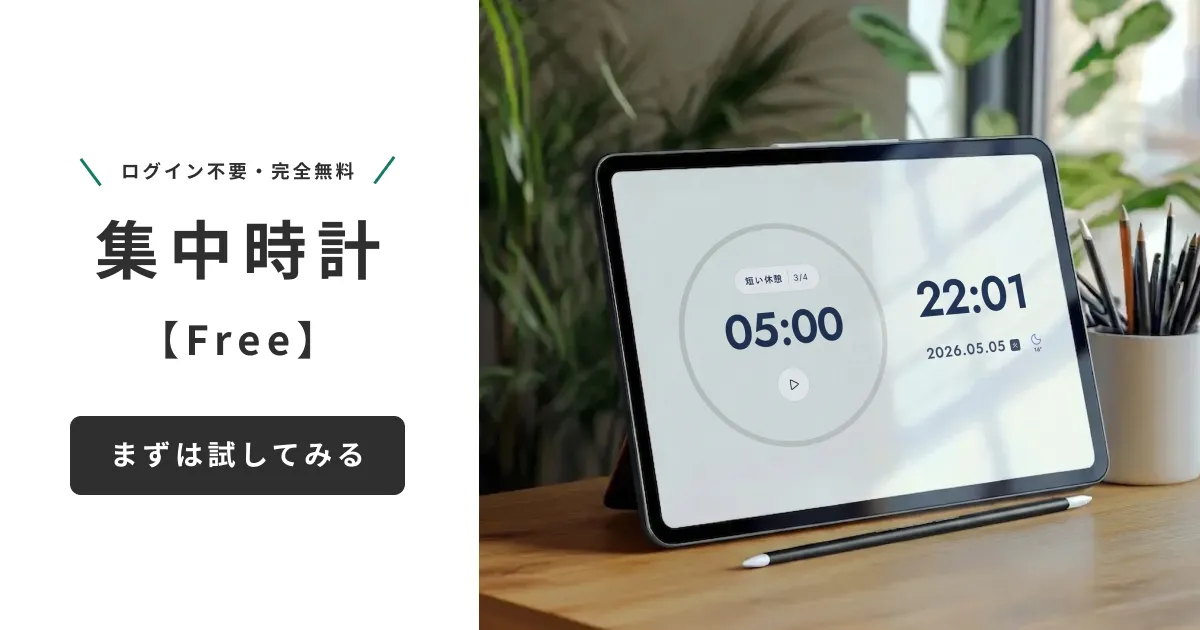
古いスマホを置き時計化するとき、最大の悩みは「どの時計アプリを使うか」です。標準の時計アプリはデザインが地味で、サードパーティ製の置き時計アプリはほぼ全てに広告が入り、有料版も月額課金が多い──。そこでおすすめなのが、Mihataが提供する集中時計です。
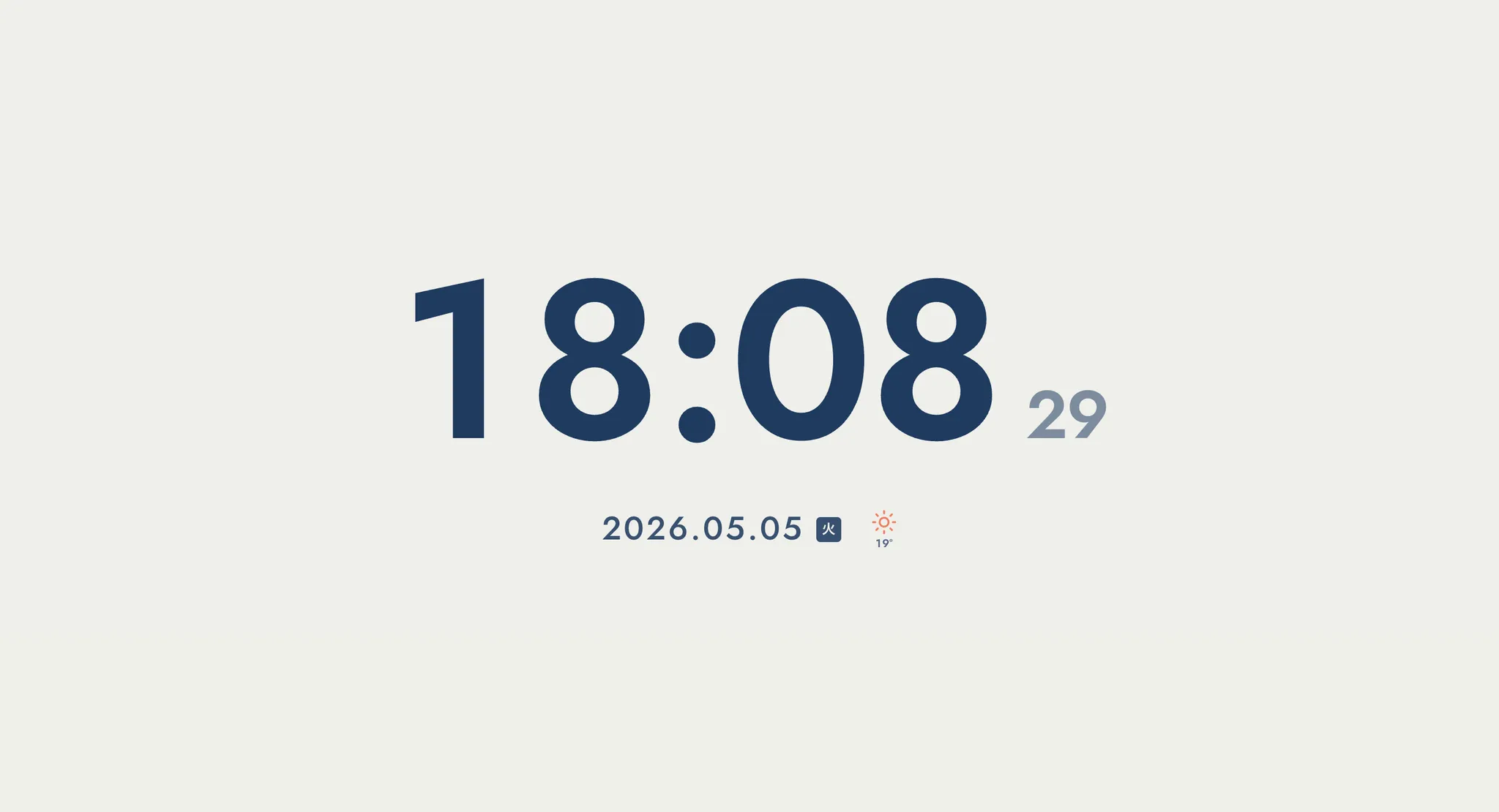
無料・広告なし・ログイン不要
- 完全無料:機能制限なし、課金導線なし
- インストール不要:ブラウザで開いてホーム画面に追加するだけ
- ログイン不要:アカウント作成も個人情報入力も不要
- 広告ゼロ:置き時計として表示し続けても画面に広告が出ない
12種類の背景+画像アップロード対応
標準で12種類のおしゃれな背景プリセットを内蔵。シンプルなブラック・ホワイトから、グラデーション・木目調・ミニマル幾何学まで揃っています。さらに自分の好きな写真をアップロードして背景にすることもできるので、世界に一つだけの置き時計を作れます。フォントも複数から選択可能、配色は毎時0分に自動シャッフルする「飽きないモード」も。
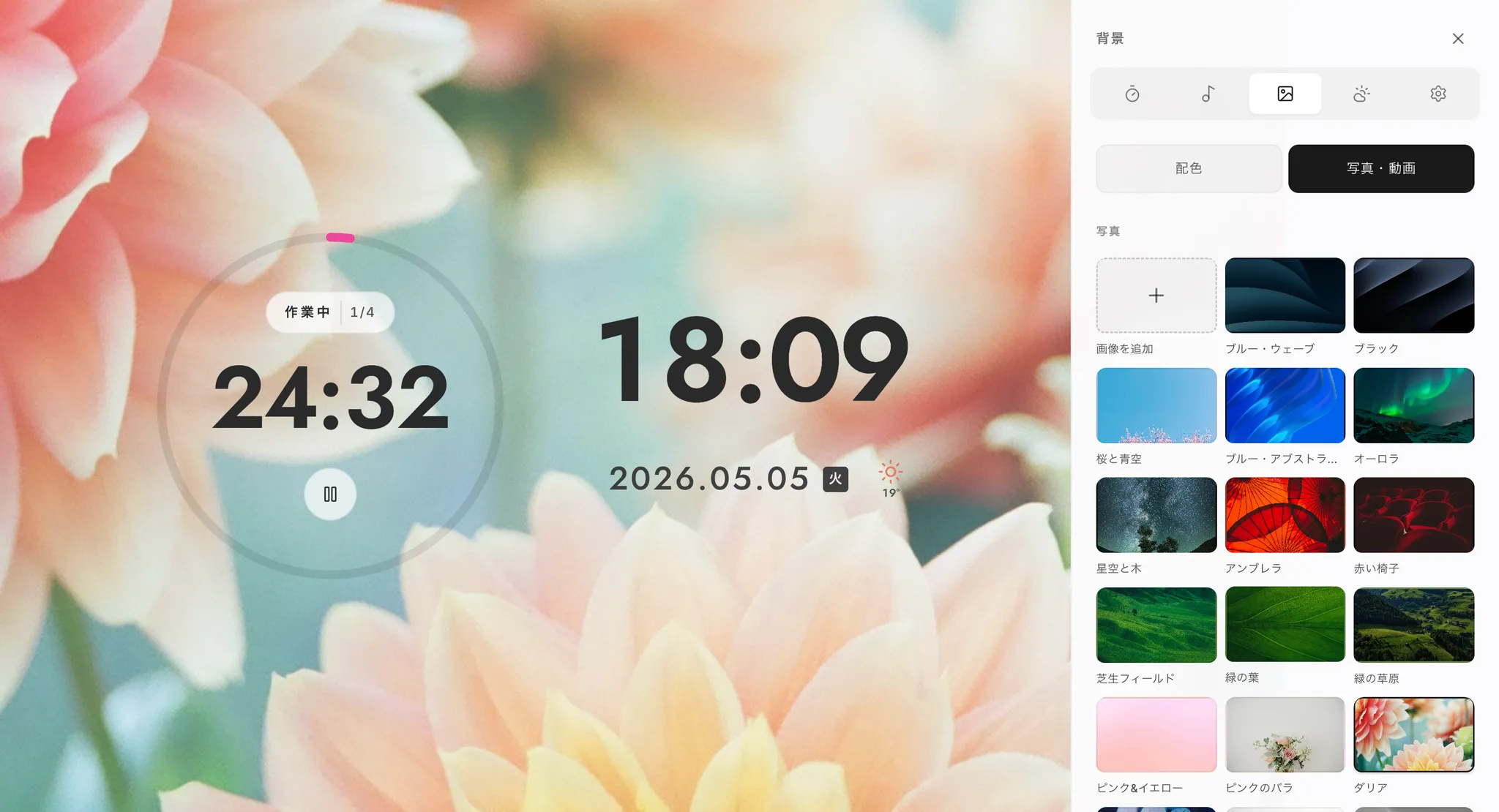
ポモドーロ・BGM・世界時計まで一台に
ただの時計に留まらず、ポモドーロタイマー、作業用BGM(カフェ風・雨音・ホワイトノイズ等のプリセット)、ブラウザで使える無料のストップウォッチ、カウントダウン、世界時計まで搭載。古いスマホをデスクに置けば、それだけで「集中力アップ用の専用デバイス」に進化します。
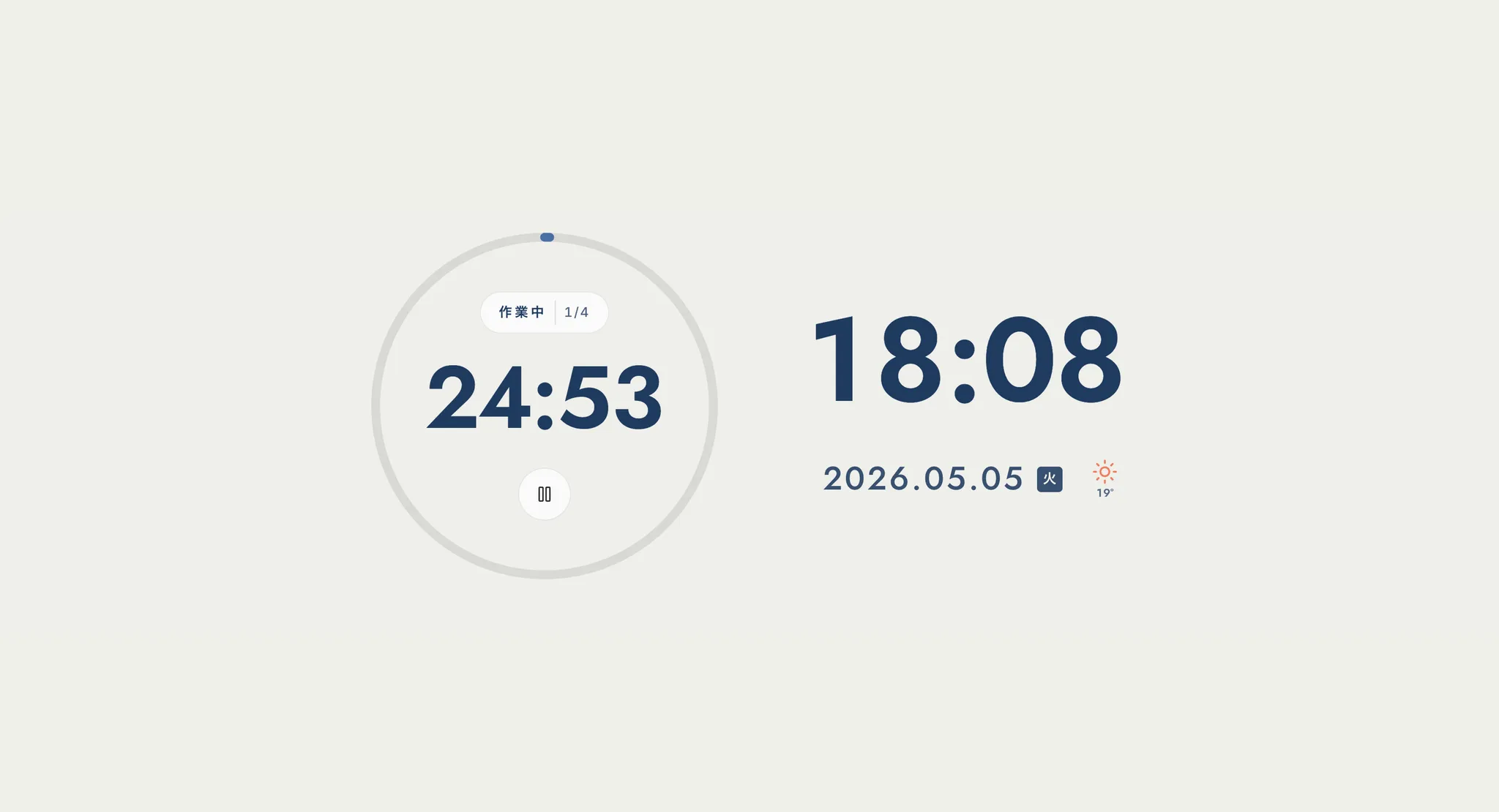
長く使うためのコツと注意点
古いスマホを置き時計化する際、長期間使い続けるためのコツも押さえておきましょう。
焼き付き対策
有機ELディスプレイ(iPhone X以降の多く、Galaxyの上位機種など)は同じ画像を表示し続けると焼き付きが起きる可能性があります。対策は次の通りです。
- 明るさを30〜50%程度に抑える
- ダークモード・黒系背景を選ぶ
- 毎時0分に配色がシャッフルされる集中時計の機能を活用する
- 使わない時間帯(外出中など)はスリープにする
バッテリーへの配慮
常時充電で使うとバッテリーが膨張するリスクがあります。対策は2つ。
- iOSなら「最適化されたバッテリー充電」をオン(設定 > バッテリー > バッテリーの状態と充電)
- 夜間など使わない時間は充電ケーブルを抜く、またはスマートプラグでタイマー制御する
もし元々バッテリー劣化が激しい端末なら、いっそ「充電しっぱなしの据え置きデバイス」と割り切って使うのもアリです。
セキュリティとプライバシー
- OSアップデートが提供されている間は適用しておく
- 不要なアプリは削除して攻撃面を減らす
- メインのApple ID/Googleアカウントはサインアウト
- Wi-Fiは家庭の信頼できるネットワークのみに接続
置き時計化したスマホは家族や来客の目にも触れます。プライバシー情報が表示されない状態に整えてから運用しましょう。
まとめ:処分の前に「もう一仕事」してもらおう
古いiPhone・iPad・Androidは、捨てるにはまだ早い精密機械です。SIMがなくWi-Fiだけでも、美しいディスプレイと正確な時刻同期を持つ「専用置き時計」として、もう何年も活躍できます。最後に、本記事の手順をチェックリストとしてまとめておきます。
- 自動ロックを「なし」にし、明るさを30〜50%に抑える
- 充電スタンドで角度を付けて常時給電する
- 集中時計をホーム画面に追加してフルスクリーン起動する
- 焼き付き・バッテリー対策をして長期運用する
市販の置き時計を新しく買うより、よほど美しく、機能的で、愛着のあるデバイスになります。今日眠っている古いスマホを引き出しから取り出して、デスクや寝室の新しい主役にしてみませんか。Mihataでは、ブラウザで開くだけの無料Webアプリ「集中時計」を提供しています。インストール不要、ログイン不要、広告ゼロ。古いiPhone・iPad・Androidの再利用先として、まずは一度お試しください。
機種ごとの詳しい常時表示の設定は、iPhoneの時計を常時表示する方法とロック画面の設定、Androidの時計を常時表示する方法とAOD設定、iPadを置き時計にする方法でそれぞれ解説しています。あわせてご覧ください。古いApple Watchを再利用したい場合、常時表示(文字盤)が消えてしまう症状は本体の再利用手順とは別問題のことが多く、Apple Watch文字盤の常時表示がされない原因と対処で切り分けられます。
「集中時計」をなぜ作ったのか、どんな思想で機能を選んでいるのか――開発元 Mihata 自身の言葉で綴った 開発ストーリー もぜひあわせてお読みください。
無料で使えるブラウザ時計ですので、引き出しに眠っていた端末のお供になれたら嬉しいです。
なお、余った端末ではなくいま使っている現行スマホを充電中だけ時計にしたい場合は、スマホを充電中に大きな時計にするiPhone・Androidの設定で純正機能のやり方を解説しています。
パソコン画面の中で時計を見える位置に置きたい場合は、動かせる時計サイトを探している人向けの実現手段の比較もあわせてご覧ください。
眠っていた端末を渡す相手が高齢のご家族なら、明るさとコントラストの詰め方が変わります。視力が落ちた家族に向けて時計を大きく表示するコツもあわせてご覧ください。
手持ちの端末が常時表示に対応しているかどうかから確かめたい場合は、AODとは何かと対応機種の一覧を先に読むと、置き時計化の手段を選びやすくなります。
余った端末は、置き時計だけでなくカウントダウン専用機としても使い道があります。時計の画面とタイマーの画面を2台に分けると、作業中に表示を切り替える手間がなくなります。
よくある質問
古い iPhone を置き時計にするとバッテリーは劣化しますか?
充電したままにしてもバッテリーが過充電になることはありません。ただし常時 100% 付近で発熱する状態は劣化を早めるので、充電が満タンになったら一度ケーブルを抜くか、80% で停止するスマートプラグの利用が安心です。
古いスマホでも時計表示の常時オン(Always On)はできますか?
iPhone は 14 Pro 以降のみ常時表示に対応しています。それ以前の iPhone や多くの Android は本機能はありませんが、本記事で紹介している『集中時計(mihata.jp/clock)』のようなブラウザ時計を全画面表示し、自動ロックを無効にすれば、擬似的に常時表示の置き時計として使えます。
古いスマホを置き時計化する以外の活用方法はありますか?
ベビーモニター、防犯カメラ、デジタルフォトフレーム、音楽プレーヤー、書斎用の専用辞書端末などに転用できます。Wi-Fi につなぐだけで使える機能も多く、再利用の幅は広いです。