
スマホの仕様表やレビュー記事で見かける「AOD」。読み方も意味も分からないまま、なんとなく飛ばしている方が多い略語です。ここでは意味を最初に言い切ったうえで、「自分の端末で使えるのか」「使うべきなのか」という次の疑問まで、メーカー公式の記載だけを根拠にたどれるようにまとめます。
AOD(Always On Display=オールウェイズ・オン・ディスプレイ、常時表示ディスプレイ)とは、スマホの画面を消した状態でも、時刻・日付・通知・ウィジェットを薄く表示し続ける機能のことです。画面全体を点けているわけではなく、必要な部分だけを暗く低い頻度で描き直しています。Appleは iPhone 14 Pro で常時表示を実現した理由として、1Hz まで下げられるリフレッシュレートを挙げています(Apple Newsroom)。Galaxy でも「画面が OFF の状態でも最小限の電力で時計やカレンダー、通知などの情報を表示できる機能」と説明されています(Galaxy 公式サポート)。
ここまでが定義です。ただ、意味が分かっても実務で困るのはこの先です。AOD は「対応している端末でしか使えない」機能で、しかも対応していても勝手に消える条件がいくつも決められています。次の3点を順に確認していきましょう。
- 自分の機種が AOD に対応しているか(対応表で確認)
- 対応していても表示が消える条件に当てはまっていないか
- そもそも自分の使い方でオンにする価値があるか、非対応端末ならどう代替するか
AODとは何か──言葉の意味と、日本語での呼ばれ方
AOD は Always On Display の頭文字です。直訳すれば「常にオンのディスプレイ」で、日本語のメーカー表記もほぼこの直訳に沿っています。ただし呼び名がメーカーごとにバラバラなので、設定を探すときに迷いやすいところです。
メーカー | 設定画面での名称 | 設定の場所 |
|---|---|---|
Apple(iPhone) | 常に画面オン/Always On Display | 設定 → 画面表示と明るさ |
Samsung(Galaxy) | Always On Display(AOD) | 設定 → ロック画面 |
Google(Pixel) | 常に表示状態のディスプレイ | 設定 → ディスプレイとタップ |
技術的には、AOD は有機EL(OLED)を積んだ端末とほぼセットで語られます。液晶と違ってピクセル単位で発光を止められるため、黒い背景に白い文字だけを浮かべておくと消費電力を小さく抑えられるからです。「AOD 対応の液晶スマホ」がほとんど存在しないのは、この構造上の理由によります。
自分のスマホでAODが使えるか(対応・非対応の比較表)
まず iPhone です。Apple は常時表示ディスプレイの対応モデルをiPhoneユーザガイド「常時表示ディスプレイ搭載モデル」で公式に列挙しています。ここに載っているのは iPhone 14 Pro/14 Pro Max/15 Pro/15 Pro Max/16 Pro/16 Pro Max/17/17 Pro/17 Pro Max/iPhone Air の10モデルです。その後に出た機種は、各モデルの仕様ページで「常時表示ディスプレイ」の記載を確認できます。
区分 | 該当モデル | AOD |
|---|---|---|
Pro系(14〜16) | iPhone 14 Pro / 14 Pro Max / 15 Pro / 15 Pro Max / 16 Pro / 16 Pro Max | 対応 |
17世代 | iPhone 17 / 17 Pro / 17 Pro Max / iPhone Air | 対応 |
18 Pro 世代・折りたたみ | iPhone 18 Pro / 18 Pro Max / iPhone Duo | 対応(仕様ページに記載) |
無印・Plus(14〜16) | iPhone 14 / 14 Plus / 15 / 15 Plus / 16 / 16 Plus | 非対応 |
廉価モデル | iPhone 17e | 非対応 |
SE・13以前 | iPhone SE 各世代 / iPhone 13 以前 | 非対応 |
転機になったのは 17世代で「無印」にも常時表示が降りてきたことです。14〜16 の世代では Pro を選ばない限り AOD は使えませんでしたが、iPhone 17 と iPhone Air は公式の対応モデルに入りました。
ただし「最近の iPhone なら全部使える」わけではありません。iPhone 17e の仕様ページには常時表示ディスプレイの記載がなく、可変リフレッシュレートの ProMotion も載っていません。AOD は 1Hz 近くまでリフレッシュレートを落とせるディスプレイとセットの機能なので、ProMotion が無いモデルは常時表示も無いと考えると、仕様表を1行見るだけで判断できます。中古やキャリアの在庫で型落ちを選ぶときほど、ここを確認してから買うべきです。
折りたたみの「外側の画面」でもAODは使える
2026年の新顔が折りたたみモデルの iPhone Duo です。仕様ページでは、7.6インチのインナーディスプレイと 5.4インチのアウターディスプレイの両方に「常時表示ディスプレイ」と「最大120Hzのアダプティブリフレッシュレートを持つ ProMotion テクノロジー」が記載されています。iPhone 18 Pro / 18 Pro Max も同様です。
折りたたみ端末で AOD が効くと、使い勝手の意味が少し変わります。畳んだまま机に置いても時刻と通知が見えるので、開く回数そのものが減る。Galaxy の Flip / Fold シリーズでも同じ発想でカバー側の表示が作り込まれており、「時計を見るために端末を開く」という動作が省けるのは、折りたたみと AOD の相性が良い部分です。
Android は事情が違い、OS ではなくメーカーと機種ごとの実装です。Galaxy は公式サポートに「Always On Display とその一部の機能は、特定の端末でしか使用できません」と明記したうえで、対象機種を列挙しています。2026年9月時点の日本向けサポートページでは、Galaxy S20 以降の S シリーズ、Note シリーズ、A30/A36 5G/A41/A51 5G〜A57 5G、Flip・Fold シリーズが挙げられています(Galaxy 公式サポート)。Pixel も「常に表示状態のディスプレイ」という項目として提供されています。
確実なのは、あなたの端末の設定画面を実際に開いて、その項目が存在するかを見ることです。項目自体が無ければ、その機種は非対応と判断して構いません。
Android 側の探し方と、機種ごとのつまずきどころはAndroidで時計を常時表示するアプリと設定で個別にまとめています。
ロック画面・StandBy・「画面を消さない」との違い
AOD が分かりにくいのは、似て非なる機能が並んでいるからです。混同すると「設定したのに思った動きにならない」という結果になります。
機能 | 画面の状態 | 主な用途 | 電力の目安 |
|---|---|---|---|
AOD(常時表示) | 消灯扱いのまま暗く表示 | 時刻・通知をちらっと見る | 小さい |
ロック画面 | 通常の明るさで点灯 | ロック解除の入口 | 大きい |
StandBy(iOS) | 横向き充電中に全画面表示 | 置き時計・卓上パネル | 中〜大(給電前提) |
自動ロックしない設定 | 通常の明るさで点きっぱなし | 作業中に消させない | 最も大きい |
とくに StandBy と AOD は別物です。StandBy は横向きに置いて充電しているときに起動する大きな表示で、机の上の置き時計として使う機能。AOD はポケットの中でも成立する、常時の小さな表示です。デスクで大きく時刻を見たいなら StandBy、片手で持ったときに時刻だけ確認したいなら AOD、と目的で分かれます。iPhone 側の使い分けはiPhoneの常時表示で時計を出す方法で詳しく触れています。
バッテリー消費と焼き付きは実際どうなのか
AOD をためらう理由の大半は「電池が減りそう」「画面が焼き付きそう」の2つです。公式の記載から言えることを整理します。
バッテリーについて
各社とも「省電力に作ってあるが、ゼロではない」という立場です。Galaxy の米国サポートには「Always On Display は非常に少ないバッテリーで動くよう最適化されているが、画面を長く点けておく設定はいずれもバッテリーを多く使う」という主旨の説明があります(Samsung 公式サポート)。実際、省電力モードをオンにすると AOD は使えなくなるのが Galaxy の仕様で、iPhone でも低電力モード中は常時表示が自動でオフになります。メーカー自身が「電池が厳しい局面で真っ先に切る対象」として扱っている、と読むのが正確です。
減り方の実測レンジや、条件による差の付き方は常時表示のバッテリー消費と焼き付きリスクで別途まとめています。
焼き付きについて
有機ELの焼き付き対策として、Galaxy ではAOD の表示位置を時間とともに少しずつずらす仕組みが入っていると公式に説明されています。同じ位置に同じ絵を出し続けないことで、特定のピクセルだけが劣化するのを防ぐ考え方です。iPhone の常時表示も、消灯扱いのまま輝度と更新頻度を大きく落として表示しています。「AOD をオンにしたら数ヶ月で必ず焼き付く」といった主張には、メーカー側の裏付けはありません。
オンにしたのに表示されない──消える条件を先に知っておく
「対応機種なのに AOD が出ない」という相談は、故障ではなく仕様であることがほとんどです。iPhone の場合、Apple のユーザガイドは常時表示が自動でオフになる条件を明示しています(iPhoneユーザガイド)。
- iPhone を伏せて置いている、または何かで覆われて見えない状態のとき
- ペアリング済みの Apple Watch が近くにないとき
- CarPlay のセッションが始まったとき
- 連係カメラ(Continuity Camera)を使用中のとき
- 低電力モードがオンのとき
- 睡眠に関する集中モードがオンのとき、および普段の就寝時刻のとき
意外に見落とされるのが2つ目です。Apple Watch を持っている人が時計を家に置いて外出すると、iPhone の常時表示だけが消えます。「昨日まで映っていたのに」の原因はたいていこれです。
Galaxy 側は前述のとおり省電力モードがオンだと AOD 自体が使えません。さらに「表示するタイミング」の設定が効いており、自動(暗い場所やポケットの中では消える)、タップして10秒間表示、常に表示、特定の時間のみ表示、新着通知受信時に表示から選べます。ここが「タップして10秒間表示」のままだと、常時表示のつもりでも常時にはなりません。
AODが無い端末で「時計を出しっぱなし」にする方法
非対応機種でも、やりたいことが「机の上で時刻が見えていること」なら、AOD 以外の手段で十分に代替できます。
代替手段 | 向いている状況 | 注意点 |
|---|---|---|
充電しながら自動ロックをオフ | デスクに据え置き | 電力を最も使う。給電必須 |
StandBy(対応iPhone) | 横置き+充電中 | 持ち歩き中は使えない |
ブラウザの全画面時計 | 旧端末・タブレットの再利用 | スリープ設定の見直しが要る |
スマートディスプレイ等の別デバイス | 常設したい | 費用がかかる |
使わなくなった端末が手元にあるなら、それを卓上時計に回すのが一番無駄がありません。手順は古いiPhone・Androidを置き時計として再利用する方法にまとめています。パソコン側で常時時計を出したい場合はChromebookで時計を常時表示する設定も参考になります。逆に「常時表示が消せなくて困っている」なら、iPhone 17の時計が消えないときにオフにする手順が近い話です。
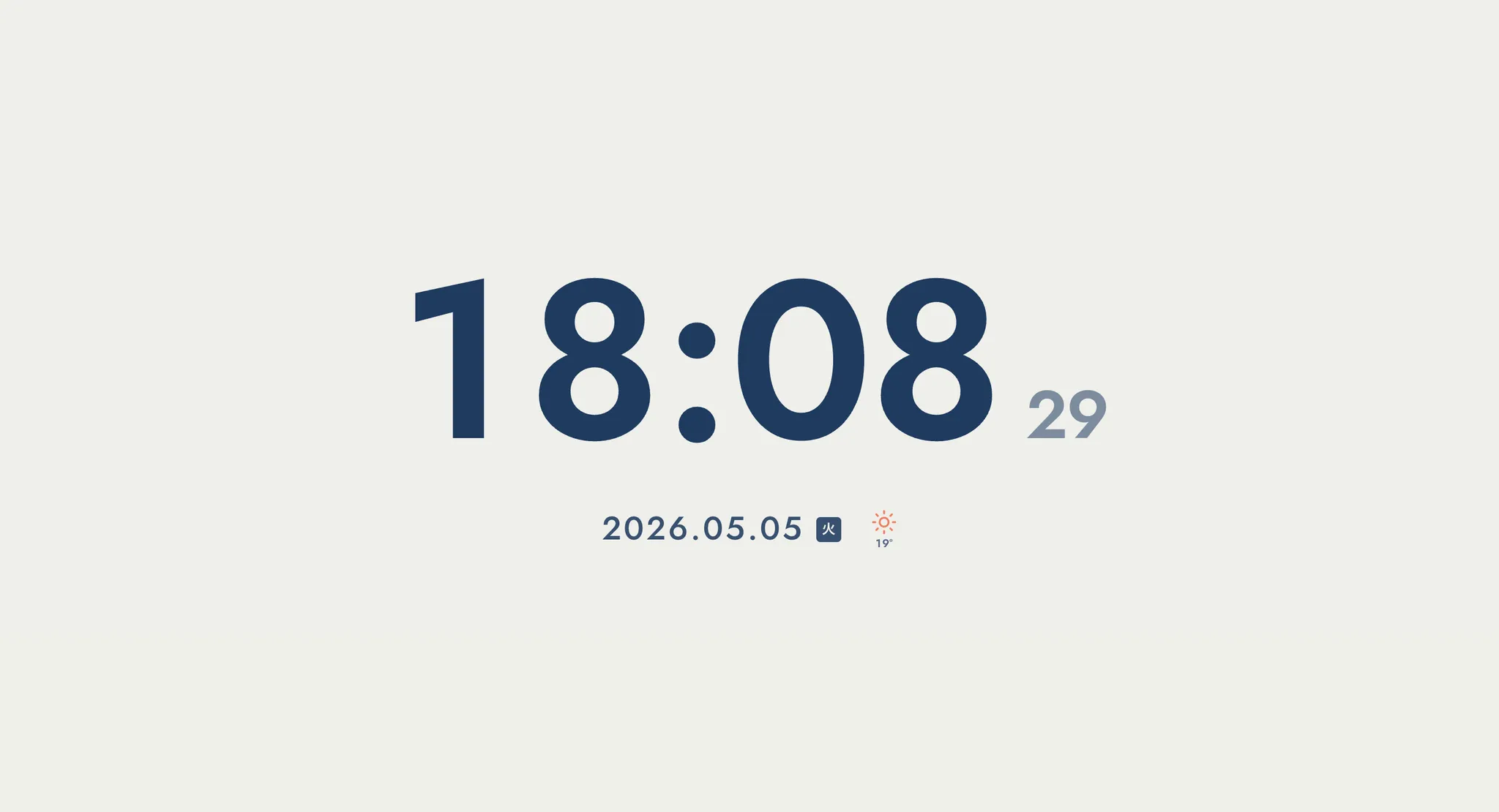
手軽に試すなら、ブラウザで開くだけの全画面時計という手もあります。Mihata が無料で公開している「集中時計」も、そうした用途で作ったものです。インストールもアカウント登録も要らないので、AOD 非対応の端末が本当に置き時計として使えるか、費用をかけずに確かめる目的にはちょうど良いかと思います。
AODをオン/オフする手順
iPhone(常に画面オン)
常時表示ディスプレイの設定は初期状態でオンです。オフにしたいときは、設定アプリ → 画面表示と明るさ → 「常に画面オン」をオフにします。完全に切るのではなく情報量だけ減らしたい場合は、同じ画面の「壁紙を表示」「通知を表示」を個別にオフにできます。壁紙を切ると背景が黒くなり、時刻と通知だけが浮かぶ見た目になります。
Galaxy(Always On Display)
設定アプリ → ロック画面 → Always On Display → スイッチをオンにします。オンにしたうえで「表示するタイミング」を開き、常時表示にしたいなら「常に表示」を選びます。選べるのは次の5つで、「自動」は One UI 6.1 以降で追加されたものです。
表示するタイミング | 動き |
|---|---|
自動 | 暗い場所では消え、明るいと判定したときだけ表示する |
タップして10秒間表示 | 画面をタップしたときだけ10秒表示する(=常時ではない) |
常に表示 | 文字どおり出しっぱなしにする |
特定の時間のみ表示 | 日中だけ出し、夜は消すといった使い分けができる |
新着通知受信時に表示 | 通知が来たときだけ表示する |
Galaxy 公式は、AOD が出ないときの確認順も示しています。①ソフトウェアが最新か ②表示するタイミングが目的に合っているか ③省電力モードがオンになっていないか、の3点です。なお AOD の壁紙は個別に設定できず、ロック画面の壁紙がそのまま使われます。時計のデザインまで作り込みたい場合は、Galaxy Store の Good Lock(LockStar / ClockFace)で変更できます。
Pixel(常に表示状態のディスプレイ)
設定アプリ → ディスプレイとタップ → 常に表示状態のディスプレイ、と進みます。オフにしたいときも同じ場所です。ロック画面の壁紙まで薄く出したい場合は、同じ階層の[ロック画面の壁紙の表示]をオンにします(Google Pixel ヘルプ)。
Pixel はロック画面側の作り込みも細かく、設定 → ディスプレイとタップ → ロック画面 →[ロック画面のその他の設定]から、ロック画面に表示するテキストの追加や、表示内容に応じて時計の大きさが変わる[ダイナミック クロック]を切り替えられます(Google Pixel の画面とディスプレイの設定)。「時刻を大きく出したい」という目的なら、AOD のオンオフより先にここを触ったほうが効きます。
オンにするか切るか──3問で決める判断フレーム
AOD は「良い機能/悪い機能」ではなく、使い方との相性で決まります。実務では次の3問で十分に判断できます。
- 日中、机の上に置いている時間が長いか。 長いならオンの価値が高い。会議中に画面を触らず残り時間を見る、といった使い方で効きます。短く、ほぼポケットの中ならオンにする意味は小さくなります。
- 夕方までにバッテリーが心もとなくなるか。 なるなら切る側に倒します。省電力モードを常用しているなら、そもそも AOD は働きません。
- 通知の中身を人に見られて困る場面があるか。 あるなら、機能ごと切るのではなく「通知を表示」だけをオフにして、時刻と日付だけ出す形が現実的です。
迷ったら、まず1週間オンのまま使ってみるのをおすすめします。iPhone も Galaxy も初期状態はオンなので、実際には「気づかずに使っていて、特に困っていない」という結論に落ち着くケースが少なくありません。困ってから切っても失うものはありません。
社内のIT設定や業務ツールの使い分けで手が回らない部分があれば、Mihata でもご相談を承っています。差し支えなければお気軽にお声がけください。
なお、常時表示の仕組みとして液晶・OLEDとは発想が違うのが電子ペーパーです。電子ペーパーの時計を常時表示にするときの向き不向きに、秒表示が苦手な理由と現実的な使い方をまとめています。
よくある質問
AODとは何の略ですか?
Always On Display の略です。日本語ではメーカーごとに呼び名が違い、iPhoneでは「常に画面オン(常時表示ディスプレイ)」、Galaxyでは「Always On Display」、Pixelでは「常に表示状態のディスプレイ」と表記されます。
iPhoneでAODが使えるのはどの機種ですか?
Appleの公式一覧では、iPhone 14 Pro・14 Pro Max・15 Pro・15 Pro Max・16 Pro・16 Pro Max・17・17 Pro・17 Pro Max・iPhone Air が対応モデルです。さらに iPhone 18 Pro・18 Pro Max・iPhone Duo は仕様ページに常時表示ディスプレイの記載があります。14〜16世代の無印やPlus、iPhone 17e、SE、13以前は対応していません。
iPhone 17eでも常時表示は使えますか?
使えません。iPhone 17e の仕様ページには常時表示ディスプレイの記載がなく、ProMotion も搭載されていません。常時表示は1Hz近くまでリフレッシュレートを落とせるディスプレイとセットの機能なので、仕様表に ProMotion が無いモデルは常時表示も無いと判断できます。
折りたたみiPhoneでもAODは使えますか?
iPhone Duo の仕様ページでは、7.6インチのインナーディスプレイと5.4インチのアウターディスプレイの両方に常時表示ディスプレイが記載されています。畳んだまま机に置いても時刻や通知が見えるため、端末を開く回数そのものを減らせます。
AODをオンにすると画面が焼き付きますか?
Galaxyの公式サポートでは、表示位置を時間とともに少しずつずらすことで焼き付きを防いでいると説明されています。iPhoneも輝度と更新頻度を大きく落として表示しており、必ず焼き付くという根拠はありません。
AODをオンにしたのに画面が表示されません。
iPhoneでは、端末を伏せている、ペアリング済みのApple Watchが近くにない、CarPlay接続中、低電力モード、睡眠の集中モード、就寝時刻のいずれかで自動的にオフになります。Galaxy公式は、ソフトウェアが最新か、表示するタイミングの設定が目的に合っているか、省電力モードがオンになっていないかの3点を確認するよう案内しています。
AOD非対応のスマホで時計を出しっぱなしにできますか?
充電しながら自動ロックをオフにする、対応iPhoneならStandByを使う、ブラウザの全画面時計を開いたままにする、といった代替手段があります。使わなくなった端末を卓上時計に回すのが最も無駄がありません。