
「iPhoneの画面に時計をずっと表示しておきたい」と感じたことはありませんか。デスクで作業中、キッチンで料理中、ベッドサイドの置き時計代わりとして――iPhoneを常時表示の時計にできれば、わざわざ画面をタップする手間が消えます。本記事では、iPhone 14 Pro 以降の Pro モデルと iPhone 17 / iPhone Air、そして2026年9月発表の iPhone 18 Pro 世代・iPhone Duo に搭載された「常時表示ディスプレイ」の使い方から、常時表示非対応のiPhone 13以前やSEでも常時表示風に時計を出す裏技まで、Mihataが実用視点でまとめました。
先に結論:iPhoneで時計を常時表示する3つの道
やることは機種によって3通りに分かれます。常時表示に対応した機種(iPhone 14 Pro 以降の Pro モデル、iPhone 17 / iPhone Air)なら『設定』→『画面表示と明るさ』→『常時表示』をオンにするだけ。充電しながら置き時計にしたいなら、横向き・ロック状態で起動する StandBy を使い、対応機種は『設定』→『スタンバイ』→「画面をオフにする」を「しない」にします。常時表示に非対応の機種(iPhone 16 以前の無印・Plus、iPhone 13 シリーズ以前、iPhone SE)は、ブラウザで時計を全画面表示し、自動ロックを「なし」にするのがいちばん確実です。
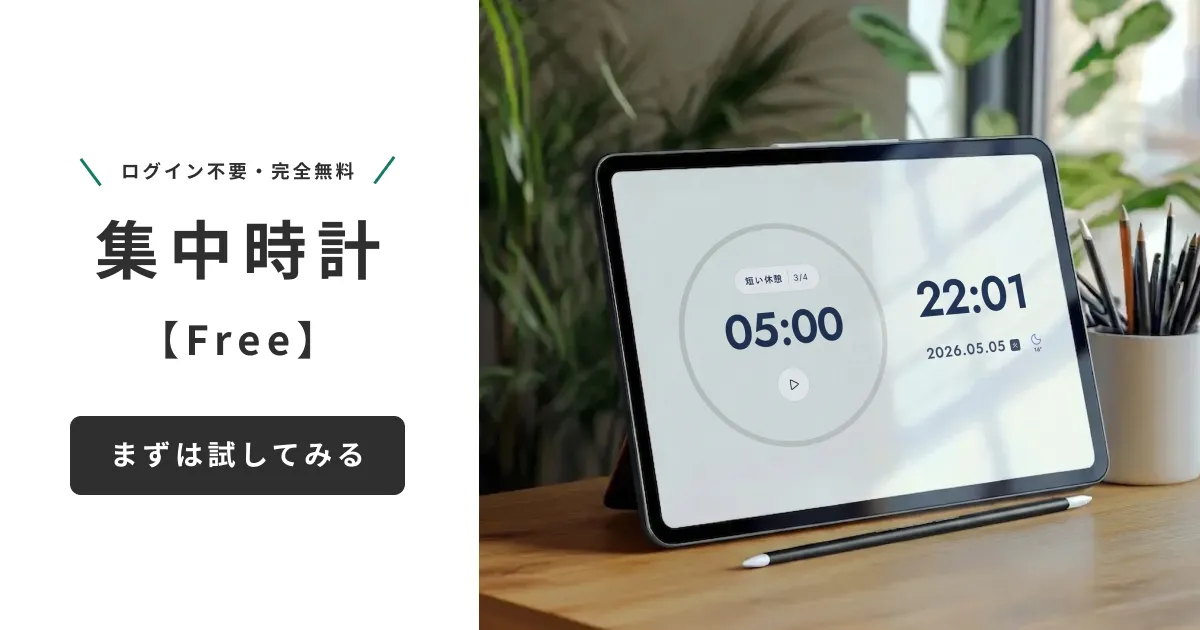
3つ目の「ブラウザで時計を出す」は、機種を問わず今すぐ試せる方法です。私たち Mihata が無料で公開している集中時計は、Safari で開いて全画面にすると画面いっぱいのデジタル時計になり、書体・文字色・背景・秒表示を自分で選べて、ホーム画面に追加すればアプリのように1タップで開けます。インストールも会員登録も要りません。
設定手順そのものは、このあと機種別に解説します。
iPhoneの「常時表示ディスプレイ」とは何か
常時表示ディスプレイ(Always-On Display)は、iPhoneをロックしていても画面を完全に消さず、時計やウィジェット、壁紙を薄暗く表示し続ける機能です。Apple Watchで先行採用されていた仕組みが、iPhone 14 Proシリーズ以降のProモデルに搭載され、2025年発売のiPhone 17・iPhone Airでは無印モデルとして初めて常時表示に対応しました(Apple公式)。
常時表示とStandByに対応しているiPhoneモデル
常時表示はハードウェア要件があり、すべてのiPhoneで使えるわけではありません。一方でStandByはiOS 17が動作するすべてのiPhone(iPhone XS以降)で利用可能です。2026年9月時点での対応状況は以下の通りです。なお、Appleのユーザガイド「常時表示ディスプレイ搭載モデル」の一覧はiOS 26時点のまま(14 Pro〜17 Pro Max と iPhone Air の10機種)で、2026年9月発表分はまだ反映されていません。下の表では、各製品の仕様ページの記載にもとづいて 18 Pro 世代と iPhone Duo を加えています。
モデル | 常時表示ディスプレイ | StandByモード |
|---|---|---|
iPhone 18 Pro / 18 Pro Max | 対応 | 対応(常時点灯可) |
iPhone Duo | 対応 | 対応(常時点灯可) |
iPhone 17 Pro / 17 Pro Max | 対応 | 対応(常時点灯可) |
iPhone 17 / iPhone Air | 対応 | 対応(常時点灯可) |
iPhone 16 Pro / 16 Pro Max | 対応 | 対応(常時点灯可) |
iPhone 15 Pro / 15 Pro Max | 対応 | 対応(常時点灯可) |
iPhone 14 Pro / 14 Pro Max | 対応 | 対応(常時点灯可) |
iPhone 14 / 15 / 16(無印・Plus) | 非対応 | 対応(約20秒で消灯) |
iPhone 13シリーズ / SE 第2・第3世代 / iPhone XS〜12 | 非対応 | 対応(約20秒で消灯) |
ポイントは、StandBy機能自体はiOS 17が動作する iPhone XS以降の全機種 で利用できるということ。ただし「画面を点灯し続ける(常時オン)」のは、ProMotion(1Hzまで可変するリフレッシュレート)と省電力ディスプレイ を備えた対応モデルだけです(iPhone 17 世代以降は Pro でない標準モデルにも広がっており、「Proだけ」ではなくなりました)。それ以外の機種ではStandBy画面はタップやSiriで一時的に点灯し、約20秒で自動消灯します。
常時表示と「StandBy」モードの違い
iOS 17以降で追加された「StandBy(スタンバイ)」モードは、横向きで充電中に大きな時計やウィジェットを表示する機能です。StandBy自体はiOS 17に対応する全機種で使えますが、画面を つけっぱなしにできる のは常時表示に対応したモデルだけ。それ以外の機種ではタップやSiriで一時的に点灯する形になります。
【2026最新】iPhone 17・iOS 26で時計が消えない常時表示の設定
2025年秋に発売された iPhone 17 世代では、これまで Pro 限定だった常時表示ディスプレイが iPhone 17・iPhone Air を含む全モデル に広がりました。新しい ProMotion ディスプレイ(1〜120Hzの可変リフレッシュレート)を搭載したことで、無印モデルでもロック画面を薄暗く点灯させたまま時計を表示し続けられます(Apple公式・Toms Guide)。買い替えを検討している方や、すでに iPhone 17 を使っていて「ロック画面の時計を常に出したい」という方向けに、iOS 26 での設定と注意点を先回りでまとめます。
iOS 26でロック画面の時計を大きく・見やすくする
iOS 26 ではロック画面の時計デザインが刷新され、時計のサイズ変更・フォント・カラーの調整ができるようになりました。壁紙に合わせて時計を大きく引き伸ばせるため、常時表示と組み合わせると「離れた場所からでも時刻が読める置き時計」として使いやすくなっています(AppleInsider)。設定はロック画面を長押し→「カスタマイズ」→ロック画面側を選び、時計をタップしてサイズ・書体・色を変更します。
- ロック画面を長押しして編集モードに入る
- 「カスタマイズ」→ロック画面(左側)を選ぶ
- 時計部分をタップし、書体・カラーを選択
- 時計の四隅をドラッグしてサイズを調整
iPhone 17で常時表示がオフになる・時計が消える時は
iOS 26 のアップデート直後、一部の iPhone 17 ユーザーから「常時表示をオンにしているのにロック後しばらくすると画面が消える」という声が報告されています。多くは以下の 仕様どおりの自動消灯 が原因です。それでも意図せず消える場合は、iOS を最新版に更新したうえで一度設定を入れ直すと改善するケースがあります。
- iPhone を伏せて置いている(画面を下向きにすると消灯)
- 低電力モードがオンになっている(オン中は常時表示を停止)
- ポケットや鞄の中に入れている(近接センサーで消灯)
- ペアリング中の Apple Watch が近くにない
逆に「iPhone 17でロック画面の時計を消えないようにしたい」場合は、まず『設定』→『画面表示と明るさ』→『常にオン』がオンになっているかを確認し、その中の『壁紙を表示』『通知を表示』を好みに合わせます。そのうえで上記の自動消灯条件(伏せ置き・低電力モード・ポケット収納)を避ければ、iPhone 17でもロック画面の時計を点灯させ続けられます。
これらに当てはまらないのに時計が消える場合は、後述の 集中時計 をブラウザで開き、自動ロックを「なし」にしておけば、機種やOSの挙動に左右されず時計を出しっぱなしにできます。無料で会員登録も不要なので、常時表示の代替・保険として手軽に試せます。
逆に「iphone17の時計を消したい・オフにしたい」とき
検索では「iphone17 時計が消えない」という言い方をよく見かけますが、これには正反対の2つの意味が混ざっています。ひとつは「消えてしまうので消えないようにしたい」、もうひとつは「ロック画面の時計が点きっぱなしなので消したい」です。後者が増えたのは、iPhone 17 と iPhone Air で無印モデルとして初めて常時表示ディスプレイに対応した(Apple公式の技術仕様に「常時表示ディスプレイ」「最大120HzのProMotion」と明記)ためで、iPhone 16以前から買い替えた方が「前の機種では消えていたのに」と戸惑うケースです。不具合ではありません。
アイフォン17(iPhone 17/17 Pro/iPhone Air)の常時表示を止めたいときは、次の手順でオフにします。
- 『設定』アプリを開く
- 「画面表示と明るさ」をタップ
- 下にスクロールして「常にオン」をタップ
- 「常にオンディスプレイ」のスイッチをオフにする
「完全にオフまではしたくないが、点いているときの情報量は減らしたい」場合は、同じ「常にオン」メニュー内の『壁紙を表示』『通知を表示』だけをオフにします。黒背景に時計だけのミニマル表示になり、寝室でもまぶしくありません。時間帯で切り替えたいなら、『設定』→『集中モード』→「おやすみモード」→「画面のオプション」から「常にオンディスプレイ」をオフにしておくと、就寝中だけ自動で真っ暗になります。
なお、ロック画面から時計だけを完全に非表示にする設定項目は見当たりません。小さく目立たなくしたい場合は、ロック画面を長押し→「カスタマイズ」→時計をタップして、書体とサイズを最小寄りに調整するのが現実的です(iOS 26 で時計のサイズ調整に対応)。
iPhone 17/iPhone Air に買い替えてから「画面が真っ暗にならない」「消灯したはずの時計が薄く点いている」という一点だけを手早く止めたい方は、iPhone 17の時計が消えない原因と常時表示をオフにする手順にメニューの並び順どおりの操作と、全部消さずに「時計だけ残す」中間設定をまとめてあります。
iPhone 14 Pro以降のProモデルで常時表示をオンにする方法
対応モデルなら、設定はシンプルです。出荷時はオン状態ですが、節電のために自動でオフになっているケースもあるので、一度確認しておきましょう。
基本のオン/オフ設定
- 「設定」アプリを開く
- 「画面表示と明るさ」をタップ
- 下にスクロールし「常にオン」をタップ
- 「常にオンディスプレイ」のスイッチをオンにする
このメニュー内では、壁紙の表示/非表示、通知の表示/非表示も個別に切り替えられます。情報量を減らしてシンプルな時計だけにしたい人は、両方オフにすると黒背景+時計のミニマル表示になります。
バッテリー消費を抑える集中モード連動
常時表示は1Hzまでリフレッシュレートを落とすため公称ではバッテリーへの影響は小さいですが、より節電したい場合は 集中モード(おやすみモードなど)で常時表示を自動オフ にできます。「設定」→「集中モード」→任意のモード→「画面のオプション」から「常にオンディスプレイ」をオフにしておくと、就寝中だけ画面が真っ暗になります。
常時表示が点灯しない時のチェックリスト
「設定したのに点かない」「さっきまで点いていたのに消えた」という場合、ほぼ全部がAppleが仕様として公開している自動オフ条件のどれかに当たります。Appleのユーザガイドは、常時表示が自動的にオフになる場面を次の7つとして挙げています(Apple公式ユーザガイド「iPhoneのディスプレイの表示時間を長くする」)。上から順に当てはまるかどうかを確認すれば、原因と対処が1対1で決まります。
自動オフになる条件 | 何が起きているか | 点けたままにしたいときの対処 |
|---|---|---|
iPhoneを伏せて置いている | 画面が下を向いていることを検知して消灯する | 画面を上に向けて置く。スタンドや横置きの充電器を使う |
画面が何かで覆われている | 鞄・ポケット・書類の下など、視界が遮られた状態を検知して消灯する | 時計として使う間は、物の下に置かない |
ペアリング済みのApple Watchが近くにない | 腕時計で時刻が見られない=本人が離れたと判断して消灯する | iPhoneを置き時計として使うなら、Apple Watchを同じ部屋に置くか、ブラウザ時計で代替する |
CarPlayのセッションが始まった | 車側の画面に表示が移るため、iPhone側は消灯する | 車内では車のディスプレイ側で時刻を見る |
低電力モードがオンになっている | バッテリー節約のため常時表示そのものが止まる | 「設定」→「バッテリー」→「低電力モード」をオフにする。充電器につないだままにすると再発しにくい |
スリープ集中モードがオンになっている | 就寝モード中は画面を真っ暗にする | 夜も時計を出したいなら、「設定」→「集中モード」→「スリープ」→「画面のオプション」で「常にオンディスプレイ」をオンに戻す |
いつもの就寝時刻になった | ヘルスケアの睡眠スケジュールを読んで自動で消灯する | 「ヘルスケア」アプリの睡眠スケジュール(就寝時刻)を実態に合わせる |
裏を返すと、この7つのどれにも当てはまらないのに消える場合だけが「設定または不具合」です。その場合は「設定」→「画面表示と明るさ」→「常にオン」で「常にオンディスプレイ」がオンになっているかを確認し、それでも直らなければ一度再起動してからiOSを最新版に更新してください。
7つはいずれも仕様であり故障ではありません。意図的に「気を散らさないため」「電池を無駄にしないため」の設計になっています。逆に、条件に左右されずに時刻を出しっぱなしにしたいなら、ブラウザで開く時計を全画面にして自動ロックを切るほうが確実です(伏せ置き・Apple Watch・就寝時刻のどれにも影響されません)。
StandByモードを「置き時計化」する活用術
常時表示対応モデルとMagSafe充電器(または横置きスタンド)を組み合わせると、iPhoneがそのままベッドサイドクロックやデスククロックに変身します。常時表示非対応モデルでも一時的な置き時計としては十分機能します。
StandByを起動する条件
StandByは、以下3条件がそろうと自動的に起動します。
- iPhoneが充電中(有線・MagSafe・Qiいずれも可)
- iPhoneを横向きに固定
- iPhoneがロック状態
初回はStandByを有効化するメニューが出るので「続ける」をタップ。以降は条件を満たすたびに自動起動します。
iPhoneのスタンバイモードを常時表示にする(時間で消えないようにする設定)
「スタンバイモードにしても20〜30秒で画面が消えてしまう」――これはスタンバイの画面オフ設定と機種の2点で決まります。常時表示に対応したiPhone(iPhone 14 Pro以降のProモデル、および2025年発売のiPhone 17/iPhone 17 Pro/iPhone Air)なら、次の設定でスタンバイの時計を点けっぱなしにできます(Apple公式)。
- 『設定』→『スタンバイ』(StandBy)を開く
- 「画面をオフにする」(Turn Off Display)をタップ
- 「しない」(Never)を選ぶ(初期値は「自動」または「20秒後」)
- 『設定』→『バッテリー』→『低電力モード』がオフになっているか確認する
低電力モード中はスタンバイが自動で消灯するため、常時表示にしたいときは必ずオフにします。暗い部屋では「ナイトモード」(『設定』→『スタンバイ』→「ナイトモード」をオン)にすると赤い薄暗い時計へ自動で切り替わり、就寝中もまぶしくありません。
一方、iPhone 16以前の無印・Plus、iPhone 13シリーズ以前、iPhone SE は「画面をオフにする→しない」の項目自体が表示されず、スタンバイ画面は約20秒で自動消灯します。これらの機種でスタンバイ風に時計を出しっぱなしにしたいときは、後述のブラウザ版集中時計を全画面表示にして自動ロックを「なし」にする方法が確実です。古い端末を専用の置き時計として使い回すなら古いiPhone・Androidを置き時計として再利用する方法もあわせてどうぞ。
時計表示のカスタマイズ
StandByには3つのビューがあり、左右スワイプで切り替えできます。時計表示にしたい場合は3画面目までスワイプし、上下スワイプで5種類のクロックスタイル(デジタル、アナログ、ワールド、ソーラー、フロート)を選択。色味も長押しから変更できます。
StandByの「物足りなさ」と限界
便利なStandByですが、充電中・横向き・ロック中 という3条件が必須です。「デスクで縦置き充電しながら時計を出したい」「PCの横にスタンドなしで立てて時計表示したい」「iPhone 13で常時時計を出したい」といった用途には対応しきれません。ここで次章の「ブラウザで開く時計アプリ」が選択肢に上がってきます。
冒頭で触れたブラウザで開く集中時計は、充電中でも横向きでもロック中でもなくてよいので、この3条件の外側を埋められます。次章で、その具体的な出し方を手順で説明します。
その集中時計は私たち Mihata が無料で公開しているものです。記事の途中で恐縮ですが、StandByの3条件で困っている方には素直に使える形だと思っておりますので、よろしければ手順を読む前に一度ご覧いただけたら嬉しいです。
常時表示非対応のiPhoneでも時計を表示し続ける裏技
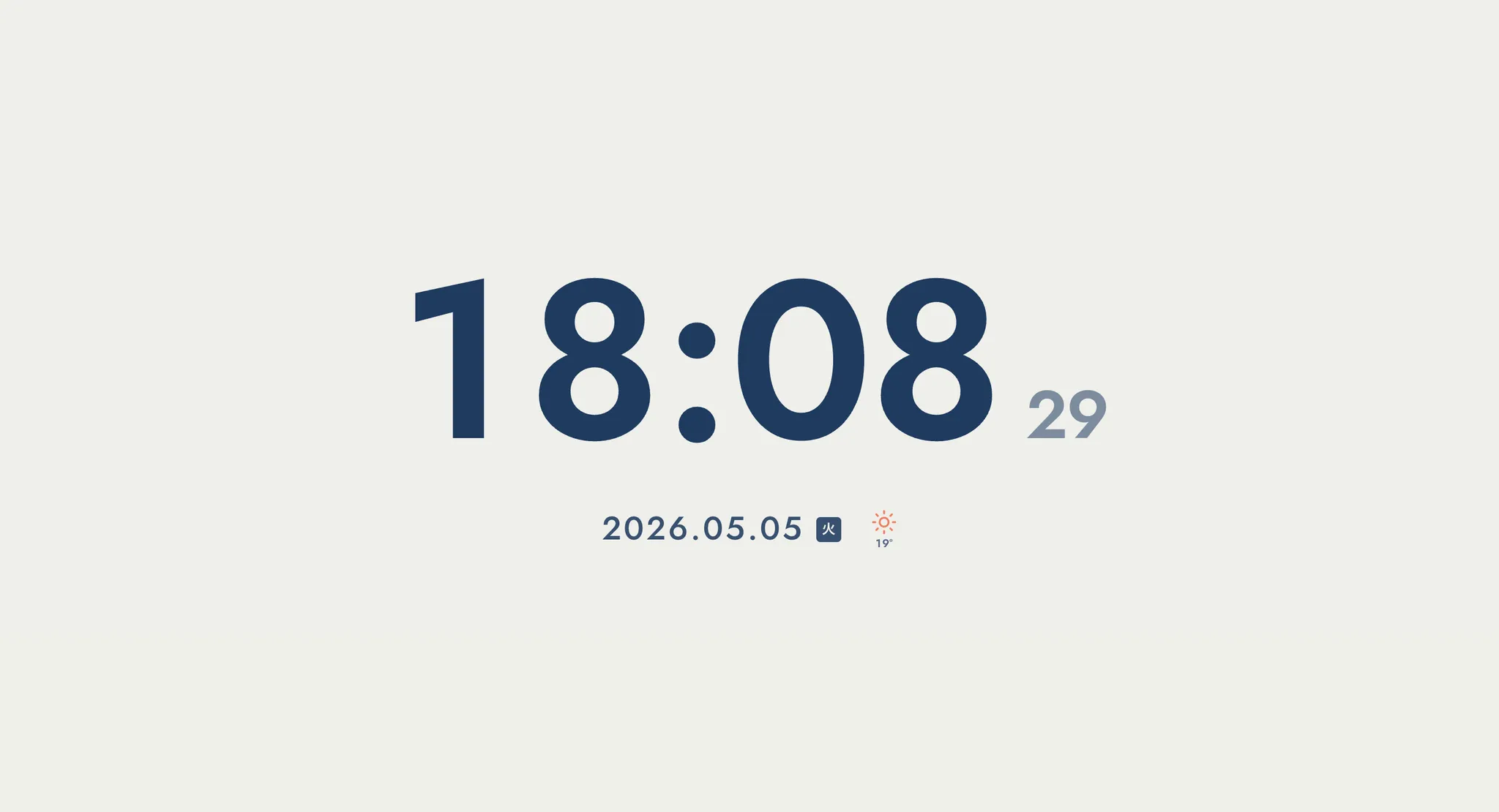
iPhone 13以前やSE、無印のiPhone 14 / 15 / 16(iPhone 17・iPhone Airは常時表示に対応済み)のユーザーが「画面に時計を出しっぱなしにしたい」と思った時、最も手軽な方法が ブラウザで時計Webアプリを開いておく やり方です。Mihataが提供している集中時計はその代表例で、URLを開くだけで全画面の時計になります。
Safariで時計を全画面表示する手順
- Safariで https://mihata.jp/clock を開く
- 画面右下のフルスクリーンボタンで全画面化
- 「設定」→「画面表示と明るさ」→「自動ロック」を「なし」または長めの時間に変更
- 充電器に挿してそのまま放置
これだけで、iPhone 13でもSEでも、画面が消えない時計表示が完成します。常時表示と違い壁紙アプリ画面そのものが点灯したままになるため、消費電力は常時表示より大きい点には注意。充電しながら使う前提 がおすすめです。
なぜブラウザ版の時計が便利か
- App Storeでアプリをインストール不要
- ログイン・会員登録不要
- iPhoneだけでなくiPad・Mac・Windows PCでも同じURLが開ける
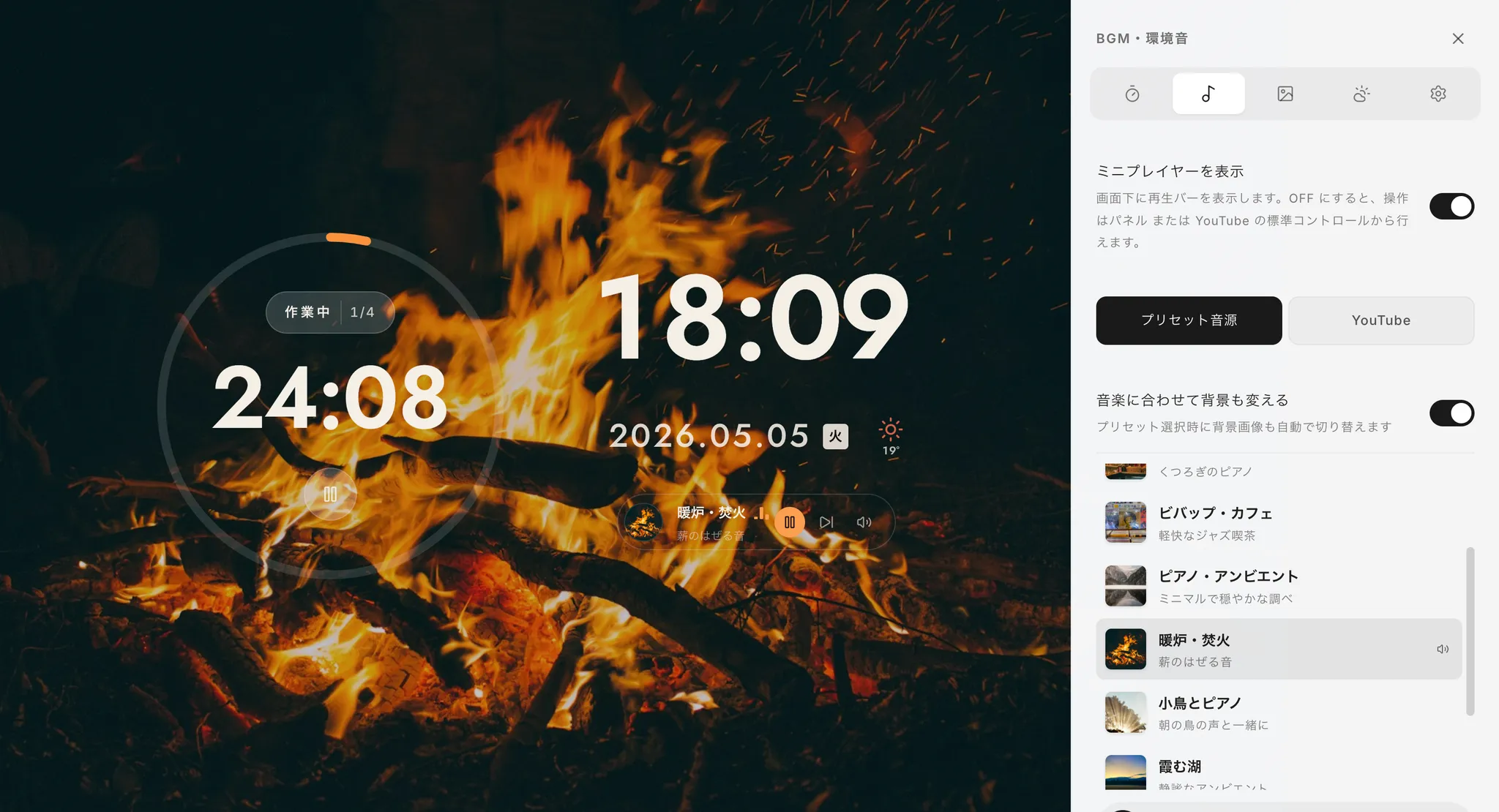
- 壁紙やフォント、BGMまでカスタマイズできる
とくに「会社支給のiPhoneでアプリを自由に入れられない」「家族と共用のiPadに時計を出したい」といったケースでは、Web版の存在が活きてきます。
PWAとしてホーム画面に追加する
集中時計はPWA(Progressive Web App)対応のため、Safariの共有メニューから「ホーム画面に追加」を選ぶとアイコンが追加され、次回からはネイティブアプリのように起動できます。アドレスバーが消えてフルスクリーン同等の体験になり、見た目もすっきりします。
iPhoneのホーム画面に時計を表示する方法(ウィジェットの置き方)
「ロック画面ではなくホーム画面に時計を出したい」「アプリを開かなくても時刻が見えるようにしたい」という場合は、時計ウィジェットを配置します。iPhoneの全機種で使え、常時表示に非対応の機種でも、ホーム画面を開いている間はずっと時刻が見えます。
- ホーム画面の何もない場所を長押しして、アイコンが揺れる編集モードにする
- 左上に出る「+」ボタンをタップする
- ウィジェット一覧から「時計」を選ぶ
- デジタル・アナログ・世界時計などの表示を選び、左右スワイプでサイズ(小・中・大)を切り替える
- 「ウィジェットを追加」をタップし、好きな位置へドラッグして配置する
大きく見せたいときは中〜大サイズのウィジェットを選ぶと、離れた場所からでも時刻を読み取れます。iOS 26ではロック画面側の時計もサイズ・書体・色を細かく変えられるので、ホーム画面ウィジェットと組み合わせて「見やすい時計環境」を作れます。
ただし標準の時計ウィジェットには2つの弱点があります。秒までは表示されないことと、画面が点灯している間しか見えない(スリープすると消える)ことです。スリープ中も時計を出し続けたいなら常時表示ディスプレイ(対応機種のみ)を、秒表示や大きな文字盤で「時計だけ」を出したいなら次章のブラウザ版集中時計を併用してください。iPadのホーム画面を時計にしたい場合はiPadを卓上時計にする方法も参考になります。
「ホーム画面」「スリープ画面」「待機画面」どこに時計を出したい?用語別の対応方法
iPhoneで「時計をずっと表示したい」と検索するとき、人によって思い浮かべている画面が違います。ロック画面・ホーム画面・スリープ(消灯)画面・待機画面(StandBy)は別物なので、まず自分がどこに時計を出したいのかを整理すると、最短の設定にたどり着けます。
まず「どこに時計を出したいか」と「使っているiPhone」で最適な方法が決まります。下の早見表で当たりをつけてから、各章の手順に進んでください。
出したい場所 | 使う機能 | 必要な設定 | 常時(消えない)にできる機種 |
|---|---|---|---|
ロック画面・スリープ画面 | 常時表示ディスプレイ | 設定→画面表示と明るさ→常にオン | 14 Pro以降のPro+iPhone 17/17 Pro/Air |
ホーム画面 | 時計ウィジェット | ホーム画面長押し→+→時計 | 全機種(画面点灯中のみ) |
待機画面(横向き充電) | スタンバイ(StandBy) | 設定→スタンバイ→画面をオフにする→しない | 常時点灯は常時表示対応機のみ/他は約20秒で消灯 |
縦置き・全機種で消えない時計 | ブラウザ時計(集中時計)を全画面 | 自動ロックを「なし」+充電 | 全機種(要充電) |
スリープ画面・ロック画面の時計を「消えない」ようにする
「スリープ画面に時計を出したい」「時計が消えないようにしたい」という場合、多くはロック画面を薄暗く点灯させ続ける常時表示ディスプレイのことを指します。iPhone 14 Pro以降のProモデルや iPhone 17 / iPhone Air なら、『設定』→『画面表示と明るさ』→『常にオン』をオンにすれば、スリープ後もロック画面の時計・日付が表示され続けます。常時表示に非対応の機種ではスリープで画面が完全に消えるため、後述のブラウザ時計を全画面表示にして自動ロックを切る方法で代替します。
ホーム画面に時計ウィジェットを置く
「ホーム画面に時計を表示したい」場合は、アプリではなくウィジェットを使います。ロックを解除してホーム画面を開いている間だけ時刻が見える表示です。詳しい置き方は iPhoneのホーム画面に時計を表示する方法 の章で手順を追って解説しています。スリープ中も出し続けたい場合は、常時表示ディスプレイ(対応機種のみ)やブラウザ時計を併用してください。
充電中に大きな時計を出す・時計だけを表示する(待機画面/StandBy)
「待機画面に時計を出したい」「充電中だけ大きな時計を表示したい」場合は、横向き充電で起動するStandByが該当します(前章参照)。文字盤はデジタル・アナログ・ワールドなどから選べ、暗い部屋では自動で赤い時計(ナイトモード)に切り替わります。「iPhoneの赤い時計の出し方」を探している場合も、StandByを暗所で使えば自動でこの表示になります。縦置きのまま「時計だけ」を大きく出したいときは、ブラウザ版の集中時計をデジタル表示にして自動ロックを「なし」にすると、余計な情報のない時計だけの画面にできます。
iPhoneの時計表示を「変更」する|書体・色・24時間表示・待ち受け画面
「常時表示にしたい」ではなく「今出ている時計の見た目を変えたい」という相談も多く寄せられます。iPhoneのロック画面(=いわゆる待ち受け画面)の時計は、iOS 16以降で書体と色を自分で変更できます。設定の入口が「設定」アプリではなくロック画面そのものの長押しにあるため、設定アプリの中をいくら探しても見つからない、というのが最大のつまずきポイントです。
ロック画面の時計の書体(フォント)と色を変更する
手順は次のとおりです。ロック画面を表示した状態で画面を長押しし、下部に出る「カスタマイズ」をタップします。続いて「ロック画面」を選び、時刻が表示されている部分をタップすると、書体の一覧とカラーパレットが現れます。書体を選んだあと、下のスライダーを動かすと文字の太さ(iOS 17以降)を調整でき、カラーパレット下のスライダーでは色の濃淡を変えられます。最後に右上の「完了」を押すと反映されます。
iOS 26では、この時計のスタイルに「ガラス」と「ソリッド」という質感の選択肢が加わりました。壁紙の写真を活かしたいなら半透明のガラス、時刻の視認性を最優先するなら不透明のソリッドを選ぶ、という使い分けになります。変更したのに反映されない場合は、いったん本体を再起動すると直ることが多いです。
24時間表示(0〜23時)に切り替える
時計を「午後3時」ではなく「15:00」の表記にしたい場合は、ロック画面のカスタマイズではなく本体設定側で切り替えます。「設定」→「一般」→「日付と時刻」を開き、「24時間表示」をオンにしてください。この設定はロック画面・ホーム画面・通知・カレンダーなど、iPhone全体の時刻表記にまとめて反映されます。時刻がずれている場合は、同じ画面の「自動設定」をオンにしておくと通信事業者の時刻に自動で合います。
待ち受け画面(ロック画面)を時計中心の見た目にする
「待ち受け」「待機画面」「ロック画面」はいずれも、スリープ解除直後に出るあの画面を指す呼び方です。ここを時計中心に整えるコツは3つあります。①被写体の少ない壁紙を選ぶ(人物写真は顔が時計に重なる被写界深度エフェクトが働き、数字が隠れることがあります)。②時計の下のウィジェットを空にする(カスタマイズ画面でウィジェット枠をタップし、不要なものを削除)。③色は壁紙と補色寄りにする(白は明るい壁紙で沈みやすく、視認性が落ちます)。
なお、時計の表示位置そのものは変更できません(常に画面上部中央)。位置や大きさまで自由にしたい場合は、ブラウザで開く時計を全画面にするほうが早く、しかも機種を問いません。
秒まで表示したい・時計だけを大きく出したいとき
iPhoneのロック画面の時計には、秒を表示する標準設定がありません。秒が要るのは調理・トレーニング・試験の計測といった場面が多く、その用途なら「時計」アプリのストップウォッチか、ブラウザで開く時計を使うほうが確実です。私たちが公開しているブラウザの集中時計は、秒つきのデジタル表示を全画面で出せて、自動ロックを「なし」にしておけば充電中はそのまま点けっぱなしにできます。iPhone 14 Pro より前の常時表示に非対応な機種でも同じように使えるのが利点です。
スタンバイが赤くなるのを止める(夜間モードのオフ)
横向き充電中のスタンバイ(StandBy)で時計が赤く表示されるのは故障ではなく、暗い場所で目に優しい表示に切り替わる夜間モードの動作です。常に通常の配色で表示したい場合は、「設定」→「スタンバイ」→「夜間モード」をオフにしてください。逆に寝室で使うなら、オンのままのほうがまぶしさを抑えられます。
シーン別おすすめの常時表示パターン
常時表示とブラウザ版時計、それぞれの強みを活かすために、シチュエーションごとに整理してみましょう。
ベッドサイド・寝室
iPhone 14 Pro以降を持っているなら、MagSafe充電スタンドに横向きで置いてStandByモード一択。寝る前は ナイトモード に自動で切り替わり、赤色の薄暗い時計表示になるので眠りを妨げません。常時表示非対応機なら、Mihataの集中時計を黒背景+大きな時計フォントにして縦置きスタンドに立てる方法が代替になります。
デスクワーク・作業中
仕事中の「あと何分で会議か」を視認したいなら、サブディスプレイ感覚でiPhoneを縦置きしブラウザ時計を全画面表示するのが快適。集中時計には ポモドーロタイマー(25分集中→5分休憩、Web Worker対応でタブを切り替えても動作継続)も搭載されているため、時計と作業タイマーを兼ねられます。PC画面に置く時計を探している方はおしゃれなデジタル時計をPCに表示する方法も参考になります。
キッチン・リビング
料理中に手が汚れていてもiPhoneをタップせず時間を確認したいシーンでは、常時表示対応機ならそのままカウンターに置くだけ。非搭載機ならiPadや古いiPhoneを「専用時計端末」として再利用するのも有効です。スマホを置き時計化するアプリ選びはスマホを卓上時計にするアプリでも紹介しています。集中時計のカウントダウン機能を使えばタイマー代わりにもなります。
バッテリーと焼き付きの心配
「画面をつけっぱなしにすると焼き付くのでは?」「バッテリーの寿命が縮むのでは?」という不安は当然のものです。実態を整理しておきましょう。
iPhoneのOLEDと焼き付き
iPhoneのSuper Retina XDRディスプレイはOLEDで、理論上は長時間同じ表示を続けると焼き付きが起こり得ます。ただしAppleはピクセルシフトや輝度制御で対策しており、常時表示でも実用上の焼き付きはほぼ報告されていません。ブラウザ時計を全画面で長時間使う場合は、背景色を時々変える /時計位置をずらせる壁紙を使う と安心です。
バッテリーを長持ちさせるコツ
- 充電中に常時表示する(バッテリーサイクルを増やさない)
- 画面の明るさを自動調整に任せる
- 使わない時は集中モードで自動オフにする
- 長期間ブラウザ時計を使う日は、低電力モードと併用する
iPhoneのバッテリーは1日1サイクルを想定して設計されています。充電器に挿しっぱなしの「据え置き運用」のほうが、外出時の自然な放電・充電よりむしろ寿命に優しい場合もあります。
よくある質問:iPhoneの常時表示の疑問を解決
検索でよく一緒に調べられている「常時表示できない」「対応機種」「バッテリー」などの疑問を、Apple公式情報をもとにまとめました。
iPhoneの常時表示の対応機種は?(iPhone 14 Pro以降)
常時表示ディスプレイに対応しているのは、iPhone 14 Pro / 14 Pro Max / 15 Pro / 15 Pro Max / 16 Pro / 16 Pro Max の各Proモデルと、2025年発売の iPhone 17 / iPhone Air / iPhone 17 Pro / iPhone 17 Pro Max です。iPhone 17世代では無印・Airも常時表示に対応し、Pro限定だったこの機能が標準モデルまで広がりました。一方、iPhone 16以前の無印・Plus、iPhone 13シリーズ以前、iPhone SEは常時表示に非対応です。
iPhoneで時計が常時表示できない・設定が見当たらない時は?
「設定」→「画面表示と明るさ」に「常にオン」の項目が無い場合、お使いのiPhoneが常時表示非対応機である可能性が高いです(上の対応表で確認できます)。対応機なのに表示されない時は、低電力モードがオンになっていないか、iPhoneを伏せて置いていないか、ポケットや鞄に入っていないかをチェックしてください。これらは仕様上、自動で消灯します。非対応機で時計を出しっぱなしにしたい場合は、後述のブラウザ版の集中時計が現実的な代替策です。
ロック画面に時計を常に表示したい・左上の時計を常時出したい
常時表示対応機なら、ロック画面の時計はそのまま薄暗く点灯し続けます。ステータスバー左上の時刻だけを常に出したい場合も、常時表示をオンにすればロック中に時刻が見え続けます。非対応機ではロック後に画面が消えてしまうため、ブラウザで時計を全画面表示し自動ロックを「なし」にする方法で擬似的に「常に時計が見える」状態を作れます。
常時表示はバッテリーや焼き付きに影響する?
常時表示はリフレッシュレートを最小1Hzまで落として動くため、公称ではバッテリーへの影響は小さく設計されています。OLEDの焼き付きもAppleのピクセルシフト等で対策されており、実用上の報告はほとんどありません。詳しくは バッテリーと焼き付きの心配 の章で解説しています。気になる場合は集中モードで就寝中だけ常時表示を自動オフにするのがおすすめです。
常時表示で新着通知がすぐ消えるのはなぜ?
常時表示画面では、新着通知のバナーは数秒で薄く畳まれ、アイコンや件数だけが残る挙動になります。これは画面を見やすく保ち消費電力を抑えるための仕様で、ロックを解除すれば通知は通常どおり確認できます。通知自体を常時表示に出したくない場合は「設定」→「画面表示と明るさ」→「常にオン」から通知の表示をオフにできます。
Android・iPadでも常時表示の時計にしたい
Androidスマホは機種によって常時表示(Always On Display)の対応状況が異なります。詳しくはAndroidの常時表示時計アプリの記事をご覧ください。iPadはStandByに非対応ですが、ブラウザやアプリで置き時計化できます。手順はiPadを卓上時計にする方法でまとめています。使わなくなった古いスマホを専用時計として再利用したい方は古いiPhone・Androidを置き時計として再利用する方法も参考になります。
スマホよりも大きな画面で時計を見せたいなら、Echo Show・Fireタブレットを置き時計にする方法やテレビを時計として表示する方法も便利です。リビングやキッチンでの常時表示に向いています。
手首側で常時表示を使っているApple Watchで文字盤が急に消える・暗いままになる場合は、原因が異なります。Apple Watch文字盤の常時表示がされない原因と対処で切り分け方をまとめています。
まとめ:常時表示と集中時計を使い分ける
iPhoneで常時時計を表示する方法は、ハードウェアに応じて選択肢が変わります。最後にもう一度整理しましょう。
あなたに合うのはどれ?
- iPhone 14 Pro / 15 Pro / 16 Pro / 17 Pro ユーザー:まずは設定から常時表示をオン、寝室ではStandByモードを活用
- 無印iPhone 14 / 15 / 16 / 17 ユーザー:StandBy自体は使えるが約20秒で消灯。常時表示にしたい場合はブラウザ時計併用が有効
- iPhone 13以前 / SE ユーザー:StandByは使えるが点灯し続かない。常時表示は非対応のため、集中時計などのWebアプリで常時表示を実現するのが現実的
Mihata「集中時計」が向いている人
「機種を問わず、ブラウザだけで美しい時計を出したい」「ポモドーロや作業BGMも一緒に欲しい」「iPadや古いスマホを専用時計に再利用したい」――そんな方には、インストール不要・ログイン不要・完全無料の集中時計がフィットします。設定はすべてローカルストレージに保存されるためプライバシー面でも安心。iPhone・iPad・Mac・Windows・Android・Chromebookすべてのモダンブラウザで動作します。
ChromeOS端末で常時時計を表示したい場合は、Chromebookで時計を常時表示する方法でChromeOS設定と全画面ブラウザ時計を詳しく解説しています。
「集中時計」をなぜ作ったのか、どんな思想で機能を選んでいるのか――開発元 Mihata 自身の言葉で綴った 開発ストーリー もぜひあわせてお読みください。
作っている本人が言うのも面はゆいのですが、シンプルさには自信のある時計です。無料ですので、よければ一度開いてみてください。
あわせて、教室・研修でテストの制限時間を投影するタイマー、作業配信のカウントダウンを画面に出すも参考にしてください。
スタンバイに置いても時計が出ない・すぐ消えてしまうという場合は、条件を1つずつ確認できるiPhoneスタンバイで時計が表示されないときの原因と対処もあわせてご覧ください。常時表示によるバッテリー消費が気になる方はスマホ時計を常時表示するとバッテリー消費や焼き付きはどうなるかも参考になります。
常時表示・StandByのどちらも正しく表示されているのに、そこに映る時刻自体が実際と合わなくなってきた場合は、表示設定ではなく端末の時刻同期側に原因があります。スマホの時刻がずれる原因と直し方で確認できます。
「アイフォンの時計表示」「時刻表示」——呼び方が違っても操作は同じ
同じ設定を探していても、検索するときの言葉は人によってかなり違います。「アイフォン 時計表示」「アイホン 時計表示」とカタカナで打つ方、「iPhone 時刻表示」と時刻という言葉で探す方、「iPhone 常に時計表示」と状態で表す方——いずれも指しているものは同じです。ここでは呼び方ごとに、この記事のどこを読めばよいかを整理します。
あなたの言い方 | 実際に指している機能 | 読む章 |
|---|---|---|
アイフォンの時計表示/アイホンの時計表示 | ロック画面の時計(常時表示ディスプレイ) | 「常時表示と『StandBy』モードの違い」以降 |
iPhoneの時刻表示/時間表示 | 同上。時刻・時間・時計はすべて同じ表示を指す | 同上 |
iPhoneで常に時計表示にしたい | 消灯後も消えない表示=常時表示ディスプレイ、または充電中のスタンバイ | 「時計が消えない常時表示の設定」 |
iPhoneの時計設定/時計表示の変更 | 書体・色・24時間表示などの見た目の変更 | 「iPhoneの時計表示を『変更』する」 |
「スタンバイモードを常時表示にする裏ワザ」は本当にあるのか
「iPhoneのスタンバイモードを常時表示にする裏ワザ」という形で探されることが多いのですが、正直に書くと裏ワザと呼べる隠し設定はありません。実際にやることは公式の設定を2つ組み合わせるだけです。ひとつは『設定』→『スタンバイ』→「画面をオフにする」を「しない」にすること。もうひとつは低電力モードをオフにしておくことです。この2つが揃っていれば、常時表示に対応した機種なら充電中のスタンバイ画面が点いたままになります。
逆に、常時表示に非対応の機種で「約20秒で消えてしまう」のは不具合ではなく仕様で、設定をどう探しても消灯を止めることはできません。この場合に唯一使えるのが、ブラウザの時計を全画面にして『設定』→『画面表示と明るさ』→『自動ロック』を「なし」にする方法です。裏ワザというより、消灯そのものを起こさない別ルートを通す、という考え方になります。バッテリーを消費するので充電しながら使ってください。
なお、常時表示やスタンバイの仕様は、毎年のiOSアップデートで少しずつ変わります。2026年9月9日(米国時間)のスペシャルイベントは既に終わり、iPhone 18 Pro / iPhone 18 Pro Max と折りたたみの iPhone Duo が発表されました。いずれも仕様ページに「常時表示ディスプレイ」が明記されています(18 Pro 系の発売は9月18日、iPhone Duo は10月23日)。標準モデルの「iPhone 18」は発表されていません。発表内容の全体像は2026年9月のApple発表まとめ(iPhone 18 Pro・iOS 27)にまとめています。
よくある質問
iPhone の常時表示は何機種から対応していますか?
常時表示(Always-On Display)に対応するのは、iPhone 14 Pro / 14 Pro Max / 15 Pro / 15 Pro Max / 16 Pro / 16 Pro Max の各Proモデルと、2025年発売の iPhone 17 / iPhone 17 Pro / iPhone 17 Pro Max / iPhone Air です(Apple公式)。iPhone 16以前の無印・Plus、iPhone 13シリーズ以前、iPhone SE は常時表示に非対応です。
対応していない iPhone を常時表示の置き時計にする方法は?
Safari で時計サイト(mihata.jp/clock など)を全画面表示し、設定で『自動ロック』を『なし』にすれば、擬似的な常時表示の時計になります。充電器に挿しっぱなしで使うのが前提です。
iPhoneのスタンバイモードを常時表示にする(消えないようにする)には?
常時表示に対応したiPhoneなら、『設定』→『スタンバイ』→「画面をオフにする」を「しない」に変更し、低電力モードをオフにすれば、スタンバイ(StandBy)の時計を点けっぱなしにできます。非対応機種は約20秒で自動消灯するため、ブラウザで時計を全画面表示して自動ロックを「なし」にする方法で代替します。
常時表示にするとバッテリーは早く減りますか?
ロック画面の常時表示は OLED の特性を活かして消費電力を抑えていますが、それでも完全オフよりは電力を使います。ブラウザ全画面表示の擬似常時表示は通常使用と同じくらい電力を消費するので、必ず充電器を接続して使うことを推奨します。
iPhone 17でロック画面の時計を消したい(常時表示をオフにしたい)ときは?
『設定』→『画面表示と明るさ』→「常にオン」を開き、「常にオンディスプレイ」のスイッチをオフにします。iPhone 17・iPhone Airは無印モデルとして初めて常時表示に対応したため、iPhone 16以前からの買い替えで「時計が消えない」と感じるのは仕様どおりの挙動です。情報量だけ減らしたい場合は同じメニュー内の『壁紙を表示』『通知を表示』をオフにしてください。
iPhoneのホーム画面に時計を表示するには?
ホーム画面の空白部分を長押しし、左上の「+」→「時計」を選んで、デジタル・アナログ・世界時計のウィジェットを配置します。ホーム画面を開いている間は常に時刻が表示されます。スリープ中も出し続けたい場合は、常時表示ディスプレイ(対応機種のみ)かブラウザ時計を併用してください。
iPhoneで時計だけを大きく表示したい
常時表示対応機種なら、StandBy(横向き充電)で大きな文字盤を出せます。非対応機種や縦置きで時計だけを大きく出したい場合は、Safariでmihata.jp/clockを開きデジタル表示にして自動ロックを「なし」にすると、余計な情報のない画面いっぱいの時計になります。