
古いiPadを置き時計化するメリットと注目される理由
「使わなくなった古いiPadを、デスクの上で置き時計として活用したい」――そんな声が近年急増しています。10〜13インチの大画面と高解像度Retinaディスプレイ、しかもすでに手元にある資産。市販の高級デジタル置き時計を買うより圧倒的にコスパが高く、見た目もインテリアに馴染みます。
在宅ワークや受験勉強で「視線をデスクに集中させたい」「スマホを触りたくない」というニーズと、iPadのハードウェア特性は非常に相性が良く、メインで使わなくなった旧型iPadの第二の活用先として最適解と言える存在になりつつあります。
最初に知っておきたい:iPadには「スタンバイ」機能がありません
iPhoneには iOS 17 以降「StandBy(スタンバイ)モード」という、横向き+充電中に大きな時計やウィジェットを全画面表示する機能が追加されました。「同じ機能がiPadにもあるはず」と思って設定アプリを探す方が多いのですが、iPadOS 17 / 18 / 26 のいずれにも StandBy は搭載されていません(2026年9月時点)。これはAppleの公式仕様で、iPadの「設定」アプリ内に「スタンバイ」項目自体が存在しません。
とはいえ、iPadを置き時計化する方法はちゃんとあります。ポイントは、StandByに頼らず、「自動ロック解除+ブラウザ時計のフルスクリーン」という王道パターンを使うこと。これだけでiPadはStandByに匹敵する立派な置き時計に変わります。本記事ではその全手順と、より快適に運用するためのコツを解説します。
iPad置き時計化のメリット
市販のスマートディスプレイ(Echo Show、Google Nestなど)と比較すると、iPadには以下のような優位性があります。
- Retinaディスプレイの圧倒的な視認性と解像度
- すでに持っている資産を再利用できるため追加コストが低い
- Safariが動くため、ブラウザベースの時計アプリも自由に使える
- 必要なときには通常のタブレットとしても戻せる
こんな人に特におすすめ
- iPad mini 5、iPad Air 3、無印iPad 第6世代以降を眠らせている方
- デスクの隅で作業時間や残りタスクを大きく表示したい在宅ワーカー
- 勉強時間をポモドーロで区切って集中したい学生・受験生
- キッチンやリビングに「見やすい時計」を置きたい家庭
iPadを置き時計化する3つのアプローチ
iPadには StandBy が無い代わりに、以下3つを組み合わせれば実用上ほぼ同等以上の体験が作れます。それぞれの特徴を整理しておきましょう。
アプローチ | 表示内容 | 常時点灯 | カスタマイズ | 難易度 |
|---|---|---|---|---|
① ロック画面ウィジェット | 時計+天気・カレンダー等 | ×(タップで点灯) | 低 | かんたん |
② 標準「時計」アプリの世界時計 | 時計盤(全画面の大型表示は不可) | ○(自動ロック解除時) | 低 | かんたん |
③ ブラウザ時計(集中時計)をフルスクリーン | 大型時計+背景+ポモドーロ+BGM | ◎(自動ロック解除時) | 高 | 標準 |
結論から言えば、デスクの主役級置き時計にしたいなら ③のブラウザ時計フルスクリーン が最も自由度が高く、StandByに最も近い体験になります。本記事ではこの③を中心に手順を解説します。
まずは「自動ロック」をなしにする:常時表示の大前提
iPadは初期設定だと2〜5分で自動的に画面がスリープに入ります。置き時計として常時表示したいなら、これを無効化するのが最初のステップです。
自動ロック解除の手順
- 「設定」アプリを開く
- 「画面表示と明るさ」をタップ
- 「自動ロック」をタップ
- 一番下の「なし」を選択
「なし」が表示されない場合は、低電力モードや特定のMDM(管理プロファイル)が制限している可能性があります。低電力モードを切り、家庭利用なら設定 > 一般 > VPNとデバイス管理から不要なプロファイルを確認してください。
この自動ロックの設定はiPhoneとも共通する考え方です。iPhone側の常時点灯・自動ロックの設定まで含めて比較したい場合は、iPhone・iPadの画面をずっとつけておく方法で整理しています。
明るさとTrue Tone・夜間設定
- 明るさを30〜50%程度に下げる(焼き付け対策&省電力)
- True Toneをオンにすると周囲の光に合わせて色温度が変わり、置き時計として自然に見える
- Night Shiftを夜間スケジュール(例: 21:00〜7:00)でオンにすると、寝室で眩しくない
- ダークモードを「常にオン」にすると焼き付きリスクをさらに減らせる
ブラウザベースの集中時計をフルスクリーン化する
StandByの代わりとして、最も自由度が高く見栄えの良い方法が ブラウザベースの時計Webアプリ をフルスクリーンで開いておく方法です。Mihataが提供する集中時計はその代表例で、Safariで開くだけで全画面の置き時計になり、PWAとしてホーム画面に追加すればアプリのように起動できます。
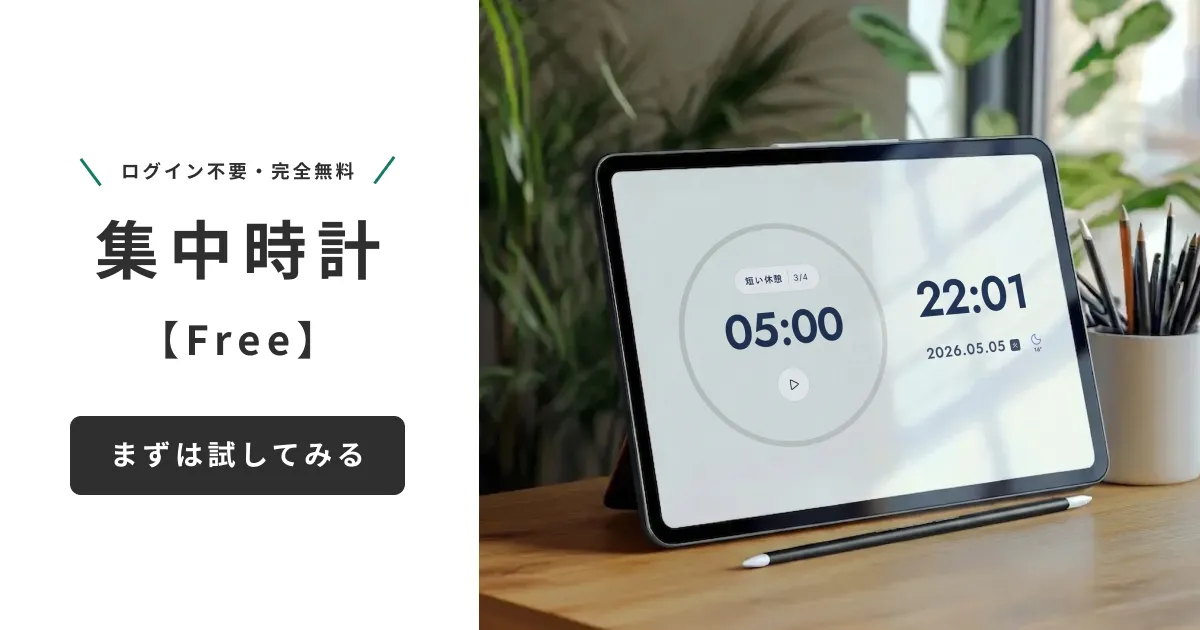
完全無料・インストール不要で動く理由
Mihataの集中時計は、ブラウザだけで動作するWebアプリです。App Storeでアプリをインストールする必要はなく、URLを開くだけで利用できます。データはすべてiPadのローカルストレージのみに保存されるため、ログイン不要・プライバシー面でも安心です。
- 会員登録、メールアドレスの入力は一切不要
- サーバーへ作業ログを送信しないため、業務利用でも安全
- 古いiPadでもブラウザが動けば軽快に利用できる
SafariでフルスクリーンPWAとして使う手順
- Safariで https://mihata.jp/clock を開く
- 下部中央の「共有」ボタン(四角に上矢印)をタップ
- 「ホーム画面に追加」を選び、名前を確認して「追加」
- ホーム画面に追加されたアイコンをタップして起動(アドレスバーが消えてフルスクリーン同等の表示に)
- 右上のメニューからフルスクリーン化、好みの背景・フォントを選んで完成
これだけで、StandByに匹敵する「常時表示の置き時計」がiPadの全画面に広がります。
12種の背景プリセットと自動シャッフルで焼き付け対策
集中時計には12種類のおしゃれな背景プリセットが用意されており、自分の好きな画像をアップロードして使うこともできます。さらに1時間ごとに背景を自動シャッフルする機能を備えており、表示内容を一定時間で動かすことで液晶・OLEDの焼き付けや残像のリスクを大きく軽減できます。
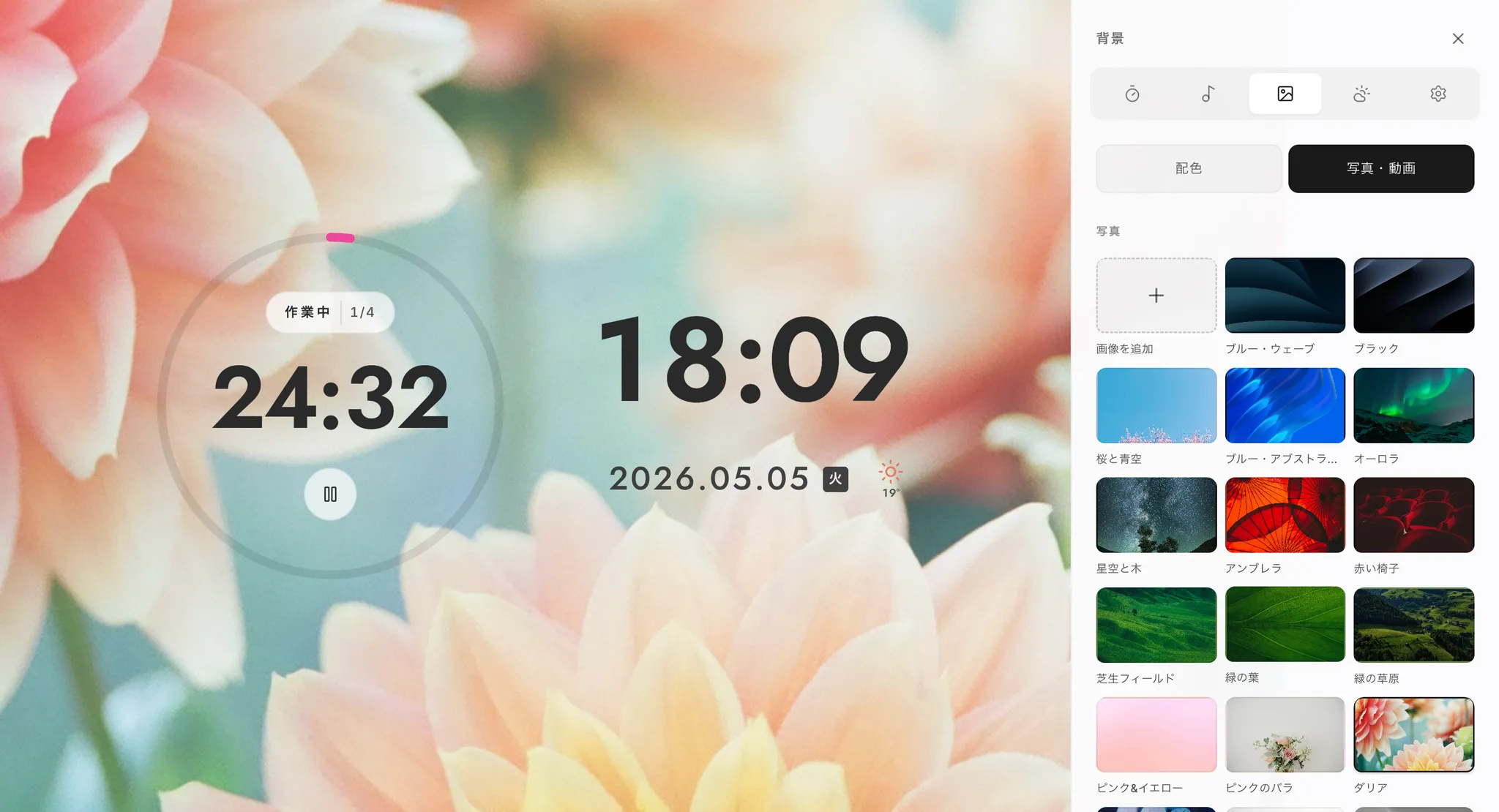
StandByが無いiPadだからこそ、こうした「ずっとデスクに置きっぱなし」を前提に設計されたWebアプリの強みが活きてきます。
ポモドーロ・BGM・フルスクリーン対応
集中時計には、ただ時刻を表示するだけでなく作業効率を底上げする機能が揃っています。
- 25分作業+5分休憩などのポモドーロタイマー
- カフェ・雨音・ローファイなどの作業用BGM
- フルスクリーンモードでデスク上の置き時計化
- PWAとしてホーム画面に追加可能
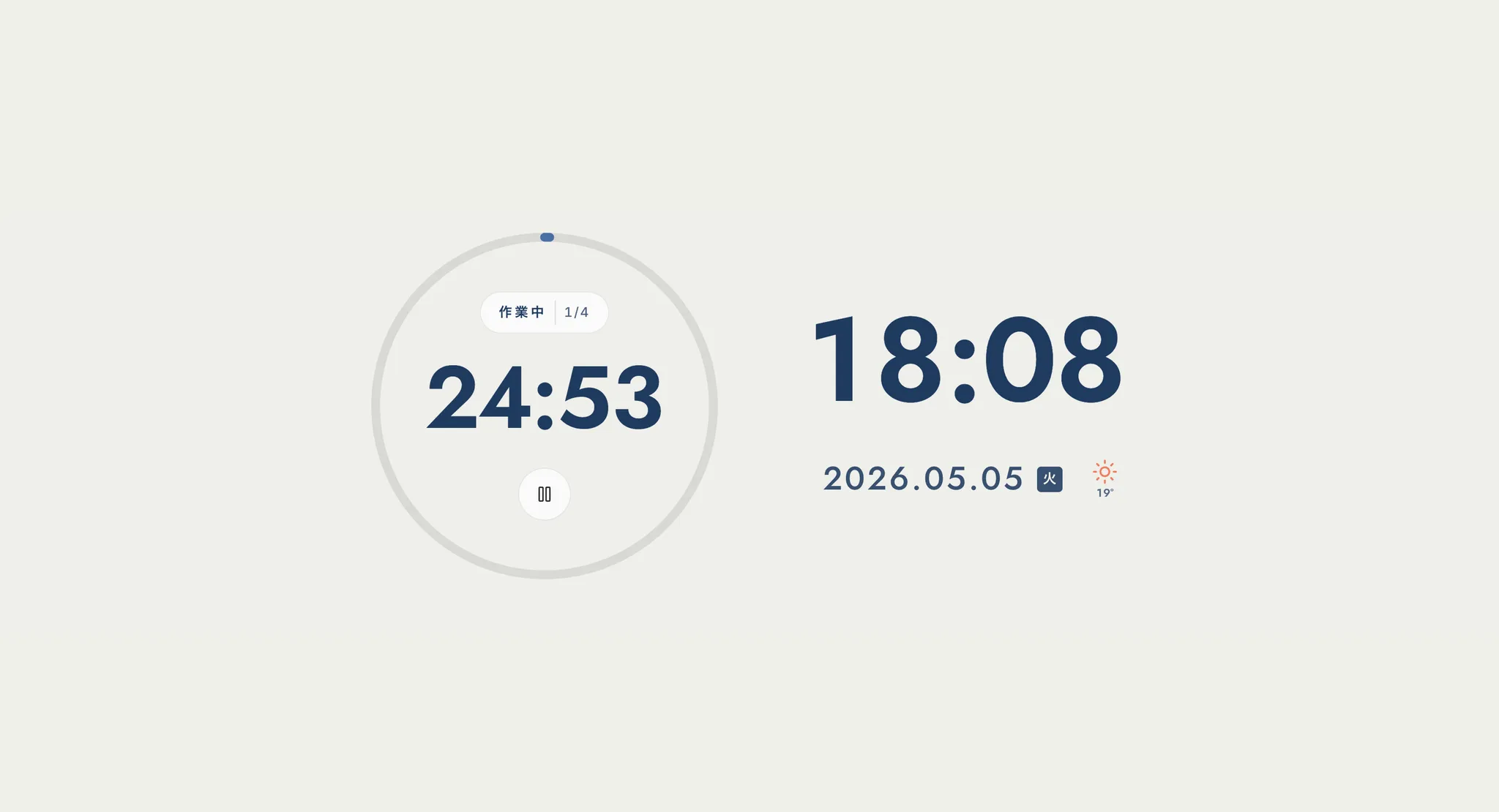
この集中時計は、私たちMihataが無料で公開しているブラウザ時計です。記事の途中で恐縮ですが、iPadの置き時計づくりとは相性が良いと思っていますので、よければ少し覗いてみてください。
子どもや来客が触っても切り替わらない:アクセスガイドで画面を固定
家族や来客がiPadを触ってもアプリが切り替わらないようにしたい場合、iPadOS標準の アクセスガイド(Guided Access) が便利です。指定したアプリ画面から動かせなくなり、「専用置き時計端末」として安心して机や玄関に置けます。
アクセスガイドの設定手順
- 設定 > アクセシビリティ > アクセスガイド をオン
- パスコードを設定(解除に使う4桁)
- 設定 > アクセシビリティ > ショートカット で「アクセスガイド」を選んでおく(トップボタン3回押しで呼び出すための前準備。ここを設定していないと3回押しても始まりません)
- 集中時計(PWA)を起動した状態で、トップボタン(ホームボタンのある機種はホームボタン)を 3回連続 押し。Siriに「アクセスガイドをオンにして」と頼む、コントロールセンターに追加して呼び出す方法もあります
- 「開始」をタップ → その画面から動かせなくなる
- 解除はもう一度トップボタン3回押し → パスコード入力
これで、iPadはほぼ「物理的な置き時計」と同じ振る舞いになります。家族のiPadでも、勝手にホームに戻ってYouTubeが開かれる心配がありません。
ロック画面ウィジェットを使う簡易パターン
「アプリを開きっぱなしにするのは抵抗がある」「タップしたら時計が出る程度で十分」という人は、iPadOS 17 以降のロック画面ウィジェット機能だけでも十分実用的です。
ロック画面ウィジェットの追加
- iPadをロックした状態で、ロック画面を 長押し
- 「カスタマイズ」をタップ → 「ロック画面」を選択
- 時刻の上または下のウィジェット枠をタップし、時計/天気/カレンダーなどを追加
- 「完了」をタップして反映
これで充電中にロック画面をタップするたび、大きな時計と複数のウィジェットが表示されます。常時点灯はしませんが、設定の手軽さが最大の利点です。
iPadの時計を「設定」から整える(時刻表示・24時間表示・秒)
置き時計として使う前に、iPad本体の時刻まわりの設定をひととおり整えておくと、後から「表示がずれる」「12時間表記で見づらい」といった手戻りがなくなります。時計に関する設定は「設定」アプリの2か所に分かれているので、順番に見ていきます。
時刻・24時間表示・タイムゾーンを設定する
- 「設定」→「一般」→「日付と時刻」を開く
- 「24時間表示」をオンにすると、14:23 のような表記になります(オフなら 2:23 PM)
- 「自動設定」をオンにしておくと、時刻とタイムゾーンがネットワーク経由で自動的に合います
- 海外の時刻に固定したい場合は「自動設定」をオフにして、タイムゾーンを手動で選びます
置き時計として何日も置きっぱなしにするなら、「自動設定」はオンのままが安心です。オフにしていると、夏時間の切り替えや長期の誤差でじわじわずれていきます。
画面まわりの設定(明るさ・自動ロック・ダークモード)
- 「設定」→「画面表示と明るさ」を開く
- 「自動ロック」→「なし」(常時表示の大前提。前章のとおり)
- 「外観モード」を「ダーク」にすると、夜間でも眩しくなりません
- 「テキストサイズを変更」はアプリのUI文字に効く設定で、時計そのものの大きさは変わりません(時計を大きくする方法は次章)
秒まで表示したいとき
iPadOSのロック画面・ホーム画面の時計には、秒を表示する設定がありません。標準の「時計」アプリでも、秒が動いて見えるのはストップウォッチとタイマーの画面だけです。デスクで秒まで見たい場合は、ブラウザ時計側の「秒を表示」をオンにするのが最も手軽です。Mihataの集中時計には「秒を表示」「12時間表記」の切り替えが用意されています。
iPadの時計アプリはどれを選ぶ?純正・App Store・ブラウザ時計の比較
「iPad 時計アプリ」で探すと選択肢が多く、かえって迷います。置き時計としての用途に絞って整理すると、実質は次の3択です。
選択肢 | 全画面の大型時計 | 費用・広告 | 向いている人 |
|---|---|---|---|
標準「時計」アプリ | ×(世界時計・アラーム・ストップウォッチ・タイマーが中心) | 無料・広告なし | アラームとタイマーが使えれば十分な人 |
App Storeの置き時計アプリ | ○(アプリによる) | 無料版は広告つきが多く、機能解放は課金制が主流 | 特定のデザインにこだわりたい人 |
ブラウザ時計(Webアプリ) | ◎(フルスクリーン前提の設計) | 無料・インストール不要 | 古いiPadを常設の置き時計にしたい人 |
標準の「時計」アプリは どのiPadにも標準で入っていますが、画面いっぱいに大きな時計を出し続けるモードは用意されていません。世界時計に都市を並べる、タイマーを動かす、といった使い方が中心です。「デスクの向こうから時刻を読みたい」という置き時計の要求には、設計として応えていないのだと考えてください。
App Storeの置き時計アプリは見た目の選択肢が広い一方で、無料版は広告が入る、機能を開放すると課金、といったパターンが多く、常設端末には向き不向きがあります。古いiPadだとアプリのiPadOS要件を満たせないこともあります。
その点、ブラウザ時計はインストールも登録もいらず、iPadOSのバージョンを問わずSafariが動けば使えるのが強みです。使わなくなったiPad mini 5やiPad Air 3のように、最新アプリを入れづらい端末ほど相性が良くなります。
iPadの時計を大きく表示するには
「iPadの時計をもっと大きく表示したい」というのは、置き時計化でいちばん多い要望です。まず押さえておきたいのは、「設定」→「画面表示と明るさ」→「テキストサイズを変更」やアクセシビリティの「さらに大きな文字」では、時計の数字は大きくならないことです。これらはアプリのUI文字に効く設定で、時計アプリやロック画面の時刻表示には反映されません。
一方で、ロック画面の時計そのものは、iPadOS 27 なら大きさを変えられます。ロック画面を長押しして「カスタマイズ」に入り、時刻の枠の右下の角をドラッグすると高さが広がり、時刻をタップすれば書体や透け感も選べます(Apple公式のiPadユーザガイドに手順の記載があります)。ただしロック画面は画面を点灯させたときだけ出るもので、置き時計のように出しっぱなしにはできません。
「顔を上げれば必ず見えている大きな時計」が目的なら、次の順で試すのが確実です。
- ブラウザ時計をフルスクリーンで開く:画面の横幅いっぱいに数字が広がるので、2〜3メートル離れても読めます。
- 文字サイズを上げる:集中時計には文字サイズのスライダー(100%基準)とフォントの太さ(100〜900)の調整があり、細い書体で上品に見せることも、太字で遠くから読めるようにすることもできます。
- 読みやすい書体・文字色にする:書体は6種類から選べ、文字色は背景に合わせた自動調整のほか、手動で固定もできます。
- 横向きで使う:iPadは横向きのほうが数字の表示領域を大きく取れます。スタンドも横向き設置のほうが安定します。
キッチンやリビングなど離れた場所から見る用途なら、太めの書体+大きめの文字サイズ+コントラストの高い配色、の3点セットが効きます。逆にデスクの手元で使うなら、文字を大きくしすぎると視界のノイズになるので、100%前後に抑えたほうが集中しやすくなります。
iPadのロック画面に時計をずっと表示できる?(常に画面オン)
結論から言うと、iPadに「常時表示ディスプレイ(Always-On Display)」の設定はありません(2026年9月時点)。Appleのサポートで常時表示ディスプレイの説明が出てくるのはiPhone(14 Pro以降)とApple Watchだけで、iPadユーザガイドには該当する設定の項目自体が存在しません。代わりに用意されているのが「iPadの画面が自動ロックされるまでの時間を延ばす」という項目で、これが実質的なAppleの答えです。Tandem OLEDを積むiPad Pro(2024年のM4モデル以降)でも事情は同じです。
そのため、iPadで「常に画面オン」を実現する現実的な方法は、ロック画面を出し続けるのではなく、画面を点けたままにしてしまうことになります。
- 自動ロックを「なし」にする(設定 → 画面表示と明るさ → 自動ロック → なし)
- 電源に挿しっぱなしにする(画面を点け続けるためバッテリー消費が大きい)
- 時計を全画面で表示するアプリ/Webページを開いておく
- 明るさを30〜50%程度まで下げる(眩しさと焼き付きの両方に効く)
この方法だとロック画面ではなく「時計の画面」がそのまま出続けるので、AODより見やすいという副産物もあります。逆にデメリットは消費電力で、常時点灯である以上は電源につないでおくのが前提になります。
なお、ロック画面ウィジェットは画面をタップして点灯させたときだけ表示されるもので、ずっと出続けるわけではありません。「たまに見られれば十分」ならウィジェット、「顔を上げれば必ず見えていてほしい」なら自動ロック解除+全画面時計、と用途で切り分けるのが分かりやすいと思います。
iPadを置き時計化するための充電スタンド選び
iPad置き時計運用で意外と重要なのが、スタンドと充電ケーブルの組み合わせです。常時電源が入っている状態を快適に保つために、形状や端子別の特徴を比較しておきましょう。
タイプ別スタンド比較表
タイプ | 角度調整 | 充電端子 | 向いている用途 |
|---|---|---|---|
金属製折りたたみスタンド | 無段階で自由 | 別途ケーブル必要 | デスクで時計+作業利用を切り替えたい人 |
USB-C一体型ドック | 固定(モデル依存) | USB-C内蔵が主流 | ケーブルをすっきりさせたい人 |
アーム式クランプスタンド | 非常に自由 | 別途ケーブル必要 | キッチン・ベッドサイド向け |
木製シンプルスタンド | 固定 | 別途ケーブル必要 | インテリア重視・常設したい人 |
Lightning直挿しドック | 固定(縦置き中心) | Lightning | 旧iPad(〜第9世代まで)の活用 |
USB-C世代とLightning世代でケーブル選びを変える
2018年以降のiPad ProやiPad Air 第4世代以降、iPad mini 第6世代、無印iPad 第10世代以降はUSB-C端子です。一方で、無印iPad 第9世代以前やiPad mini 第5世代以前はLightning端子になります。差しっぱなし運用では、ケーブルの根本に負担がかかりにくいL字コネクタタイプを選ぶと長期的に安心です。
置き時計用に使っている古いiPadが最新のiPadOSに対応しているか気になる場合は、iPadOS 27の対応機種一覧で確認できます。
置き場所別おすすめ構成
- デスク用:金属折りたたみ+USB-C L字ケーブル+集中時計
- キッチン用:アーム式クランプ+大きめデジタル表示
- ベッドサイド用:木製スタンド+ダークモード+低輝度設定
「iPadの時計表示」でつまずく所別・設定早見(アイパッドの時計設定)
アイパッドを時計として使うときに検索されやすい悩みを、探している言葉のまま並べます。いずれも本文で手順を説明している内容の要約です。
iPadの画面をずっと画面表示のままにしたい(常に画面オン)
「設定 → 画面表示と明るさ → 自動ロック → なし」が出発点です。ここを変えない限り、どんな時計アプリを開いても数分で画面が暗くなります。iPadには常時表示(Always-On)専用の機能がないため、「自動ロックなし+充電しながら」の組み合わせが、常に表示させるための実質的な方法になります。
iPadの時計表示を大きくしたい
純正の時計アプリは文字サイズを大きくできません。時計を大きく表示したいなら、ブラウザの時計ページを全画面にするのが確実で、画面の短辺いっぱいまで数字を伸ばせます。離れたキッチンやデスクの端からでも読める大きさになります。
iPadの時計設定(時刻・24時間表示・秒)を変えたい
時刻の自動設定と24時間表示は「設定 → 一般 → 日付と時刻」、明るさ・ダークモード・自動ロックは「設定 → 画面表示と明るさ」に分かれています。秒の表示はiPadOSの標準時計では出せないため、秒まで見たい場合はブラウザ時計を使ってください。
iPadで待ち受け画面のように時計を出しっぱなしにしたい
ロック画面のウィジェットでも時計は出せますが、ロック画面自体が数十秒で暗くなるため待ち受け的な常時表示には向きません。アクセスガイドで時計画面を固定すると、家族や来客が触っても他の画面へ切り替わらなくなります。
iPadでタイマーを常に表示したい
純正のタイマーは画面を占有しないため、離れた場所からは読めません。ブラウザで動くタイマーを全画面にして自動ロックをなしにすると、残り時間を大きく出したままにできます。計測用途ならストップウォッチも同じ使い方ができます。
焼き付け・電池劣化を防ぐ運用テクニック
iPadを毎日デスクに置きっぱなしにする運用では、画面と内蔵バッテリーへのダメージを最小限に抑える工夫が長期利用の鍵になります。
輝度を抑え、Night Shiftを使い分ける
輝度を上げ過ぎないことは、焼き付け対策にもバッテリー保護にも有効です。明るい部屋でも、肉眼で見やすい最低限の明るさを基準にしましょう。True ToneやNight Shiftも積極的に活用してください。寝室で使うなら、夜間は赤系の暖色光に寄せると眠りを妨げません。
背景や表示を時間で動かす
焼き付け対策の本質は「同じピクセルに同じ色を出し続けない」ことです。Mihataの集中時計のように背景を1時間ごとにシャッフルするアプリを使えば、デスクの常時時計運用でも安心感が高まります。Tandem OLEDを積むiPad Pro(2024年のM4モデル以降)では特にこの対策が重要です。
充電の上限を80%にする
常時電源につないだままだと、バッテリーが高い残量で保たれ続けるぶん劣化が進みます。iPadOS 27 では、「設定」→「バッテリー」→「バッテリーの状態」→「80%制限」をオンにすると、80%で充電が止まります(対応モデルのみ)。Appleもこの設定を「頻繁に充電する場合や、長時間接続したままにする場合のバッテリーの劣化を抑えるため」のものだと説明していて、置き時計運用はまさにその条件に当てはまります。
なお、残量表示のずれを防ぐためにときどき100%まで充電されることがあるのは正常な動作です。一時的にフル充電したいときは、同じ画面で「明日まで許可」(翌朝6時に80%へ戻る)か「上限を100%に設定」を選びます。週に1回はスタンドから外して、適度に放電させることもおすすめです。
在宅ワーク・勉強で活きる活用シーン
最後に、実際にiPadを置き時計化したときの代表的な活用シーンを紹介します。
在宅ワークの時間管理
デスクの隅にiPadを立てて、ポモドーロタイマー+大きな時計を表示すれば、PCを見続けて時刻感覚が薄れがちな在宅ワーカーでも「あと何分集中する」「次の会議まで何分」が一目で分かります。集中時計のフルスクリーン表示と組み合わせると、視覚的なノイズも減り作業効率が上がります。
学生の学習タイマーとして
受験勉強や資格学習では、スマホを机に置くと通知やSNSで集中が途切れがちです。iPadを「時計+タイマー専用機」として割り切って使えば、勉強時間の見える化と集中の維持を同時に実現できます。スマホは別の部屋にしまうことで、効果はさらに高まります。
家族で共有する情報ハブに
キッチンやリビングのカウンターに置けば、時計だけでなくレシピ表示・献立メモ・家族カレンダーの確認端末としても機能します。アクセスガイドで集中時計を固定しておけば、子どもが触ってもホーム画面に戻ってしまう心配もありません。海外に家族や取引先がいる家庭なら、世界の主要都市の時刻をまとめて表示できる世界時計を映しておくと、連絡してよい時間帯がひと目で分かります。
オフィス・店舗の「その日の数字が見える画面」にする
会社で余ったiPadを、時刻だけでなく当日の予約件数・在庫の残り・作業の進捗といった「その日いちばん見たい数字」を映す端末にしている現場もあります。実務で多いのは、元データがすでにGoogleスプレッドシートにあるケースです。この場合は新しいシステムを入れるまでもなく、そのスプレッドシートを見やすい画面に整えて固定表示するだけで足りることがほとんどです。時計として置いたiPadがそのまま情報共有の端末になるので、置き場所も増えません。手元のスプレッドシートを表示用の画面にする考え方はスプレッドシートをそのまま管理アプリにする方法で整理しています。受付カウンターや店頭のように「来客から見える画面」にするなら、文字の高さと消灯対策の考え方が少し変わるので、受付サイネージの時計を無料で作る方法もあわせて読んでみてください。
まとめ:iPadは「StandBy無し」でも十分に主役級置き時計になる
iPadには iPhone のようなStandByモードがありませんが、自動ロック解除 × ブラウザ時計のフルスクリーンPWA という組み合わせで、StandBy相当(むしろカスタマイズ性ではStandBy以上)の置き時計体験が作れます。アクセスガイドで画面を固定すれば、家族用の専用端末化も簡単です。
今日からできる4ステップ
- iPadOSを最新にアップデートし、自動ロックを「なし」に設定する
- USB-C/Lightningに合った充電スタンドを用意して常設する
- Safariで集中時計を開き、ホーム画面に追加してフルスクリーンで起動する
- 必要に応じてアクセスガイドで画面を固定し、焼き付け対策(背景自動シャッフル)を有効にする
無料・登録不要で今すぐ試せる
集中時計は完全無料・インストール不要・登録不要で、ブラウザを開けばすぐ使えます。「とりあえず古いiPadを充電スタンドに立ててみたい」という方こそ、まずは気軽に試してみてください。
スマートフォンで同じように時計を常時表示したい方は、iPhoneの時計を常時表示する方法とロック画面の設定やAndroidの時計を常時表示する方法とAOD設定もあわせてご覧ください。使わなくなった端末を専用時計にしたい場合は古いスマホを置き時計として再利用する方法が参考になります。
もっと大きな画面を時計として使いたい場合は、Echo Show・Fireタブレットを置き時計にする方法やテレビを時計として表示する方法もあわせて検討してみてください。
ノートPCやChromebookを時計代わりに常時表示したい場合は、Windowsのデスクトップに時計を常時表示する方法やChromebookで時計を常時表示する方法もあわせてご覧ください。
「集中時計」をなぜ作ったのか、どんな思想で機能を選んでいるのか――開発元 Mihata 自身の言葉で綴った 開発ストーリー もぜひあわせてお読みください。
手前味噌ではありますが、私たち自身も毎日デスクに置いて使っている時計です。無料で使えますので、よければ作業のお供にどうぞ。
iPadだけでなく、iPhoneやAndroidを充電中に大きな時計にしたいときは、スマホを充電中に大きな時計にする方法で機種別の設定と注意点をまとめています。
iPhone側で「ホーム画面に時刻を出したい」場合は、置き時計化とは別の設定になります。手順はiPhoneホーム画面に時計ウィジェットを追加する手順を参照してください。
置き時計として使ってみて「別の役割のほうが合いそう」と感じたら、古いiPadの使い道7選でサブディスプレイ化・写真立て・下取りの判断基準まで比較しています。
「実家の親に見やすい時計を置いてあげたい」という目的でiPadを置き時計にするなら、機種選びより先に文字の大きさを決めておくと失敗しません。視距離ごとの文字高の目安は高齢者に見やすい大きな文字盤にする方法にまとめています。
StandByで選べる時計のデザインは数種類に限られますが、ブラウザ時計まで広げると、数字がめくれて切り替わるパタパタ時計(フリップ時計)も選べます。秒が変わるたびに板がめくれるので、置き時計らしい存在感が出ます。無料で使えるフリップ時計の選び方はパタパタ時計をブラウザで無料表示する方法にまとめています。
iPhone 側でスタンバイの時計が出ないときは、原因が別にあります。切り分けの手順はiPhoneスタンバイで時計が表示されない原因と対処にまとめました。
iPad ではなく PC のサブモニターを時計にしたい場合は、デスクトップ時計をおしゃれにが近い使い方です。
横向きに置いても画面が回らないときは、まず画面の向きのロックを疑います。iPad・iPhone・Android それぞれの確認手順はスマホの画面が回転しない原因と直し方にまとめています。
置き時計として使っている iPad の時刻そのものが実時刻とずれているなら、表示の設定より先に時刻の取得経路を疑ってください。原因と直す順番はiPadの時刻がずれる原因と直し方で扱っています。
よくある質問
iPadに「スタンバイ(StandBy)」モードはありますか?
ありません。StandByはiPhoneのiOS 17以降の機能で、iPadOS 17/18/26のいずれにも搭載されていません(2026年9月時点)。iPadの「設定」アプリにスタンバイの項目自体が存在しないため、探しても見つからないのが正常です。代わりに、自動ロックを「なし」にしてブラウザ時計を全画面表示すれば、StandByに近い(カスタマイズ性ではむしろ上の)置き時計にできます。
iPadのロック画面に時計をずっと表示できますか?
できません。常時表示ディスプレイ(Always-On Display)に対応したiPadは2026年9月時点で1機種もなく、iPad Proでも非対応です。「常に画面オン」にしたい場合は、設定→画面表示と明るさ→自動ロックを「なし」にしたうえで、時計を全画面表示するアプリやWebページを開いたまま電源につないでおく方法をとります。
iPadの時計の表示を24時間表記にしたいのですが、どこで設定しますか?
「設定」→「一般」→「日付と時刻」で「24時間表示」をオンにします。同じ画面で「自動設定」をオンにしておくと、時刻とタイムゾーンがネットワーク経由で自動的に合うので、置きっぱなし運用でもずれません。
iPadの時計を大きく表示する設定はありますか?
ロック画面の時計は iPadOS 27 で大きくできます。ロック画面を長押しして「カスタマイズ」に入り、時刻の枠の右下の角をドラッグすると高さが広がります。ただしロック画面は画面を点灯させたときだけの表示です。「テキストサイズを変更」や「さらに大きな文字」はアプリのUI文字に効く設定で、時計の数字には効きません。出しっぱなしのまま大きく見せたい場合は、ブラウザ時計をフルスクリーンで開き、文字サイズとフォントの太さを上げるのが確実です。
iPadに標準の時計アプリは入っていますか?置き時計として使えますか?
iPadにも標準の「時計」アプリが入っています。ただし世界時計・アラーム・ストップウォッチ・タイマーが中心で、画面いっぱいに大きな時計を出し続けるモードはありません。置き時計として常設したい場合は、ブラウザ時計を全画面表示する方法が向いています。
充電しっぱなしでバッテリーは劣化しませんか?
長時間つなぎっぱなしにすると、バッテリーが高い残量で保たれ続けるぶん劣化は進みます。対応モデルなら「設定」→「バッテリー」→「バッテリーの状態」→「80%制限」をオンにすると80%で充電が止まるので、置きっぱなし運用ではこれを使うのが確実です。残量表示のずれを防ぐためにときどき100%まで充電されることがありますが、これは正常な動作です。週に1回はスタンドから外して適度に放電させるのも効果的です。