
iPhoneには「スタンバイ(StandBy)」という、充電中に大きな時計を表示してくれる機能があります。あの感覚をMacでも味わいたい、と思ったことはないでしょうか。MacBookを閉じてクラムシェルモードで使っているとき、外部モニターに作業資料ではなく落ち着いた時計を出しておきたい。Mac miniに繋いだサブディスプレイを、休憩中はインテリアの一部にしたい。そんなニーズは年々増えています。
結論から言うと、macOSの標準機能だけでも「Mac スタンバイ 時計」はかなりのところまで実現できます。さらにブラウザベースのフルスクリーン時計を組み合わせれば、Macを完全に「卓上時計デバイス」へ変身させることが可能です。本記事では、macOS Sonoma(14)以降のスクリーンセーバーとロック画面の大きな時計、コントロールセンターの活用、サブディスプレイ運用、クラムシェルモード時の注意点までを、Mac歴の長いユーザー向けに具体的に解説していきます。
macOS Sonoma以降のスクリーンセーバーで時計を表示する
macOS Sonoma(14)以降、スクリーンセーバーは大きく刷新されました。tvOSのような「航空写真(Aerial)」が標準搭載され、画面を閉じる代わりに美しい風景を流しっぱなしにできるようになっています。さらに時計の設定(macOS 26 は「壁紙」、Sonoma〜Sequoia は「ロック画面」)で、スクリーンセーバー終了後に 大きな時計 をオーバーレイ表示できます。Macをスタンバイ風に使う第一歩は、ここから始めるのが最短ルートです。
スクリーンセーバー(Aerial)の選択
Apple メニュー > システム設定 > スクリーンセーバー を開きます。上部に「風景」「街並み」「水中」「地球」といったカテゴリが並んでいるので、好きなAerialを選択してください。同じ画面の下のほうにある 「壁紙として表示」 をオンにすると、スクリーンセーバーが終わった瞬間に同じ風景の静止画へシームレスに切り替わります。
「スクリーンセーバーの開始までの時間」を5分や10分に設定しておけば、離席中はずっと美しいAerialが流れる状態になります。
大きな時計を表示する正しい設定パス
「Macに大きな時計を出したい」と思ったとき、設定場所を間違えやすいので注意してください。この設定は macOS のバージョンによって置き場所が変わっています。スクリーンセーバーの設定パネル内には時計のスイッチが無いので、そこを探しても見つかりません。
macOS 26(Tahoe)の場合
- Apple メニュー > システム設定 を開く
- サイドバーから 壁紙 を選択
- 時計の項目(「時計の表示」/英語表示では Clock Appearance)で、大きな時計を表示するかどうかと、表示場所を 「ロック画面」 か 「スクリーンセーバとロック画面」 から選ぶ
macOS 26 では時計のフォントと太さも選べるようになりました。かつて「ロック画面」パネルにあった時計の項目は、こちらへ移っています。
macOS Sonoma(14)〜Sequoia(15)の場合
- Apple メニュー > システム設定 を開く
- サイドバーから ロック画面 を選択
- 「時計を大きく表示」を 「スクリーンセーバおよびロック画面と一緒に表示」 または 「ロック画面とのみ表示」 に設定(出したくないときは「どちらとも表示しない」)
どちらの場合も、設定するとスクリーンセーバー終了後や画面ロック時に、大きなデジタル時計が中央に重なって表示されます。
スクリーンセーバー時計の弱点と対策
標準スクリーンセーバー+ロック画面時計には弱点もあります。まず、マウスを少しでも動かすと解除される ため、デスクで作業しながら横目に時刻を見たい用途には向きません。また、Aerial動画が連続再生されるため、MacBookのバッテリー駆動時にはそれなりに電力を消費します。
対策としては、有線電源接続中のみスクリーンセーバーを長時間動かす、コントロールセンター > 画面ミラーリングからサブディスプレイにのみ表示させる、といった運用が現実的です。「常時表示の時計」が欲しい場合は、後述するブラウザベースの専用時計と併用するのが最も安定します。
コントロールセンターとメニューバー時計の整え方
意外と見落とされがちですが、macOSの メニューバー時計の表示形式 も細かくカスタマイズできます。システム設定 > コントロールセンター > 「時計のオプション」から、デジタル/アナログの切り替え、秒の表示、24時間表示、AM/PMの表示、曜日の表示などを選べます。秒の表示をオンにする具体的な手順とWindows側の設定は時計に秒を表示する方法にまとめています。
「アナログ」を選ぶと、メニューバー右上に小さな丸い針時計が現れます。これだけでデスクトップの雰囲気が一気にレトロになるので、おしゃれにこだわる方は一度試してみる価値があります。さらに 「日付を表示」 をオンにしておくと、月日と時刻が常時メニューバーに並ぶため、フルスクリーンアプリ使用中でも時刻把握がしやすくなります。
Hot Cornersで一瞬で時計画面に切り替える
「画面の四隅に視線を持っていくと、特定のアクションを発動できる」のがHot Corners機能です。設定は システム設定 > デスクトップとDock > 一番下までスクロール > 「ホットコーナー…」 から行います。
- 右上:スクリーンセーバーを開始 → 終了後にロック画面の大きな時計が表示
- 左下:デスクトップを表示 → 壁紙の時計ウィジェットを確認
- 右下:画面をロック → ロック画面の大きな時計を表示
このように設定しておくと、マウスカーソルを画面の隅に1秒ほど置くだけで、Macが一瞬で「時計デバイス」に変身します。会議の合間や休憩前に重宝するワザです。
サブディスプレイを「専用時計」にする実践ガイド
Macをスタンバイ風に使ううえで最も効果的なのが、サブディスプレイを時計専用に割り当てる 方法です。メインモニターでは作業を続けつつ、サブには大きなアナログ/デジタル時計を出しっぱなしにしておく。これだけで、デスク全体の集中力と所有感が劇的に上がります。
Spacesとフルスクリーンの活用
macOSは、ディスプレイごとに独立した Spaces(仮想デスクトップ) を持てます。システム設定 > デスクトップとDock > 「ディスプレイごとに個別の操作スペース」をオンにしてください。これで、サブディスプレイだけブラウザを フルスクリーン化 しても、メインの作業空間は影響を受けません。
具体的には、サブモニターでSafariまたはArc、Chromeを開き、後述する時計アプリを表示させた状態で control + command + F(Safariの場合)または緑のフルスクリーンボタンを押します。これでサブディスプレイ全面が時計画面になり、メインで普通に作業を続けられます。
ブラウザだけで「Macスタンバイ時計」を作る最短ルート
標準スクリーンセーバーとロック画面時計は便利ですが、「動かしても解除されない」「ポモドーロや作業BGMも欲しい」という方には、ブラウザで開きっぱなしにできる時計アプリが向いています。Mihataが提供する 「集中時計」 は、インストール不要・完全無料で、まさにMacのサブディスプレイ運用に最適化された設計になっています。
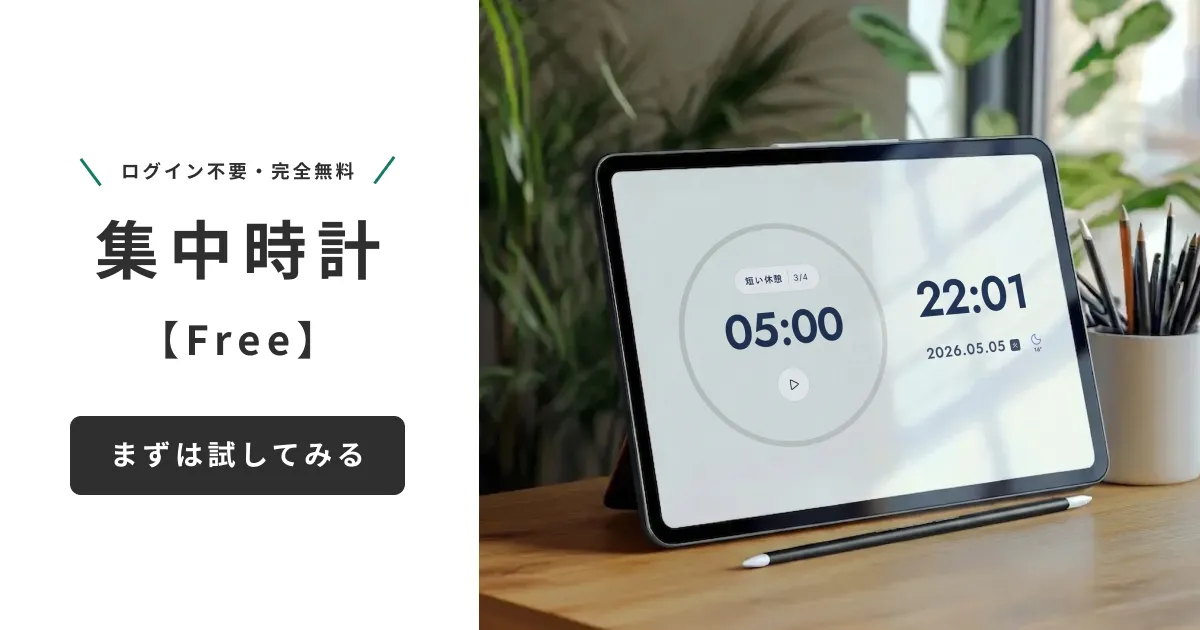
12種類のおしゃれな背景がそろっており、1時間ごとに自動でシャッフル されるため、長時間表示しっぱなしでも有機ELディスプレイの焼き付きを抑えられます。SafariやArcでフルスクリーン化すれば、もうそのMacは立派な「卓上スタンバイ時計」です。
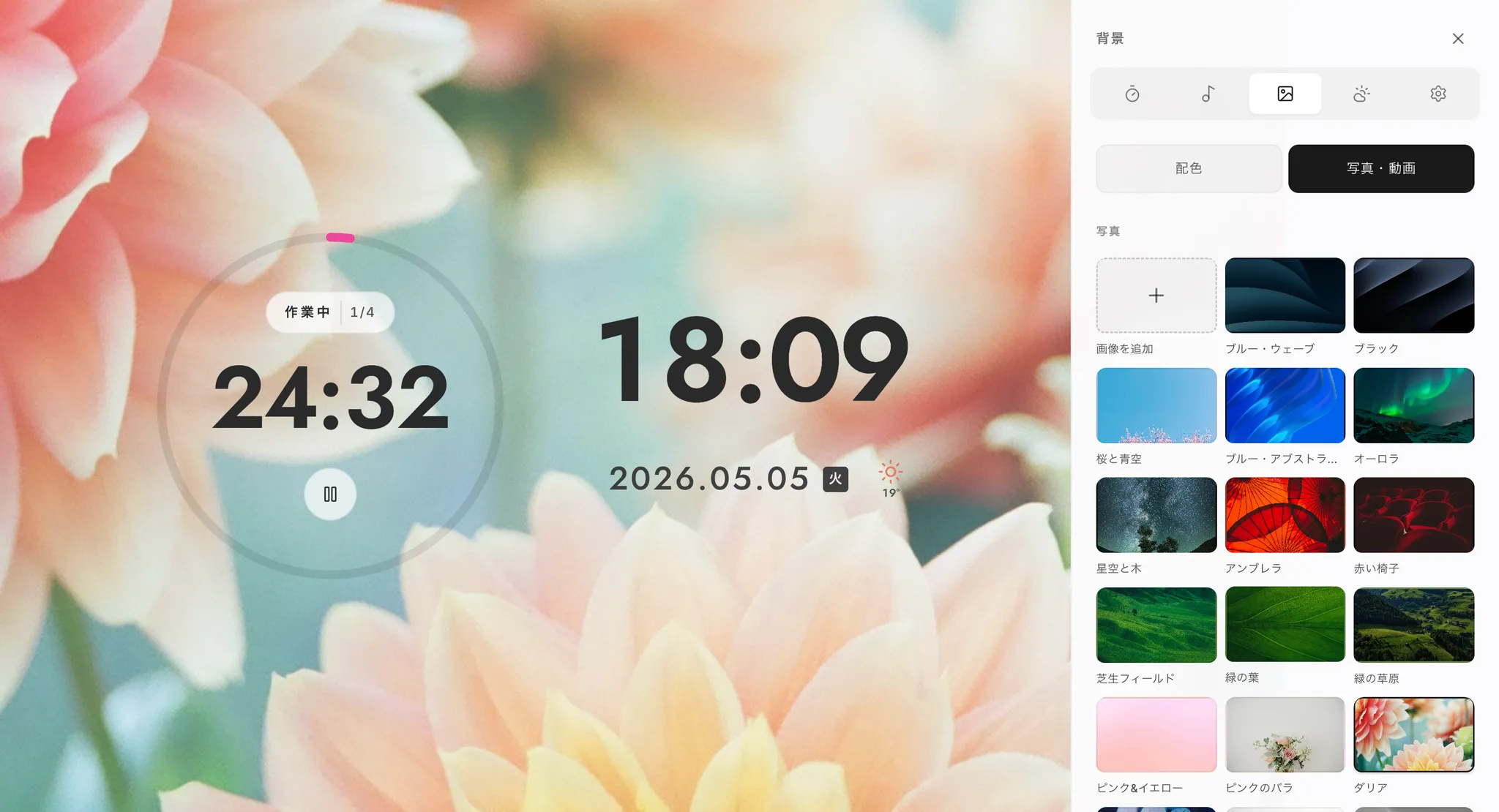
記事の途中で恐縮ですが、その集中時計はここから開けます。無料ですので、Macを時計化する際の候補に加えてもらえたら嬉しいです。
クラムシェルモードでMacを「時計タワー」にする
MacBookを閉じたまま外部モニターで使う、いわゆる クラムシェルモード。スマートな運用ですが、時計表示用途では少しコツが必要です。
クラムシェルモードの基本
クラムシェルモードを有効にするには、以下の3つの条件をそろえます。
- MacBookをMagSafeまたはUSB-Cで 電源に接続 する
- 外部ディスプレイをHDMI/USB-C/Thunderboltで接続する
- 外付けキーボードとマウス(またはトラックパッド)を接続する
この状態でMacBookの蓋を閉じると、外部ディスプレイのみが点灯した状態になります。あとは外部モニターでブラウザベースの時計をフルスクリーン表示すれば、見た目はもう完全に「巨大な卓上時計」です。
熱とスリープ抑止に注意
クラムシェルモードで時計を出しっぱなしにする場合、注意点が2つあります。1つ目は 排熱。MacBook AirやProは底面と側面のキーボード排気を主に使うため、閉じた状態が長時間続くと熱がこもりがちです。スタンドで底面を浮かせる、縦置きのドックを使うなどして、空気の通り道を確保してください。
2つ目は 勝手にスリープしないようにする ことです。システム設定 > ロック画面 から「ディスプレイがオフになったあとロックを開始」を「しない」、「使用していない場合は次の時間後にディスプレイをオフにする」を「しない」または十分長い時間に設定します。Apple純正ターミナル派の方は、後述の caffeinate コマンドが最強の味方になります。
ターミナルとMission Controlの裏技
もう少しMacらしい遊び方として、ターミナルやMission Controlを使ったテクニックも紹介しておきます。
caffeinateで時計画面を絶対に消さない
ターミナルを開いて、次のコマンドを実行してみてください。
caffeinate -d -i -t 28800
これは「ディスプレイのスリープと自動スリープを8時間(28800秒)抑止する」という意味です。プレゼン中や、サブディスプレイで時計を出しっぱなしにしたい長時間作業中に、画面が勝手に暗くなるのを完全に防げます。終了したいときは control + C でOK。電源管理を一時的に上書きできる、macOSらしい優雅な裏技です。
Mission Controlでサブ時計に瞬間移動
control + 矢印キー でSpacesを左右に切り替えられるのはご存じの方も多いですが、サブディスプレイの時計用Spaceをいちばん右端に置いておくと、いつでも一瞬で「時計だけの画面」に飛べます。Mission Control(F3キーまたはトラックパッド3〜4本指上スワイプ)で全Spaceを俯瞰できるので、複数の時計レイアウトを切り替えながら使うのも面白い使い方です。
macOS純正 vs ブラウザ時計:使い分けの結論
ここまで紹介した手法を整理します。
手法 | 常時表示 | カスタマイズ性 | 消費電力 | 向いている用途 |
|---|---|---|---|---|
スクリーンセーバー+ロック画面の大きな時計 | △(操作で解除) | 中 | 中〜高 | 離席中の見栄え重視 |
メニューバー時計 | ○ | 低 | 極小 | 常時時刻把握のみ |
Hot Corners + ロック画面 | △ | 低 | 低 | 会議・休憩の切替 |
ブラウザ時計(フルスクリーン) | ◎ | 高 | 低〜中 | サブディスプレイ常設 |
クラムシェル + ブラウザ時計 | ◎ | 高 | 中 | 巨大卓上時計化 |
つまり、「Mac スタンバイ 時計」を本気で実現したいなら、サブディスプレイ × ブラウザ時計のフルスクリーン運用が最も柔軟で省エネ という結論になります。標準のスクリーンセーバー+ロック画面時計は「離席中の演出」、メニューバーは「保険」、ブラウザ時計は「主役」という役割分担で考えるとスッキリします。
まとめ:Macを"いちばん美しい時計"に変える
Macは本来、作業のための道具ですが、画面の美しさという点ではどんなインテリアにも引けを取りません。その美しい画面を、休憩時間や離席中、あるいはクラムシェルモードのサブモニターで 「時計」 として活用しないのは、正直もったいないと言えます。
本記事のポイントを振り返ります。
- macOS Sonoma以降は標準でスクリーンセーバー+ロック画面に大きな時計を表示できる(設定は macOS 26 なら「壁紙」、Sonoma〜Sequoia なら「ロック画面」)
- メニューバー時計とHot Cornersで日常の時刻把握と切替を最適化
- サブディスプレイ × Spaces × フルスクリーンで「時計専用画面」を構築
- クラムシェルモード時は排熱とスリープ抑止に注意(caffeinateが有効)
- 常時表示・高カスタマイズ性を求めるならブラウザ時計が最有力
特にサブディスプレイを抱えているMacユーザーは、ぜひ一度ブラウザベースの時計で「フルスクリーン専用時計」化を試してみてください。Mihataの 集中時計 はインストール不要・完全無料で、Safariの control + command + F によるフルスクリーン化、12種のおしゃれな背景、ポモドーロタイマー、作業用BGMまで揃っています。1時間ごとの背景自動シャッフルにより画面焼き付けも回避できるため、Mac miniやMacBookのクラムシェル運用との相性も抜群です。
あなたのMacを、今日からいちばん美しい卓上時計に変えてみませんか。
「集中時計」をなぜ作ったのか、どんな思想で機能を選んでいるのか――開発元 Mihata 自身の言葉で綴った 開発ストーリー もぜひあわせてお読みください。
Mac以外の環境も含めて、PCで時計を全画面表示して大きく見せる手順をまとめた記事もあります。Windows・Chromebookとの使い分けの参考にどうぞ。
ここまで紹介してきた集中時計は、私たちが少しずつ改良を続けている無料のWebアプリです。よければMacのお供に使ってみてください。
スタンバイ時計を常時表示させ続けるには、Mac自体がスリープしない設定も必要です。電源設定と一時的な対処法はパソコンをスリープさせない方法で詳しく解説しています。
iPhoneのスタンバイ機能で同じように時計を表示したい場合は、iPhoneスタンバイで時計が表示されないときの原因と対処もあわせてご覧ください。
Windows 機で同じ常時表示をしたい場合は、デスクトップに時計を常時表示【Windows】に手順があります。
スクリーンセーバーではなくウィンドウとして常駐させたいなら、デスクトップ時計をおしゃれにのサブモニター時計化が近い形です。
作業ウィンドウの手前に時計を出したいときは、Macで時計を常に手前に表示する3つの方法で、macOSに最前面固定の設定が用意されていない前提での代替策を比較しています。
スクリーンセーバではなく作業中も出しておきたい場合は、Mac・Windows共通で使える時計ウィジェットの常設手順が該当します。
よくある質問
Mac でスタンバイ時計を常時表示するのに最適な OS バージョンは?
macOS に iPhone の「スタンバイ(StandBy)」に相当する機能はありません。Mac で同じことをするなら、システム設定>壁紙>時計の表示(macOS 26 Tahoe。Sonoma〜Sequoia はシステム設定>ロック画面の「時計を大きく表示」)で大きな時計をオンにするか、自動スリープを切ってブラウザの時計(mihata.jp/clock など)を全画面表示する方法になります。Intel Mac でも同じ手が使えます。
MacBook を閉じたままスタンバイ時計として使えますか?
外部ディスプレイに接続している場合は、MacBook を閉じたまま外部モニターをスタンバイ時計画面にできます(クラムシェルモード)。電源アダプターとマウス・キーボードの接続が必要です。