
「時計 動かせる サイト」「デジタル時計 動かせる サイト」と検索して、思ったページにたどり着かなかった方は多いはずです。ブラウザで開いた時計を画面の好きな位置に置きたい、作業をしながら横目で時刻を確認したい。その要求自体はとても自然です。ただ、Webページの中で時計を動かすことと、他のアプリの上に時計を出し続けることは、技術的にはまったく別の話です。ここを分けて考えないと、いくらサイトを探しても目的にたどり着けません。
結論から書きます。「時計を動かしたい」の正体は、たいてい「別の作業中も時計が視界に入り続けてほしい」です。これはページ内でのドラッグでは解決しません。実務的にいちばん確実なのは、ブラウザのウィンドウを小さくして画面の端にスナップする方法と、サブモニターや使っていないスマホ・タブレットを時計専用にする方法の2つです。OSのウィジェットや「常に手前に表示」系のツールも使えますが、それぞれ効く範囲に限界があります。
「動かせる時計」を探している人が本当に欲しいもの
検索の言葉は「動かせる」ですが、その裏にある要求は3つに分かれます。第一に「画面のこの位置に置きたい」という配置の話。第二に「作業中もずっと見えていてほしい」という常時表示の話。第三に「見えてほしいけれど邪魔はしないでほしい」という大きさの話です。このうち最も切実なのは2番目で、1番目は2番目を実現するための手段として求められていることがほとんどです。
ページの中で動かせても「隠れる」問題は残る
仮に時計をページ内で自由にドラッグできるサイトがあったとしても、そのブラウザのタブから別のアプリへ切り替えた瞬間、時計は背面に回って見えなくなります。ブラウザのタブは他のウィンドウの下に隠れるものだからです。つまり、ドラッグ機能そのものは常時表示の解決策になりません。解くべき問題は「ページ内の座標」ではなく「ウィンドウの重なり順」のほうにあります。
Webの仕様でできること・できないこと
Web標準にも、常に最前面に表示されるウィンドウを扱う仕組みはあります。MDNの文書ピクチャインピクチャAPIの解説によれば、このAPIは任意のHTMLコンテンツを常に最前面のウィンドウで表示できるもので、従来の動画向けピクチャインピクチャを拡張したものです。ただし同じ解説には、利用できるブラウザが限られること、ウィンドウの位置はブラウザが管理しサイト側からは指定できないこと、親のタブを閉じるとウィンドウも閉じることが明記されています。
重要なのは、これがサイト側が実装していて初めて使える仕組みだという点です。実装していないページを、閲覧する側の操作だけで常時前面に固定することはできません。また、動画向けの従来のピクチャインピクチャは基本的にvideo要素が対象で、任意のWebページを対象にできるとは限りません。「対応ブラウザなら、どんな時計サイトでもPiPで前面に置ける」とは考えないほうが安全です。
手段の比較表
常時表示を実現する現実的な手段を、手軽さ・常に見えるか・作業の邪魔になりにくいか・必要なものの4点で比較します。◎○△の評価は、特別な機材や知識がない状態から始めた場合を想定しています。
手段 | 手軽さ | 常に見えるか | 邪魔になりにくさ | 必要なもの |
|---|---|---|---|---|
ブラウザを小窓にして画面の端にスナップ | ◎ 今すぐ | △ 前面固定はできない | ○ | なし |
「常に手前に表示」系ツールで前面固定(Windows) | ○ 導入が要る | ◎ | △ 他の窓と重なる | PowerToys等 |
サイトが対応していればピクチャインピクチャ | △ 条件次第 | ◎ | ○ | 対応サイトと対応ブラウザ |
サブモニターを時計専用にする | △ 費用がかかる | ◎ | ◎ 作業領域を食わない | モニターとケーブル |
使っていないスマホ・タブレットを時計にする | ○ 手持ちで足りる | ◎ | ◎ | 旧端末と充電環境 |
OS標準のウィジェット | ◎ 追加費用なし | △ 表示条件に制約 | ○ | なし |
表を見ると、「常に見える」と「作業の邪魔にならない」を同時に満たすのは、時計を別の面に逃がす手段だとわかります。1枚の画面の中でやりくりする限り、常時表示と作業領域はトレードオフになります。ここを理解しておくと、機能探しの迷子から抜け出せます。
手段ごとの具体手順
1. ブラウザを小窓にして画面の端に置く
いちばん早い方法です。時計のページを開いたウィンドウを小さくリサイズし、画面の隅に寄せます。Windowsの場合はMicrosoftのスナップの解説にあるとおり、Windowsロゴキーと方向キーでウィンドウを左右上下に配置でき、Windowsキーとzでスナップレイアウトを呼び出せます。四分割のコーナースナップを使えば、右下の四分の一を時計に割り当てるといった配置が数秒で作れます。Macの場合は、ウィンドウのサイズを手で縮めて隅に置く運用が確実です。
ただし、この方法では前面固定はできません。同じ画面で全画面のアプリを開けば時計は隠れます。逆に言えば、資料とブラウザを並べて使う人にとっては、これで十分足りることも多い方法です。まずここから試して、隠れて困る場面が実際に何回あるかを数えてから次の手に進むのが無駄がありません。
2. 「常に手前に表示」で前面に固定する(Windows)
Windowsであれば、Microsoft公式のユーティリティ集PowerToysに含まれるAlways On Topが使えます。Microsoft Learnの説明によれば、既定のショートカットはWindowsキーとctrlとtで、押した時点のアクティブウィンドウを他のすべてのウィンドウの上にピン留めします。解除は同じショートカットをもう一度押すか、ウィンドウを閉じるだけです。ピン留め中のウィンドウには色付きの境界線を出せるので、どれを固定しているかが一目でわかります。
同じページには限界も書かれています。ピン留めしたウィンドウが「他の最前面ウィンドウの上にあることは保証できない」とされ、実例としてCitrix・リモートデスクトップ・VMwareのウィンドウの背後に回ることがあると挙げられています。リモート環境で仕事をする方は、この手段を主軸にしないほうが安全です。また、ゲームモード中は動作させない設定や、特定アプリを除外する設定も用意されています。
3. サブモニターや古い端末を時計専用にする
もっとも安定するのがこの方法です。時計を作業用の画面から物理的に切り離してしまえば、重なり順の問題は最初から発生しません。サブモニターがあるなら、その一角にブラウザの時計を全画面で置くだけで完成します。モニターを増やせない場合は、機種変更で余っているスマートフォンやタブレットが有力な代替になります。詳しい設置手順と充電・角度の工夫は、古いiPhone・Androidを卓上時計として使う手順をまとめた記事で解説しています。
PCのデスクトップに常設したい場合は、専用アプリやガジェットを使わずブラウザだけで済ませる方法もあります。Windowsのデスクトップに時計を常時表示する手順と、見た目から選びたい方向けのおしゃれな時計ウィジェットをPCに常設する方法もあわせてご覧ください。
4. OS標準のウィジェットでまかなう
OSに標準で入っているウィジェットも選択肢です。Windows 11のウィジェットボードは、Microsoft Learnのウィジェットの解説によればタスクバーのアイコン、Windowsキーとw、画面の端からのスワイプで開く「デスクトップに重ねて表示されるポップアップ」です。つまり呼び出したときに見えるもので、常時視界に残るものではありません。MacではAppleのサポート記事のとおり、壁紙をcontrolキーを押しながらクリックして「ウィジェットを編集」からデスクトップに配置できますが、こちらもウィンドウを広げれば下に隠れます。
ウィジェットは「ちらっと確認する」用途には向いていますが、「作業中ずっと視界に入れる」用途には向きません。求めているのがどちらなのかで、選ぶべき手段が変わります。
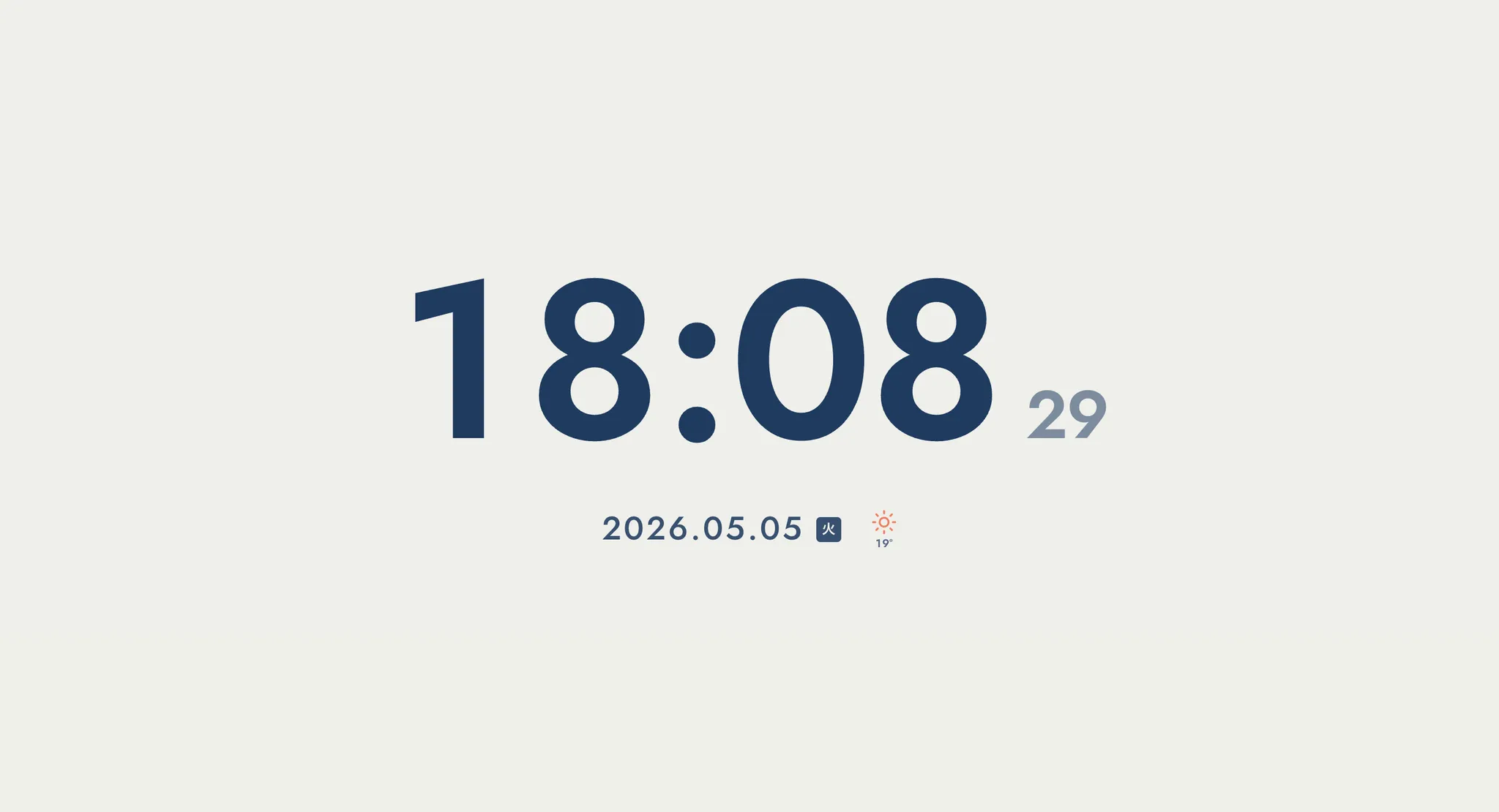
ここまでの手段のうち、ブラウザで完結させたい場合の受け皿として、Mihataでも無料の集中時計を公開しています。インストール不要でページを開くだけの全画面時計で、秒表示のオンオフ、文字サイズ、フォント、文字色、背景を変えられます。世界の都市に合わせたタイムゾーン切り替えと天気表示もあり、fキーで全画面になります。PWAとしてインストールすれば、タブではなく単独のウィンドウで開けるので、上で書いたスナップや前面固定とも組み合わせやすくなります。ポモドーロ、タイマー、ストップウォッチも同じ画面から使えます。合わなければ閉じていただければそれで構いません。
よくあるつまずき
画面がスリープして時計が消える
時計専用にした端末で最初に起きるのがこれです。iPhoneやiPadなら、設定アプリの「画面表示と明るさ」にある自動ロックの時間を延ばします。Appleのサポート記事にも、自動ロックを遅らせたり無効にしたりすると消費電力が増える点が注記されています。PCの場合はWindowsなら電源とスリープの設定、Macならバッテリーやロック画面の設定で画面がオフになるまでの時間を調整します。
通知やポップアップで隠れる
前面固定をしても、OSの通知バナーやアプリのダイアログは時計の上に出ます。時計を画面の隅に置いているなら、通知が出る側と反対の隅に移すだけで衝突が減ります。集中して作業する時間帯は、Windowsの集中モードやMacの集中モードをオンにしておくのも有効です。通知そのものを減らすほうが、時計の置き場所を工夫するより効果が大きい場面もあります。
バッテリーの消耗と画面の焼き付き
常時表示は、当然ながら電力を使い続けます。旧端末を時計にする場合は充電しながらの運用が前提になりますが、常時給電にはバッテリーへの負担という別の問題もあります。有機ELの画面では、同じ位置に同じ形が出続けることによる焼き付きも気になるところです。輝度の下げ方、表示位置をずらす工夫、充電の切り方までは常時表示のバッテリー消費と焼き付き対策の記事にまとめています。
大きすぎて作業の邪魔になる
常時表示にすると、今度は視界に入りすぎて気が散ることがあります。文字サイズを落とす、色のコントラストを弱める、秒表示をオフにするといった調整で解決することが多い問題です。特に秒の表示は、動きがある分だけ視線を奪います。時刻を把握したいだけなら、秒は消したほうが集中しやすくなります。
まとめ
「動かせる時計サイト」を探している方が本当に必要としているのは、ドラッグ機能ではなく常時表示の環境です。まずはブラウザを小窓にして画面の隅にスナップする、という費用ゼロの方法を試してください。それで隠れて困る場面が続くようなら、Windowsなら前面固定ツール、環境を選ばず確実にいくならサブモニターか使っていない端末へ、と段階を上げていくのが遠回りに見えて最短です。Web側の常時前面表示の仕組みはサイトの実装に依存するため、閲覧する側の万能策としては当てにしないほうが安全です。
業務の中で「毎回この作業に手間がかかっている」という部分があれば、時計に限らずご相談ください。Mihataでは、貴社の業務に合わせた仕組みづくりやWebサイトの制作をお手伝いしています。
時計ではなくタイマーを作業画面の上に固定しておきたい場合は、Windowsでタイマーを常に最前面に表示する方法にPowerToys の Always On Top を使う手順と、効かない場面をまとめています。
よくある質問
時計をドラッグして画面の好きな位置に動かせるサイトはありますか?
ページの中で位置を変えられるサイトはありますが、それだけでは別のアプリに切り替えたときに背面へ隠れてしまいます。求めているのが「作業中も見え続けること」なら、ブラウザのウィンドウを小さくして画面の端にスナップする、サブモニターや使っていない端末を時計専用にする、といった方法のほうが確実です。
ピクチャインピクチャを使えば、どんな時計サイトでも常に前面に出せますか?
いいえ。MDNの文書ピクチャインピクチャAPIの解説にあるとおり、任意のHTMLを常に最前面のウィンドウで表示する仕組みは存在しますが、これはサイト側が実装して初めて使えるものです。実装していないページを閲覧する側の操作だけで前面固定することはできません。対応ブラウザも限られます。
Windowsで時計のウィンドウを常に手前に固定するにはどうすればよいですか?
Microsoft公式のPowerToysに含まれるAlways On Topを使うと、既定のショートカット(Windowsキー+Ctrl+T)でアクティブなウィンドウを最前面にピン留めできます。ただし公式ドキュメントにも、Citrixやリモートデスクトップ、VMwareのウィンドウの背後に回る場合があると記載されています。
Windows 11やMacのウィジェットで代用できますか?
確認したいときに開く用途なら十分です。ただしWindows 11のウィジェットボードは呼び出したときにデスクトップへ重ねて表示されるポップアップで、Macのデスクトップウィジェットもウィンドウを広げれば下に隠れます。常に視界に入れておきたい用途には向きません。
時計専用にした端末の画面がすぐ消えてしまいます。
iPhoneやiPadなら設定アプリの「画面表示と明るさ」から自動ロックの時間を延ばします。Appleのサポート記事にも、自動ロックを遅らせると消費電力が増えると注記があるため、充電しながらの運用が前提になります。PCの場合はWindowsの電源とスリープ、Macのバッテリーやロック画面の設定で調整します。