
iPhoneのホーム画面に時計を出したいとき、探すべきなのはアプリではなく「時計」ウィジェットです。手順は、ホーム画面の何もない場所を長押し → 画面上部の「編集」から「ウィジェットを追加」→ 一覧から「時計」を選び、サイズを決めて「ウィジェットを追加」。最後に「完了」を押せば確定します(iOS 17以前は「編集」ではなく画面上部の「+」)。
この記事は2026年9月時点で配布されているiOS 26の画面をもとにしています。Appleの「iPhoneユーザガイド」も、同時点で選べる最新版はiOS 26版です。次のiOS 27はApple公式サイトで2026年9月14日から提供と案内されており、本記事の更新時点ではまだ配信されていません。
混同されやすいのですが、ホーム画面の時計と、ロック画面やスタンバイの時計はまったく別の設定です。ホーム画面はロックを解除してアプリのアイコンが並んでいる画面のこと。ここに時刻を出したいのか、ロック解除前の画面に出したいのかで、開く設定が変わります。この記事はホーム画面側を扱います。
iPhoneのホーム画面に時計ウィジェットを追加する手順
Apple公式のiPhoneユーザガイド(iOS 26版)でも、ウィジェットの追加は「ホーム画面の背景を長押しして編集モードに入り、画面上部の『編集』から『ウィジェットを追加』でウィジェットギャラリーを開き、サイズを決めて追加する」という流れで案内されています。実際の操作は次のとおりです。
- ホーム画面の壁紙が見えている余白を長押しする(アイコンが小刻みに揺れる編集モードに入る)
- 画面上部の「編集」→「ウィジェットを追加」をタップして、ウィジェットギャラリーを開く(この2段階になったのはiOS 18から。iOS 17以前は画面上部の「+」を1回タップする形でした)
- 検索欄に「時計」と入力するか、一覧から「時計」を選ぶ
- スワイプしてサイズとスタイルの候補を送り、目的のサイズが出たところで「ウィジェットを追加」をタップする
- アイコンが波打っている間にドラッグして置きたい位置へ移動し、「完了」をタップする
追加した直後はまだ位置が確定していません。「完了」を押す前ならドラッグで自由に動かせるので、よく使うアプリの列と重ならない場所に置いてから確定してください。
アプリアイコンから直接ウィジェットにする(iOS 26)
ウィジェットを用意しているアプリなら、ギャラリーを開かずに切り替えられます。ホーム画面でアプリアイコンを長押しし、ポップアップメニューの下部に並ぶアイコンからサイズを選ぶと、その場でウィジェットに変わります。アプリアイコンに戻したいときは、ウィジェットを長押しして、メニューの一番左にあるアプリアイコンボタンをタップします。
ウィジェットの見え方そのものを変えたい場合は、編集モードで画面上部の「編集」→「カスタマイズ」を開きます。iOS 26では、アイコンとウィジェットをまとめて「ダーク」「クリア」(透明)や「色合い調整」に切り替えられます。
「時計」ウィジェットの種類と選び方
種類 | 見え方 | 向いている使い方 |
|---|---|---|
アナログ(小) | アイコン4つ分の正方形に文字盤 | ホーム画面の雰囲気を崩さず時刻を足したい |
アナログ(中・大) | 複数都市の文字盤を並べて表示 | 海外拠点や海外の家族の時間も見たい |
デジタル(都市名つき) | 都市名と数字の時刻 | 数字で読みたい・出張や時差の確認 |
次のアラーム | 設定中のアラーム時刻 | 起床時刻の設定忘れを防ぎたい |
「大きな数字の時計だけを出したい」という要望に対して、標準の時計ウィジェットは都市名がセットで入る点に注意してください。数字だけを最大サイズで見たい場合は、標準ウィジェットでは物足りないと感じることが多く、その場合は後述のブラウザ時計のほうが目的に合います。
表示される都市(時間帯)を変える
デジタル表示の時計ウィジェットは、都市を切り替えられます。ホーム画面の時計ウィジェットを長押しし、メニューの「『時計』を編集」(ユーザガイドの表記では「[ウィジェット名]を編集」)をタップして都市を選び直し、最後に「完了」をタップしてください。日本国内で使うのに海外都市が出ているときも、ここで直せます。
選びたい都市が候補に出てこないときは、先に時計アプリを開いて「世界時計」をタップし、「+」から都市を追加しておきます。
追加できない・消えたときの確認
- 編集モードに入れない:アイコンではなく壁紙の見えている余白を長押しできているか確認します。アイコンを長押しすると別のメニューが出ます。
- 一覧に「時計」が無い:時計アプリをホーム画面から取り除いていても通常は一覧に残ります。標準の「時計」はAppleが「削除できる内蔵App」として挙げているアプリなので、消してしまった場合はApp Storeで「時計」を検索して入れ直せます。
- 置いたはずのウィジェットが見当たらない:ホーム画面のページを左右にスワイプして、隣のページへ移動していないか確認します。Appライブラリ側には表示されません。
- スタックにまとめられている:同じサイズのウィジェットは重ねて「スタック」にできます。横にドットが付いているものはAppleが「スマートスタック」と呼ぶ自動切り替えのセットで、時刻や現在地に応じて表示が入れ替わります。時計の位置で上下にスワイプすると、下に隠れている時計が出てくることがあります。
ホーム画面・ロック画面・スタンバイの違い
ここを整理しておくと、設定を探す時間が大きく減ります。
見たい場面 | 正しい設定 | 関連記事 |
|---|---|---|
ロック解除後、アプリが並ぶ画面で時刻を見たい | ホーム画面ウィジェット(この記事) | — |
ロック解除前の画面に時計を出したい・書体を変えたい | ロック画面のカスタマイズ | |
横置き・充電中に大きな時計を出したい | スタンバイ | |
枕元で充電しながら置き時計にしたい | スタンバイ+充電環境 |
「待ち受けに時計を出したい」という言い方をする場合、実際に求めているのは多くがロック画面かスタンバイの側です。ホーム画面ウィジェットはロックを解除している間しか見えないため、机に置いて眺める用途には向きません。目的が置き時計なら、上の表の下2行を先に読んでください。
大きな数字の時計が欲しいときの選択肢
実務で多いのは「時刻を大きく、ずっと見えるようにしたい」という要望です。ホーム画面はアプリを起動するための場所なので、この用途とは根本的に相性が良くありません。使っていない古いiPhoneやiPadが手元にあるなら、その1台を時計専用にするほうが確実です。
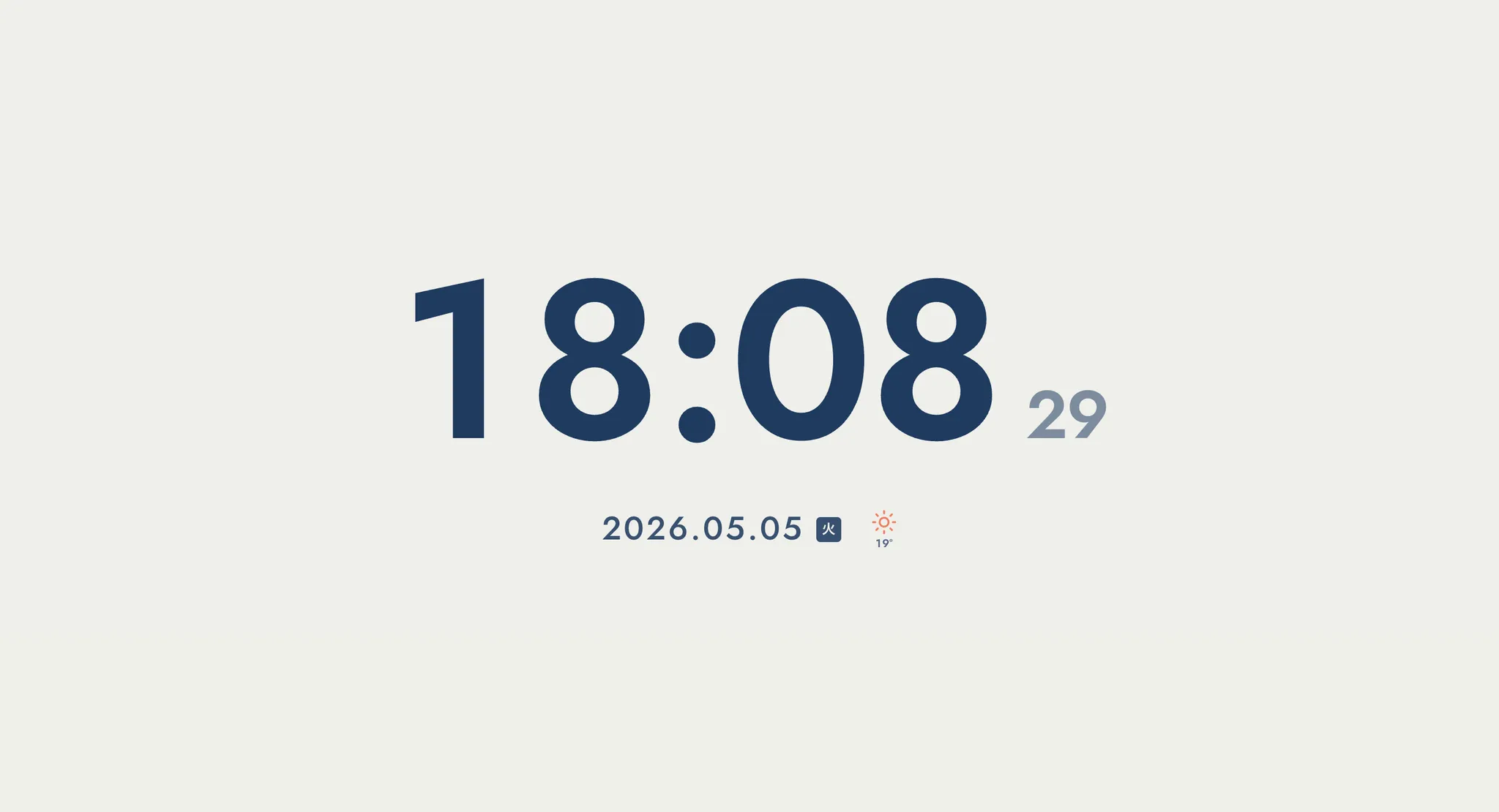
私たちは無料のブラウザ時計「集中時計」を公開しています。インストール不要で、開いた瞬間に画面いっぱいのデジタル時計になります。記事の途中で恐縮ですが、都市名も余計な情報も入らない大きな時計が必要なときに、よろしければ試していただけたら嬉しいです。
古い端末の転用手順はスマホを時計にする方法、iPadを使う場合はiPadを置き時計にする方法にまとめています。Android側の同じ設定を探している方はAndroidホーム画面に時計を表示する手順を参照してください。
時刻を見るだけでなく、毎正時に音で区切りたいならブラウザで毎正時にチャイムを鳴らす時報の作り方が使えます。転用した端末でブラウザを開いておくだけで済むので、アプリを増やさずに合図をつくれます。PC 側の時計そのものがずれているときは、先にパソコンの時計がずれる原因と直し方を確認してください。
スマホではなく PC のサブモニターを時計にしていて、復帰のたびに表示がメイン画面へ戻ってしまうときは、デュアルディスプレイでウィンドウが勝手に移動する原因と対処が該当します。
まとめ
- ホーム画面の余白を長押し → 画面上部の「編集」→「ウィジェットを追加」→「時計」→ サイズ選択 →「完了」で追加できる(iOS 17以前は「編集」ではなく「+」)。
- 標準の時計ウィジェットは都市名がセット。数字だけを大きく出す用途には向かない。
- 都市を変えるときは、置いた時計を長押しして「『時計』を編集」。候補に無い都市は、時計アプリの「世界時計」で先に追加する。
- 「待ち受けに出したい」なら、ホーム画面ではなくロック画面かスタンバイの設定を見る。
社内の端末設定やマニュアル整備を毎回その場しのぎでやっているなら、繰り返し発生する調べ物ごと仕組みに置き換えられる余地があります。どこから手をつけるかの整理からご相談いただけます。
ロック画面の時計と壁紙の被写体が重なってしまう場合は、iPhoneの壁紙が時計とかぶらない作り方で余白の作り方を解説しています。
同じことをPC側でもやりたい人向けに、Windows・Macのデスクトップに時計ウィジェットを常設する手順も用意しています。
よくある質問
iPhoneのホーム画面に時計を表示するにはどうすればいいですか?
ホーム画面の壁紙が見えている余白を長押しして編集モードに入り、画面上部の「編集」から「ウィジェットを追加」をタップします。一覧から「時計」を選び、サイズを決めて「ウィジェットを追加」をタップし、最後に「完了」を押せば確定します。この2段階のボタンはiOS 18以降の形で、iOS 17以前は画面上部の「+」を1回タップします。
ホーム画面の時計ウィジェットに都市名が出るのを消せますか?
標準の時計ウィジェットは都市名とセットで表示される仕様のため、都市名だけを消すことはできません。都市を変えたい場合は、置いた時計ウィジェットを長押しして「『時計』を編集」(ユーザガイドの表記では「[ウィジェット名]を編集」)から選び直します。候補に無い都市は、時計アプリの「世界時計」で先に追加しておきます。数字だけを大きく表示したい場合は、ブラウザの全画面時計を使うほうが目的に合います。
ホーム画面に置いた時計が見当たりません。どこへ行きましたか?
ホーム画面のページを左右にスワイプして、隣のページへ移動していないか確認してください。また、同じサイズのウィジェットは重ねて「スタック」になることがあるため、その位置で上下にスワイプすると隠れていた時計が出てくる場合があります。
ホーム画面の時計とロック画面の時計は同じ設定ですか?
別の設定です。ホーム画面ウィジェットはロックを解除してアプリのアイコンが並ぶ画面でのみ表示されます。ロック解除前の画面の時計はロック画面のカスタマイズ、横置きや充電中に出る大きな時計はスタンバイの設定になります。
待ち受け画面にずっと時計を出しておきたいのですが、ウィジェットでできますか?
できません。ホーム画面ウィジェットはロックを解除している間だけ表示されます。触らなくても時刻が見え続ける状態にしたい場合は、ロック画面の常時表示やスタンバイを使うか、使っていない端末をブラウザの全画面時計にして置き時計として使う方法があります。