
結論:まず「マルチディスプレイの2つの設定」と「モニターの電源を切らない運用」で止まる
デュアルディスプレイでウィンドウが勝手に移動してしまう現象は、ほとんどの場合サブモニターが一時的に「取り外された」と認識されていることが原因です。最短の対処は2つで、①Windows 11 の「設定 → システム → ディスプレイ → 複数のディスプレイ」で「モニター接続に基づいてウィンドウの場所を記憶する」をオンにする、②モニターの電源ボタンを切る運用をやめて、画面オフ(スリープ)だけに任せる。この2つでかなりの割合が止まります。
それでも戻ってしまう場合は、ケーブルの規格を疑ってください。DisplayPort はモニターの電源が落ちると接続そのものが切れたように見えることがあり、同じ構成でも HDMI に替えるだけで再発しなくなるケースがあります。この記事では、なぜ戻るのかという仕組みから、Windows・Mac それぞれの設定、戻されたときに数秒で元に戻す操作までを、Microsoft と Apple の公式情報で裏を取ったうえで順番にまとめます。
原因と対処の早見表
まず自分がどれに当てはまるかを絞り込んでください。上から順に、遭遇する頻度が高いものです。
症状のきっかけ | 疑うべき原因 | 最初に試す対処 |
|---|---|---|
モニターの電源を切って入れ直した | DisplayPort のホットプラグ検出で「取り外し」と判定されている | 電源を切らず画面オフに任せる/ケーブルを HDMI に替える |
スリープや休止から復帰した | 復帰時に外部モニターが一瞬切断・再接続される | Windows を最新の状態にする/ウィンドウ位置の記憶をオンにする |
ノートPCのふたを閉じた・ドックから外した | ふたの開閉が「接続/切断」として扱われる | 「モニターが切断されたときにウィンドウを最小化します」をオンにする |
ケーブルを抜き差しした・入力を切り替えた | モニターの自動入力切替が別機器を掴んでいる | モニター側のメニューで自動入力切替をオフにする |
解像度・リフレッシュレートを変えた | ディスプレイ構成が別物として記録し直された | 常用する解像度を決め、変更後に配置をやり直す |
リモートデスクトップで接続した | 接続中だけ画面数と解像度が入れ替わる | 接続時の表示設定を固定する/復帰後に手動で戻す |
なぜウィンドウは主モニターへ戻ってしまうのか
OS はウィンドウの位置を「画面の座標」で覚えています。サブモニターが消えれば、そこにあった座標は行き場を失い、残っている画面(=主モニター)へ寄せられます。ここまでは自然な動作で、問題は「消していないつもりのモニターが、PC からは消えて見えている」という点にあります。
Microsoft のドライバー向けドキュメントでは、映像出力にホットプラグ検出(HPD)の扱いが割り当てられ、外部ディスプレイが接続・切断されるたびにドライバーが OS へ状態を通知する仕組みが説明されています。同じ資料の中で、ノートPCのふたを閉じることは「接続されていない(not connected)」として扱われるとも書かれています。ふたを閉じただけで配置が崩れるのは、この仕様どおりの挙動です。
さらに Microsoft の DirectX 開発者ブログは、この現象をRapid Hot Plug Detect(Rapid HPD)という名前で扱っています。DisplayPort でつないだ複数モニター環境では、スリープからの復帰時にモニターが短時間だけ切断・再接続され、その結果アプリのウィンドウが意図しない画面へ寄せられる、という説明です。Microsoft はこの並び替えを抑える改善をビルド 21287 以降に入れており、対応ビルドであれば既定で有効になるとしています。つまりWindows を最新の状態にしておくこと自体が対策の一つです。
DisplayPort が HDMI より不利になりやすいのは、接続の有無を HPD 信号で見張っているためです。モニター側の電源が落ちて信号が途切れると、PC からはケーブルを抜かれたのと区別がつきません。HDMI でも同種の挙動は起こり得ますが、体感としては DisplayPort のほうが再現しやすい、というのが多くの利用者の実感と一致します。ここが「同じ PC・同じモニターなのに、ケーブルを替えたら直った」が起きる理由です。
Windows 11:まず確認する2つのチェックボックス
Windows 11 には、この問題のためにある設定が2つ用意されています。設定 → システム → ディスプレイ を開き、下にスクロールして「複数のディスプレイ」を展開してください。
- モニター接続に基づいてウィンドウの場所を記憶する:モニターの組み合わせごとにウィンドウの置き場所を覚え、同じ構成に戻ったときに元の位置へ復元します。まずここをオンにします。
- モニターが切断されたときにウィンドウを最小化します:切断されたモニターにあったウィンドウを、主モニターへ移動させる代わりにタスクバーへ最小化します。ドックの抜き差しが多い人はこちらもオンが向いています。
この2つはセットで考えると分かりやすくなります。前者が「戻ってきたときに復元する」担当、後者が「消えた瞬間に散らかさない」担当です。両方オンにしておくと、抜き差しのたびに全ウィンドウが主モニターへ雪崩れ込む状態はかなり避けられます。
モニター側の設定も1回だけ見ておく
OS 側を直しても再発するときは、モニター本体のメニューを疑います。とくに効くのは次の2つです。
- 自動入力切替(Auto Input Detect / Auto Source)をオフにする:複数の機器をつないでいると、信号が一瞬途切れた隙に別の入力へ勝手に切り替わり、PC からは「モニターが消えた」ように見えます。入力を固定すると再発が減ります。
- DDC/CI をオフにしてみる:PC からモニターを制御する規格で、輝度調整ツールなどが使いますが、これが接続の再検出を誘発している場合があります。使っていないならオフにして様子を見る価値があります。
あわせて、モニターの省電力設定を「電源オフ」ではなく「画面オフ(スタンバイ)」寄りにしておくと、そもそも取り外し扱いになる場面が減ります。画面を消させない設定そのものはパソコンをスリープさせない方法で Windows・Mac の両方を整理しています。
戻されてしまったとき、数秒で元に戻す
設定を詰めても、ドライバー更新やケーブルの緩みで一度は必ず起きます。「起きない状態」を目指すより、「起きても10秒で戻せる状態」を作るほうが実務的です。
Windows のキーボードショートカット一覧では、Windowsキー+Shift+左方向キーが「作業中のウィンドウを左側のモニターに移動します」、Windowsキー+Shift+右方向キーが「作業中のウィンドウを右側のモニターに移動します」と案内されています。戻ってきたウィンドウを選び、このキーを1回押すだけでサブモニターへ送り返せます。効かない場合は「設定 → システム → マルチタスク」の「ウィンドウのスナップ」がオンかを確認してください。
全画面表示にしていたウィンドウは、移動させる前に一度 F11 で全画面を解除してから送ると素直です。送った先でもう一度 F11 を押せば元どおりになります。F11 が効かない・全画面から抜けられないときの原因はブラウザの全画面が解除できないときの直し方にまとめました。
Windows キー+P で表示モード(複製・拡張など)を開き直すのも、配置がおかしくなったときの手早いリセットになります。
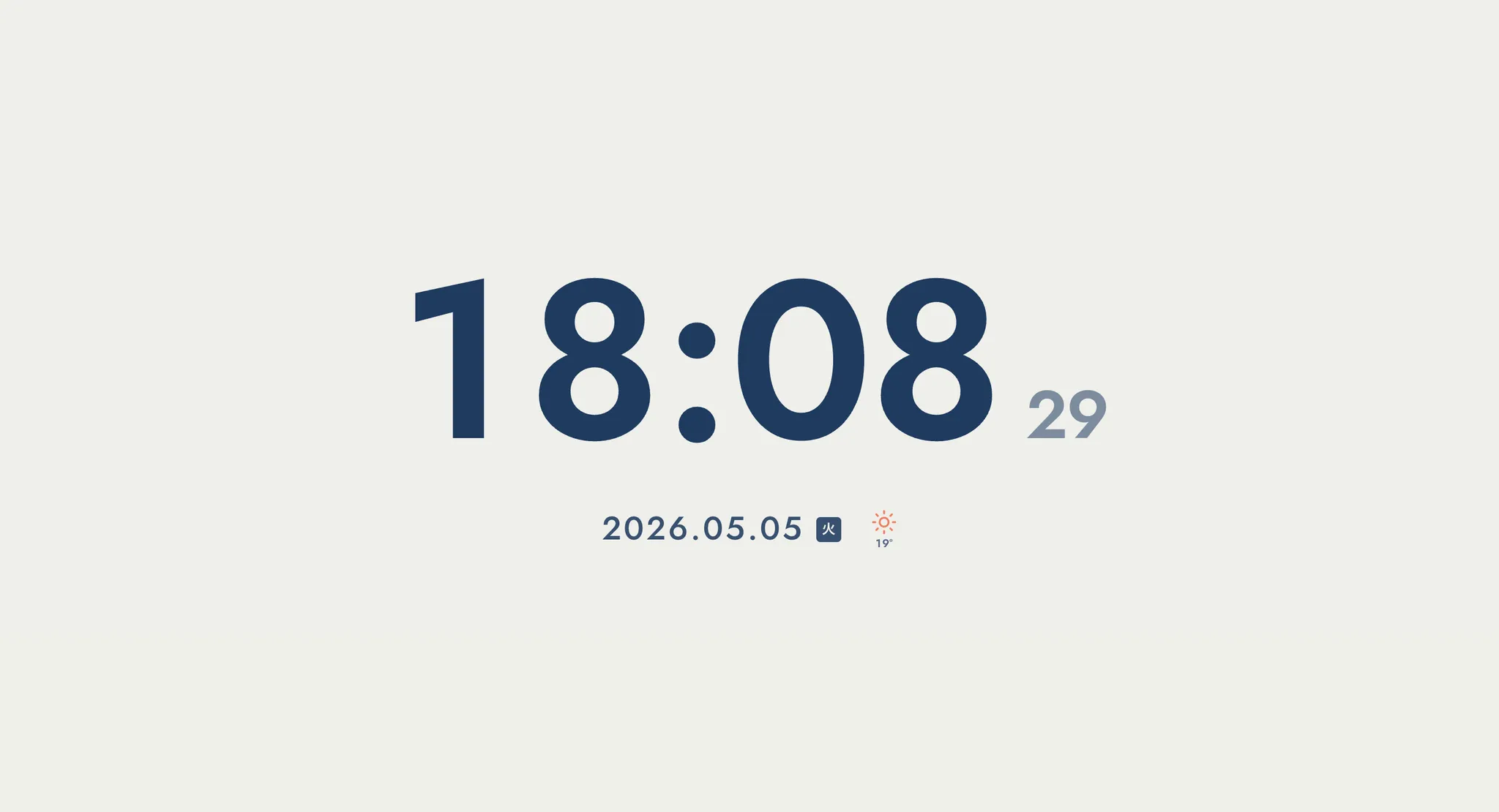
サブモニターを時計やダッシュボードにしている人が、いちばん気づきにくい
サブモニターに時計やカレンダーを全画面で出している場合、この現象は気づかないまま放置されがちです。ウィンドウが主モニターの裏へ回り込むだけなので、エラーも出ませんし、作業中の画面には何の変化もありません。気づくのは「そういえば時計を見ていない」と思ったときです。
そのため、常時表示に使うページはインストール不要でブラウザだけで完結するものを選んでおくと、復旧が速くなります。戻されても、ウィンドウを Win+Shift+→ で送って F11 を押すだけで元の状態に戻せるからです。常駐アプリだと、設定が飛んだりウィンドウサイズが崩れたりして、そのぶん復旧に手間がかかります。
Mihata でも、ブラウザで開くだけの無料のブラウザ時計「集中時計」を公開しています。インストールも登録も不要で、全画面ボタンと、表示中に画面が消えないようにする機能(Wake Lock)を備えているので、サブモニターの常時表示に使いやすいと思います。合う・合わないはあると思うので、まず1日置いてみて判断していただければ十分です。
サブモニターを時計専用にする手順そのもの(ウィンドウの移し方・全画面・スリープ設定)はサブモニターを時計にする方法で3ステップに分けて解説しています。Windows のデスクトップ側に常駐させたい場合はデスクトップに時計を常時表示する方法【Windows】、文字をできるだけ大きくしたい場合はPCで時計を全画面に大きく表示する方法が近い内容です。
Mac の場合:配置と「主ディスプレイ」を確認する
Mac でも同じことが起こります。Apple のサポートによれば、外部ディスプレイを接続するとシステム設定の「ディスプレイ」に「配置」が現れ、ここで「ディスプレイを配置したり、コンテンツをミラーリングしたり、メニューバーの位置を変えたりします」と説明されています。また「使用形態」で「デスクトップをミラーリングまたは拡張するか、または主ディスプレイとして機能させるかを選択します」と案内されています。
Mac で配置が崩れるときの切り分けは次の順序が効率的です。
- 主ディスプレイが意図した画面になっているかを「配置」で確認する。主ディスプレイが入れ替わっていると、復帰のたびに主側へ寄せられているように見えます。
- ミラーリングになっていないかを確認する。拡張のつもりがミラーリングに切り替わっていると、そもそも2枚目に置けません。
- ステージマネージャをいったんオフにして再現するかを見る。ステージマネージャは使用中のアプリを画面中央に、最近使ったアプリを画面左側に整列させる機能なので、ウィンドウの見え方が変わります。原因の切り分けとして一度切ってみる価値があります。
- クラムシェル(ふたを閉じた運用)で使っているかを確認する。ふたの開閉は Windows と同じく接続状態の変化として扱われます。
Mac は Windows のような「モニター接続ごとにウィンドウ位置を記憶する」チェックボックスを持たないため、配置と主ディスプレイを固定したうえで、崩れたら手で戻す運用のほうが現実的です。
ノートPC・リモートデスクトップでよくある2つのパターン
ふたを閉じると全部戻ってしまう
ノートPCに外部モニターをつないでいる場合、ふたを閉じた時点で内蔵ディスプレイが「切断」として通知されます。ここで内蔵側にあったウィンドウが行き場を失い、外部モニターへ寄せられます。開き直すと今度は逆が起きる、という往復です。
対策は、ふたを閉じる運用に固定するか、ふたを開けたまま使う運用に固定するか、どちらかに寄せることです。日によって変えると、そのたびに配置が組み替えられます。あわせて「モニターが切断されたときにウィンドウを最小化します」をオンにしておくと、外部モニターへ雪崩れ込む代わりにタスクバーへ畳まれるので、戻す手間が減ります。
リモートデスクトップの後に配置が崩れる
リモートデスクトップでは、接続中だけ画面の枚数と解像度が別物に置き換わります。切断して手元の画面に戻ったときには、ウィンドウはリモート側の解像度で覚えられた座標を持っているため、配置が崩れて見えます。接続時の表示設定(画面数・解像度)を毎回同じにしておくと、崩れ方が一定になり、戻す作業も定型化できます。
なお、復帰のたびに時刻表示までずれる場合は、ウィンドウ位置とは別の問題です。時刻の同期についてはパソコンの時計がずれる原因と直し方で扱っています。
それでも直らないときに試すこと
ここまでで直らない場合は、OS より下の層を疑います。順番に効きやすいものから並べます。
- Windows Update を最後まで適用する:Rapid HPD の並び替え抑制は特定ビルド以降の機能なので、古いままだと対策が入りません。
- GPU ドライバーをクリーンインストールし直す:上書き更新で古い設定が残っていると、ディスプレイ構成の記録が壊れたままになることがあります。
- モニターのファームウェアを確認する:メーカーが HPD 周りの挙動を修正しているモデルがあります。型番でメーカーのサポートページを確認してください。
- ケーブルと変換アダプタを疑う:とくに DisplayPort と USB-C/Thunderbolt の変換をかませている構成は、信号が不安定になると切断扱いが増えます。まずは直結の HDMI で再現するかを見ると切り分けが速くなります。
- ハブやドックを外して直結で試す:ドック経由だと、ドック側の省電力で映像が一瞬落ちることがあります。
それでも運用でカバーしたい場合は、ウィンドウの配置を保存・復元するツールを併用する方法があります。Windows なら Microsoft 公式の PowerToys に含まれる FancyZones で、画面ごとのレイアウトを決めて素早く並べ直せます。
ツールに頼る前に一つだけ補足すると、常時表示そのものにはパネルの焼き付きと消費電力という別の代償があります。24時間つけっぱなしにする前提なら常時表示の焼き付き・バッテリー消費と夜まぶしくない時計表示にする方法を先に読んでおくと、輝度や背景の決め方で迷わずに済みます。
まとめ
デュアルディスプレイでウィンドウが勝手に移動する現象は、「モニターが消えたと判断された」ことの結果です。ですから対処は、消えたと判断させない(電源を切らない・ケーブルを替える・自動入力切替を切る)か、消えても覚えておいてもらう(Windows 11 の2つのチェックボックス)か、のどちらかに集約されます。
そのうえで、ゼロにしようとしないことをおすすめします。Win+Shift+←/→ で送り返し、F11 で全画面に戻す――この2手を覚えておけば、崩れても数秒で復旧できます。とくにサブモニターを時計や進行状況の常時表示に使っている場合は、この復旧の速さがそのまま運用の安定につながります。
時間管理そのものを整えたい場合は、サブモニターを時計とタイマーで切り替えて使う運用も相性が良いはずです。スマートフォンを卓上時計として併用するならiPhoneのホーム画面に時計を表示する方法、タスクバーの時計を見やすくしたいならタスクバーの時計を大きく・秒表示にする方法もあわせてどうぞ。
社内PCの表示設定の標準化や、複数台の端末を同じ状態に揃える運用の整備は、一度決めてしまえば長く効く部分です。こうした環境整備をまとめて相談したい場合は、Mihata でもお手伝いしています。
よくある質問
モニターの電源を切るたびにウィンドウが主モニターへ戻ります。なぜですか。
DisplayPort は接続の有無をホットプラグ検出の信号で判断するため、モニター側の電源が落ちて信号が途切れると、PCからはケーブルを抜かれたのと区別がつかないことがあります。まずは電源ボタンを切らず画面オフに任せる運用にし、それでも再発する場合はケーブルをHDMIに替えて確認してください。
Windows 11 のどの設定を見ればいいですか。
設定からシステム、ディスプレイと進み、下にある「複数のディスプレイ」を展開します。「モニター接続に基づいてウィンドウの場所を記憶する」と「モニターが切断されたときにウィンドウを最小化します」の2つを確認してください。前者が復元、後者が散らからないようにする役割です。
戻ってしまったウィンドウを素早くサブモニターへ返す方法はありますか。
Windowsキーとシフトキーを押しながら左右の方向キーを押すと、作業中のウィンドウを左右のモニターへ移動できます。効かない場合は、設定のシステムからマルチタスクを開き、ウィンドウのスナップがオンになっているかを確認してください。
ノートPCのふたを閉じるたびに配置が崩れます。
ふたの開閉は内蔵ディスプレイの接続と切断として扱われるため、そのたびにウィンドウの置き場所が組み替えられます。ふたを閉じて使うか開けて使うかをどちらかに固定し、「モニターが切断されたときにウィンドウを最小化します」をオンにしておくと、戻す手間が減ります。
Macでも同じ設定はありますか。
Macには接続ごとにウィンドウ位置を記憶するチェックボックスはありません。システム設定のディスプレイにある「配置」で主ディスプレイとミラーリングの状態を固定し、崩れたら手で戻す運用が現実的です。切り分けとしてステージマネージャを一度オフにして再現するか確かめる方法もあります。