
「全画面時計を出したら、元の画面に戻せなくなった」「F11 を押しても全画面にならない」。検索でここに来た方の多くは、このどちらかだと思います。まず結論からお伝えします。戻れないときは Esc キーを長押し、それで戻らなければ F11 をもう一度。Mac なら Control+Command+F、Chromebook なら全画面表示キーです。ほとんどはこの2手で戻ります。
それでも戻らない、あるいは逆に全画面にできない場合、原因はほぼ1つに絞れます。ブラウザの全画面には性質の違う2種類があり、その2つを取り違えていることです。この記事では、まず2種類の切り分けを整理し、そのうえで OS・ブラウザ別のキー操作、F11 が効かないときの見どころ、全画面中に通知が出なくなる仕組みまでを順に説明します。
まず30秒:Esc 長押し → F11 の順に試す
細かい話の前に、その場で戻る手順です。上から順に試してください。
- Esc キーを長押しする(一瞬押すだけでは反応しないことがあります)
- F11 をもう一度押す(Mac は Control+Command+F、Chromebook は全画面表示キー)
- それでも戻らなければ、別のタブに切り替える/別のアプリに切り替える
Google Chrome ヘルプは「全画面モードをオフにする」の操作として、Windows・Linux は「F11 キーまたは Esc キーを長押しする」、Mac は「Fn+f キーまたは Esc キーを長押しする」と明記しています。「長押し」と書かれているのが重要で、軽く1回叩いただけでは解除されない場面があります。
全画面には2種類ある——これが「解除できない」の正体
「全画面」と呼んでいるものは、実は別々の仕組みです。押したキーと抜け方が食い違うので、混同するとどれだけキーを叩いても戻れません。
① ブラウザ自身のウィンドウ全画面(F11 系)
ブラウザのウィンドウそのものが画面いっぱいに広がり、タブバーやアドレスバーが隠れる状態です。Windows・Linux は F11、Mac は Control+Command+F でオン・オフを切り替えます。これはブラウザの機能なので、開いているページが何であっても関係なく効きます。
② ページ側が要求するコンテンツ全画面(Fullscreen API)
動画プレーヤーの全画面ボタンや、時計アプリの「全画面」ボタンを押したときの状態です。Web の Fullscreen API という仕組みで、ページ側が「この要素を画面いっぱいにしてほしい」とブラウザに依頼しています。MDN は、ユーザーは Esc(または F11)で抜けられること、別ページへの移動・タブの切り替え・Alt+Tab などでのアプリ切り替えでも同様に解除されることを明記しています。
つまり、②で入ったのに①のつもりで F11 を連打していると、「戻らないどころか、抜けた直後にウィンドウ全画面へ入り直してしまう」ということが起こります。まず Esc、次に F11 の順を勧めているのはこのためです。ブラウザで全画面の時計を出す手順そのものは PCで全画面の時計を大きく表示する方法 にまとめています。
OS・ブラウザ別のキー操作 早見表
公式ヘルプで確認できた範囲だけを載せています。記載が確認できなかったブラウザ・機種はあえて空欄にせず、表から外しました。
環境 | 全画面にする | 解除する | 出典 |
|---|---|---|---|
Windows / Linux の Chrome | F11 | F11、または Esc を長押し | Chrome ヘルプ |
Mac の Chrome | Fn+f | Fn+f、または Esc を長押し | Chrome ヘルプ |
Windows の Edge | F11 | F11 | Microsoft サポート |
Mac の Edge | Command+Ctrl+F | Command+Ctrl+F、または Esc | Microsoft サポート |
Mac のアプリ全般(Safari など) | Control+Command+F、または左上の緑ボタン | 同じキー、または緑ボタンにポインタを重ねて「フルスクリーンを解除」 | Apple サポート |
Chromebook | 全画面表示キー(最上段のキー。「ページを全画面表示にします」) | 同じキー | Chromebook ヘルプ |
ページ側の全画面(動画・時計アプリなど/共通) | ページ内の全画面ボタン | Esc、タブ切り替え、アプリ切り替え、別ページへの移動 | MDN |
Mac について補足すると、Apple のショートカット一覧には Control+Command+F が「アプリが対応している場合、フルスクリーンで使う/やめる」として載っています。一方 Chrome ヘルプは Mac 版の全画面を Fn+f と案内しています。どちらか片方しか効かない環境もあるので、両方試すのが確実です。
F11 が効かない・Esc が効かないときに見るところ
ノートPCは F11 単独で反応しないことがある(Fn キー/F Lock)
ノートパソコンの最上段は、F1〜F12 と、音量・明るさなどの機能が1つのキーに同居しています。どちらが優先されるかは Fn キーや F Lock の状態で決まり、Microsoft のサポートも「F Lock キーのランプが消えているときは代替機能、点いているときは F1・F2 などの標準機能が実行される」と説明しています。F11 が効かないと感じたら、Fn+F11 を試すのが最初の一手です。それでも変わらなければ、メーカーのユーティリティや BIOS 側で「ファンクションキー優先」の設定が入っていないか確認します。
Esc は「長押し」。ページ側がキーを掴んでいることもある
Chrome ヘルプが Esc を「長押し」と書いているとおり、短く1回押すだけでは抜けられないことがあります。1〜2秒しっかり押し続けてください。加えて、ゲームや一部の Web アプリでは Esc をメニュー用のキーとして使っている場合があり、その分だけ解除の反応が鈍く感じられます。
キーが全滅でも「切り替える」で抜けられる
キーボードがどうにもならないときの逃げ道が、切り替えです。MDN が明記しているとおり、別のタブに移る・別のアプリに切り替える・別ページへ移動するだけでもページ側の全画面は解除されます。Windows なら Alt+Tab、Mac なら Command+Tab で構いません。マウスしか使えない状況なら、画面上端にポインタを寄せるとメニューやタブが顔を出すブラウザもあります。
会社・学校の端末は、そもそも抜けられない設定のことがある
受付端末やデジタルサイネージ、学校の共有 Chromebook では、管理者が「キオスクモード」や管理ポリシーで全画面を固定していることがあります。この場合はユーザー側のキー操作では抜けられない設計なので、無理に解除しようとせず管理者に確認してください。自分の私物 PC で心当たりがないなら、この項目は該当しません。
全画面から戻れなくなる不安があると、そもそも全画面の時計やタイマーを使う気になれない——という声はよくいただきます。抜け方さえ分かっていれば怖い機能ではないので、この記事を開いたまま一度試してみてください。
逆に、自分では解除していないのに全画面が勝手に戻ってしまう場合は、原因がまったく別です。タブ・アプリの切り替えやスクリーンセーバー、通知でのフォーカス移動が犯人のことが多いので、全画面の時計が勝手に解除される原因5つと直し方を参照してください。
逆に「全画面にできない」ときに見るところ
ボタンを押さずに全画面にすることはできない
ページ側の全画面は、MDN が「transient user activation(一時的なユーザー操作)が必要」と定めているとおり、ユーザーがクリックやタップをした直後でなければ実行できません。ページを開いただけで勝手に全画面になるサイトが無いのはこのためです。「ボタンを押したのに反応しない」場合は、押した場所がボタンからずれていないか、ページの読み込みが終わっているかを先に確認します。
iPhone の Safari は「ページの全画面」に対応していない
iPhone の Safari は、動画以外の要素を全画面にする API を持っていません。そのため、全画面ボタン自体が表示されない Web アプリもあります(Mihata の集中時計も、対応していない環境では全画面ボタンを出さない作りにしています)。iPad の Safari や Android の Chrome では動作するので、「スマホだけできない」ときは端末側の仕様を疑ってください。
Chromebook・iPad は「キーがどこにあるか」から
Chromebook には F11 の代わりに全画面表示キーが最上段にあり、Chromebook ヘルプはこのキーを「ページを全画面表示にします」と説明しています。iPad で外付けキーボードを使っている場合は、キーボードの種類によって F キー列が無いことがあるため、ページ内の全画面ボタンを使うほうが確実です。Chromebook で時計を出しっぱなしにする運用は Chromebookで時計を常時表示する方法 で詳しく扱っています。
全画面中に通知が出ない・時刻が分からない理由
「全画面にしたら通知が来なくなった」のは不具合ではなく、多くの場合は意図された動作です。Windows のサポートは、応答不可(集中モード)を自動的にオンにする条件の1つとして「全画面表示モードでアプリを使用する場合」を挙げています。設定の「通知」から自動オンの条件を外せば、全画面でも通知を受け取れます。
同じ理屈で、全画面にするとタスクバーやメニューバーの時計も隠れます。作業中に時刻を見失いたくないなら、隠れる時計の代わりに画面の中に大きな時計を置いてしまうほうが早い、というのが実際の運用です。デスクトップ側で時計を常に見せる方法は デスクトップに時計を常時表示する方法 にまとめました。
全画面の時計・タイマーは「抜け方」とセットで覚える
ここまでを踏まえると、全画面の使いこなしは「入り方1つ・抜け方2つ」を覚えるだけです。入るのはページ内の全画面ボタン、抜けるのは Esc 長押しか、タブ・アプリの切り替え。これだけ分かっていれば、サブモニターに時計を映しっぱなしにしても詰まりません。
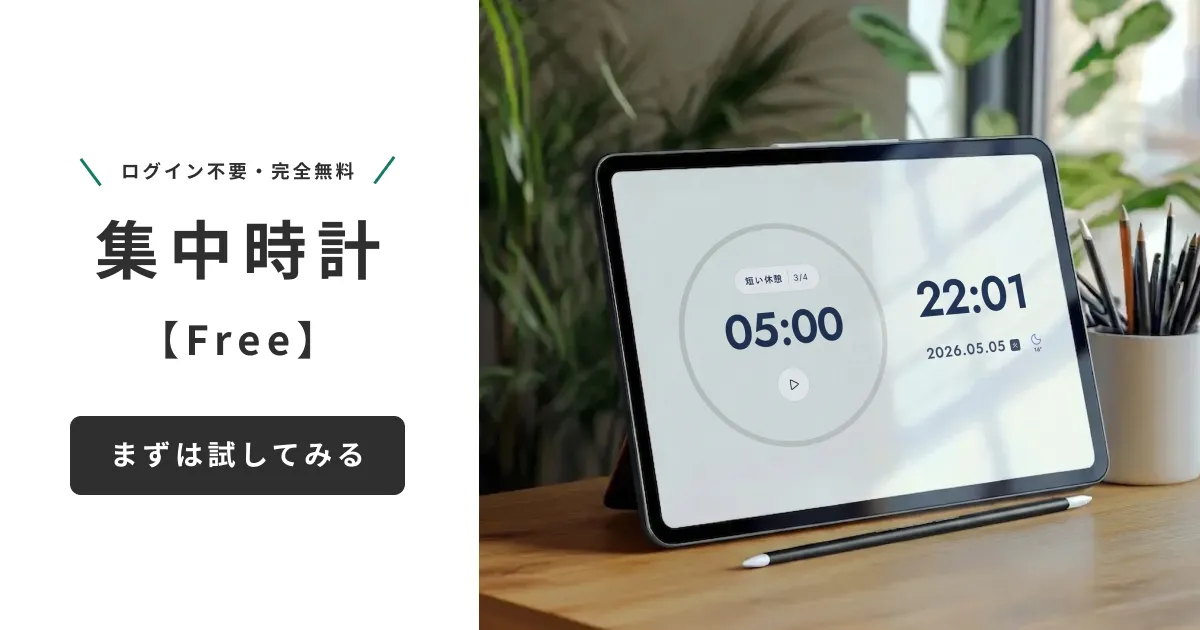
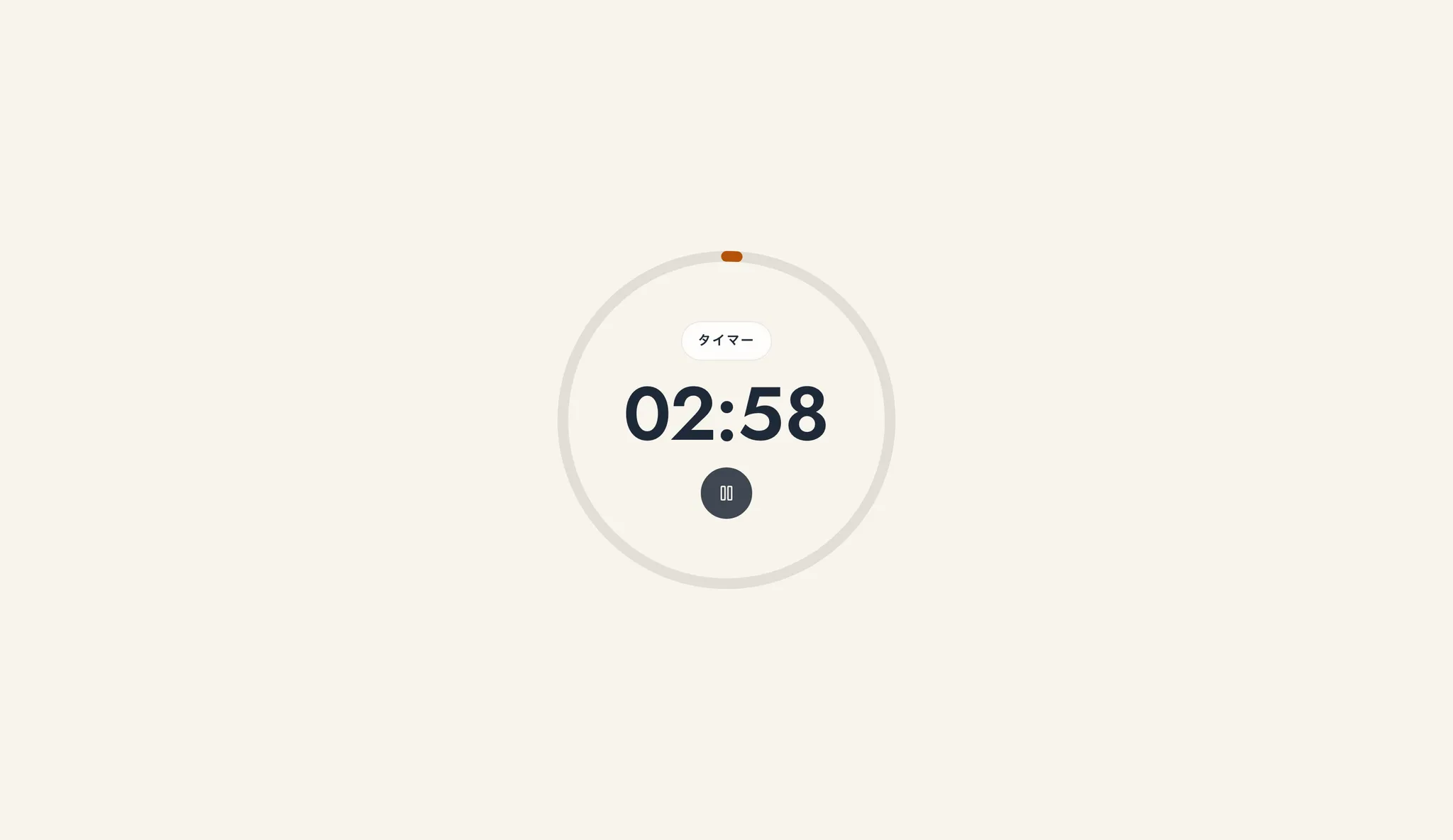
Mihata の 集中時計 は、ブラウザで開いてボタンを押すだけで全画面の時計になります。全画面に対応していない環境では全画面ボタン自体を出さないので、「押したのに何も起きない」で悩む場面を減らしています。作業時間を区切りたいときは Webタイマー も同じ操作感で全画面にできます。
ブラウザだけで完結する全画面タイマーの選び方は 全画面タイマーをブラウザで無料表示する方法 で比較しています。インストール不要で試せるものばかりなので、この記事の解除手順を一度手で試すのに使ってみてください。
ここまで読んでも解決しない場合、環境固有の設定(会社の管理ポリシー、常駐ソフト、キーボードのユーティリティ)が絡んでいる可能性が高く、記事だけでは詰め切れません。もし業務のなかで同じような「戻せない・分からない」が積み上がっているようでしたら、そのあたりの整理もお手伝いできます。
よくある質問
ブラウザの全画面が解除できません。まず何を押せばいいですか?
Esc キーを長押ししてください。それで戻らなければ F11 をもう一度押します(Mac は Control+Command+F、Chromebook は全画面表示キー)。Chrome ヘルプも全画面モードの解除を「F11 キーまたは Esc キーを長押しする」と案内しています。
F11 を押しても全画面になりません。故障でしょうか?
多くはキーボード側の設定です。ノートパソコンは最上段が音量や明るさの機能と共用になっており、Fn キーや F Lock の状態によって F11 が直接効きません。まず Fn+F11 を試し、それでも変わらなければメーカーのユーティリティや BIOS の「ファンクションキー優先」設定を確認してください。
Esc も F11 も効きません。他に抜ける方法はありますか?
別のタブに切り替える、別のアプリに切り替える(Windows は Alt+Tab、Mac は Command+Tab)、別ページへ移動する、のいずれでもページ側の全画面は解除されます。MDN もこれらの操作で全画面が終了すると明記しています。
全画面にすると通知が来なくなるのはなぜですか?
Windows は「全画面表示モードでアプリを使用する場合」を、応答不可(集中モード)を自動的にオンにする条件の1つにしています。設定の通知から自動オンの条件を外せば、全画面中でも通知を受け取れます。
iPhone で全画面ボタンが出ないのはなぜですか?
iPhone の Safari は動画以外の要素を全画面にする API に対応していないためです。Mihata の集中時計も、対応していない環境では全画面ボタンを表示しない作りにしています。iPad の Safari や Android の Chrome では利用できます。