
結論:ブラウザで毎正時に音を鳴らすなら、時報ページを開いて一度クリックしておくのが最短
PC のブラウザで毎正時にチャイム(時報)を鳴らしたいなら、最短ルートは時報用のページを開き、そのページ上で一度クリックして音を有効化し、そのタブを閉じずに開いたままにすることです。インストールも管理者権限も不要で、Windows でも Mac でも手順は変わりません。うまくいかない原因のほとんどは、この「最初の1クリック」を飛ばしていることにあります。
ブラウザは、ユーザーが操作していないページから音が出ることを仕様として禁じています。音声つきの再生が許可されるのは「ミュートされている」「ユーザーがそのサイトを操作した」「サイトが許可リストに入っている」「Autoplay 許可ポリシーで許可されている」のいずれかに当てはまるときだけです(MDN:メディアと Web Audio API の自動再生ガイド)。つまり「開いて放置」では鳴らず、「開いて1回クリック」で鳴るのが正解です。もうひとつのつまずきが、裏タブに回したときのタイマー間引き。以下、その2つを軸に、鳴らない原因と回避策、OS の標準機能で代替する方法まで公式情報で裏を取ってまとめます。
毎正時に音を鳴らす手段の比較表
「毎正時に音」を実現する手段は、大きく4つあります。導入の速さ・確実さ・職場で使えるかがそれぞれ違うので、自分の環境に合うものを選んでください。上から順に試すのが安全です。
手段 | 導入の手間 | 正確さ | 向いている人 |
|---|---|---|---|
ブラウザの時報ページを開きっぱなしにする | すぐ(1クリック) | タブを前面に置けば高い | 在宅ワーク・学習・オンライン授業 |
Mac の「時報をアナウンス」(OS 標準) | 設定を1回 | 高い(OS が管理) | Mac で音声アナウンスを常用したい人 |
Windows のタスク スケジューラで音を再生 | やや手間 | 高い(OS が管理) | PC を触っていなくても鳴らしたい人 |
Google カレンダーの繰り返し予定+通知 | 予定を1件作るだけ | 通知設定に依存 | スマホでも同時に知りたい人 |
画面が光る「視覚の時報」 | すぐ(設定1つ) | 高い | 職場・図書館など音を出せない場所 |
ブラウザ完結でいちばん速いのは1行目です。ただし「PC の前を離れていても確実に鳴らしたい」「ブラウザを閉じても鳴ってほしい」なら、OS 側の仕組み(2行目・3行目)のほうが確実です。用途に応じて併用しても構いません。
手順①:ページを開いて一度クリックし、音を有効化する
ブラウザで時報を鳴らす場合、最初にやることは「音を出す許可をブラウザに与える」ことです。具体的には、その時報ページ上で再生ボタンや「音を鳴らす」ボタンを1回クリック(タップ)するだけです。この操作があって初めて、以後の自動再生が許可されます。
Chrome の場合、ミュートされた再生は常に許可されますが、音声つきの再生には「ユーザーがそのドメインを操作した」「デスクトップでは Media Engagement Index がしきい値を超えている」といった条件が必要です(Chrome Developers:Autoplay policy in Chrome)。よく使っているサイトほど自動で許可されやすくなる仕組みなので、毎日使う時報ページは日を追うごとに鳴りやすくなります。
Web Audio で音を作るタイプは resume() が要る
音源ファイルではなく Web Audio API で電子音を合成するタイプの時報ツールでは、AudioContext を作ったあとユーザー操作の中で resume() を呼ぶ必要があります。作りっぱなしだと一時停止状態のままで、時刻になっても無音になります。ツール側の作り込みの話ですが、「ページを開いた直後は鳴らないのに、一度ボタンを押すと以後は鳴る」という挙動はこれが理由です。
ブラウザ側でサイトの音を許可しておく
それでも鳴らないときは、アドレスバー左のアイコン(鍵やスライダー)からサイトの権限を開き、「音声」を許可にします。タブを右クリックして「サイトのミュートを解除」も確認してください。ブラウザではなく PC 側の音量が絞られていることも多いので、音量ミキサーで対象ブラウザの音量が 0 になっていないかも合わせて見ます。音量まわりの詰まりはタイマーの音が小さいときの原因と対処にまとめてあります。
手順②:裏タブに回すと鳴らない・ずれる理由と回避策
「クリックしたのに、別の作業をしていたら鳴らなかった」という場合、犯人はブラウザのタイマー間引き(スロットリング)です。setTimeout / setInterval は、タブが非アクティブになると最小1秒間隔に制限されます(Firefox デスクトップ版・Chrome とも)。さらに Chrome 88 以降は、入れ子が5段以上/非表示になって5分以上/30秒以上無操作といった条件がそろうと1分に1回まで間引く「集中的なスロットル処理」が働きます(MDN:Window.setTimeout(バックグラウンドタブでのタイムアウト))。
単純に setInterval で1秒ごとに時刻を見るだけの作りだと、裏タブでは1分に1回しか目が覚めず、10:00:00 の瞬間を踏み外して鳴り損ねます。これがブラウザ時報のいちばん厄介な落とし穴です。仕組みの詳しい解説はブラウザのタイマーが裏タブでずれる理由にまとめています。
実用上の回避策は次の4つです。上から順に手軽で、下にいくほど確実になります。
- 時報のタブを前面に置く:別ウィンドウにして、サブモニターや画面の端に常時表示しておく。サブモニターを時計にして常時表示する方法と相性がいい。
- 音を出しているタブにしておく:Chrome は「ページが表示されている/最近音を出した/アクティブとみなされた」タイマーを最小限の間引きにとどめます。環境音を小さく流しておくと、結果的にタイマーが正確になります。
- 通知を許可しておく:ブラウザ通知(Notification API)を許可しておくと、タブが裏でも OS 側の通知として気づけます。許可はユーザー操作が必要です。
- 時刻そのものを毎回読み直す実装を選ぶ:カウントを足し込むのではなく、毎回 Date から現在時刻を取り直す作りなら、間引かれてもズレが蓄積しません。
ちなみに PC 本体の時計が数分ずれていると、どんな手段を使っても時報の時刻はずれます。心当たりがあるときは先にパソコンの時計がずれる原因と直し方で時刻同期を直してください。
OS の標準機能で毎正時に鳴らす(Mac / Windows)
ブラウザを閉じても鳴ってほしい、あるいは PC の前を離れていても確実に鳴らしたいなら、OS の標準機能のほうが向いています。どちらも追加インストールは不要です。
Mac:メニューバーの時計に「時報をアナウンス」がある
macOS には、時刻を音声で読み上げる時報機能が標準で入っています。システム設定 → コントロールセンター → 時計オプションから「時報をアナウンス」をオンにし、間隔を1時間・30分・15分から選びます。声の種類のほか、読み上げ速度・ピッチ・音量・文と文の間の休止まで調整できます(Apple サポート:Macでメニューバーの時計の書式を変更する)。チャイム音ではなく「10時です」という音声なので、時刻そのものを確認したい用途に強いのが特徴です。
Windows:タスク スケジューラで音声ファイルを鳴らす
Windows には Mac のような時報アナウンスの標準設定はありませんが、タスク スケジューラを使えば「毎日 9:00 から1時間ごとに音声ファイルを再生する」といったスケジュールを組めます。タスク スケジューラは任意のプログラムを都合の良いタイミングで実行するための OS 標準サービスで、サポートされているすべての Windows に自動的にインストールされています(Microsoft Learn:タスク スケジューラについて)。
手順の要点は「基本タスクの作成 → トリガーを毎日にする → 詳細設定で1時間ごとの繰り返しを設定 → 操作でメディアプレーヤーに音声ファイルを渡す」です。ノート PC で運用する場合は、バッテリー時に実行しない設定になっていないかを確認してください。Microsoft はバッテリー駆動デバイスで短い間隔のポーリングタスクを使わないよう案内しており、電源条件によってはタスクが延期されます。なお、タスクバーの時計まわりを見直したい場合はタスクバーの時計を大きく・秒表示にする方法も参考になります。
予定通知やスマホで代替する
「毎正時に何かを思い出したい」だけなら、カレンダーの繰り返し予定で十分なこともあります。Google カレンダーで毎日1時間ごとの繰り返し予定を作り、通知を「0分前」に設定すれば、パソコンでもスマホでも同じタイミングで通知が届きます。デスクトップ通知はブラウザの外にポップアップ表示され、通知とメールのどちらで受けるか、何分前に受けるかも選べます(Google カレンダー ヘルプ:Google カレンダーの通知を変更する)。
ただしこの方法は、予定表が本来の予定で埋まって見づらくなるという副作用があります。時報専用のカレンダーを1つ作り、必要なときだけ表示をオンにするのが実用的です。スマホ側で完結させたいなら、iPhoneのホーム画面に時計を表示する方法のように端末側の時計を整えたうえで、標準のアラームを1時間ごとに並べるほうが早い場合もあります。
音を出せない職場なら「視覚の時報」を使う
オフィス・図書館・教室・店舗の売り場など、そもそも音を出せない環境は珍しくありません。この場合は、音の代わりに画面の変化で毎正時が近いことを知らせる方法が現実的です。
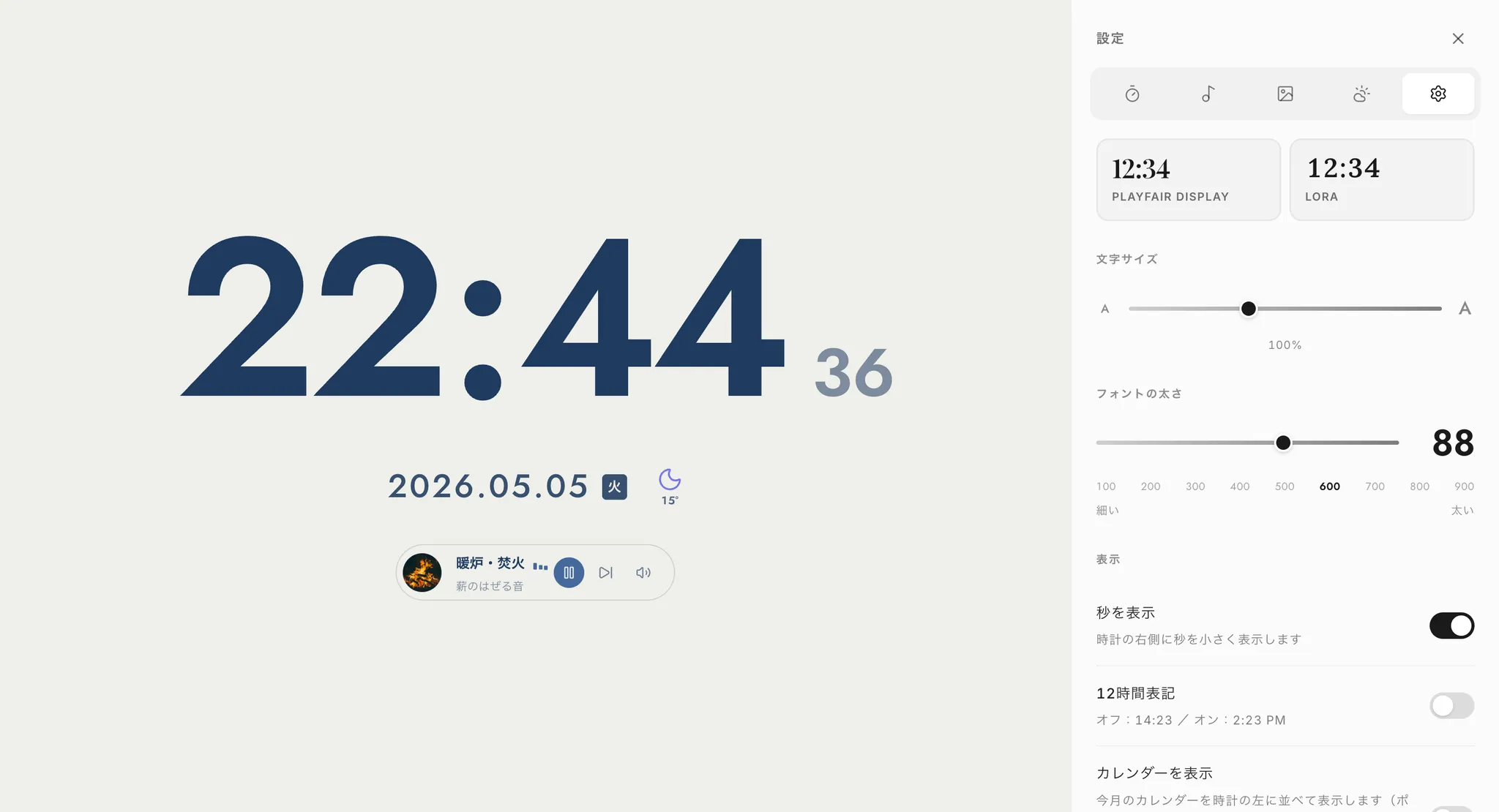
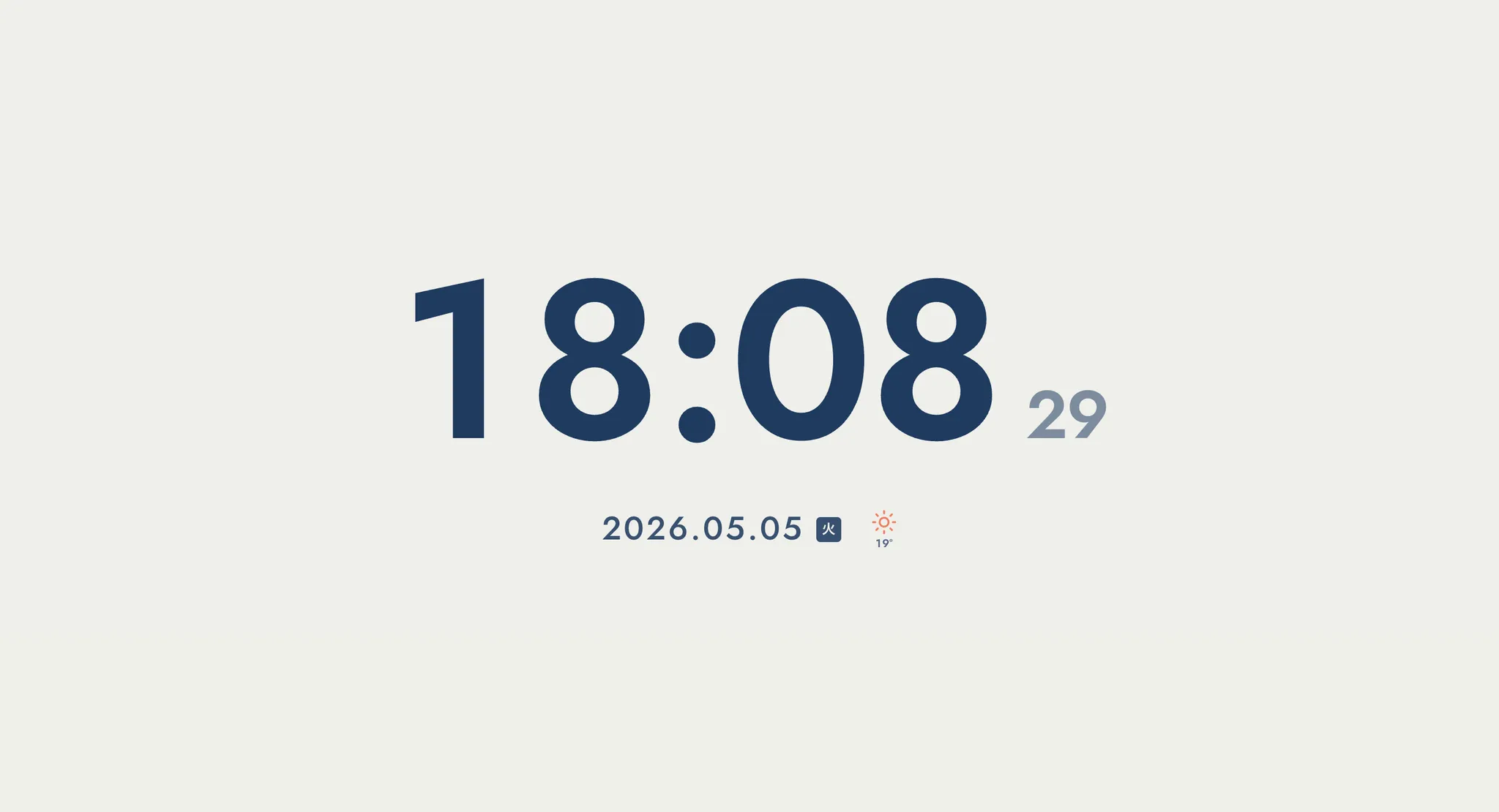
Mihata の集中時計には「毎時ちょうどの前に知らせる」という設定があります。オンにすると、毎時ちょうどが近づいたときに時計の数字が色を変え、背景もゆっくり動いて知らせます。何分前から知らせるか(既定は3分前)と、知らせ方(画面全体がゆっくり色づく「ふんわり」/背景の色が一瞬変わる「はっきり」)を選べます。20:00 開始の打ち合わせなら、5分前に設定しておけば 19:55 から画面が変化します。
音が出せない場所でも周囲に迷惑をかけず、ヘッドホンも要りません。逆に、集中して作業しているときに毎回チャイムが鳴るのが煩わしいという人にも向いています。なお集中時計に「毎正時にチャイム音を鳴らす」機能はありません。あくまで視覚で知らせる仕組みです。
うまくいかないときのトラブル解決
ブラウザ時報でつまずく箇所はだいたい決まっています。症状別に、確認する順番でまとめました。
時刻になっても何も鳴らない
まず、そのページ上で一度クリックしたかを確認します。ページを開き直すたびに音の許可がリセットされる場合があるので、リロード後にもう一度クリックしてください。次に、タブがミュートされていないか(タブを右クリック →「サイトのミュートを解除」)、ブラウザの音量が音量ミキサーで 0 になっていないかを見ます。原因の切り分け手順はタイマーが鳴らない5大原因と対処法が使い回せます。
最初の数回は鳴るのに、途中から鳴らなくなる
タブを裏に回したまま放置したときに起きる典型的な症状で、前述の集中的なスロットル処理が原因です。時報のタブを別ウィンドウにして常に見える位置へ置くか、環境音を小さく流して「音を出しているタブ」の状態を保つと安定します。ノート PC ではスリープに入ると当然鳴らないので、電源設定も合わせて確認してください。
鳴るけれど時刻が数秒ずれる
間引きの影響でズレが蓄積している場合と、PC 本体の時刻がずれている場合の2通りがあります。まず PC 側の時刻同期を確認し、それでも合わないなら時報ツール側の実装(毎回現在時刻を読み直しているか)を疑います。数秒の精度が要る用途なら、ブラウザではなく OS のタスク スケジューラや Mac の時報アナウンスに寄せるのが確実です。
音は鳴るが小さすぎて気づかない
ブラウザ・OS・スピーカーの3段階のどこかで絞られています。とくにノート PC の内蔵スピーカーは、環境音のある部屋だと通知音が埋もれがちです。通知音そのものを変えて聞き取りやすくしたいときは、通知音を選べる無料のWebタイマーのように音の種類を選べるツールを使ってください。
時報ではなく「残り時間」が必要だったとき
「毎正時に鳴らしたい」と思っていたけれど、本当に欲しかったのは経過時間や残り時間だった、というケースもよくあります。その場合はタイマーのほうが素直です。
Mihata のブラウザで開くだけの無料タイマーは、完了時に通知音が鳴り、音はソフト/やわらかいポン/オルゴール/りん/マリンバ/ハープ/グロッケン/水滴/チャイム/ベル/ディン/木のノックの12種類から選べます。「止めるまで鳴らす」をオンにすれば、停止するまで通知音を繰り返すので鳴り逃しません。学習時間の管理なら勉強タイマー、指定時刻に一度だけ鳴らしたいなら無料・登録不要のオンラインアラームが使えます。
いずれもインストールも登録も不要で、開いてすぐ使えます。毎正時の時報と組み合わせて、時間の区切りを作る道具として使ってみてください。
よくある質問
ブラウザで毎正時に音を鳴らすにはどうすればいいですか?
時報用のページを開き、そのページ上で一度クリックして音を有効化したうえで、タブを閉じずに開いたままにします。ブラウザは音声つきの再生をユーザー操作なしには許可しないため、この最初の1クリックが必須です。タブを裏に回すとタイマーが間引かれて鳴り損ねることがあるので、別ウィンドウにして見える位置に置くのが確実です。
クリックしたのに音が鳴りません。原因は何ですか?
確認する順番は、ページのリロード後にもう一度クリックしたか、タブがミュートされていないか、音量ミキサーでブラウザの音量が0になっていないか、の3つです。それでも鳴らない場合はアドレスバー左のアイコンからサイトの権限を開き、音声を許可に変更してください。
タブを裏に回すと鳴らなくなるのはなぜですか?
ブラウザが非アクティブなタブのタイマーを間引くためです。setTimeoutやsetIntervalは非アクティブ時に最小1秒間隔に制限され、Chromeでは非表示が5分以上続くなどの条件がそろうと1分に1回まで間引かれます。時報のタブを前面に置くか、音を出している状態を保つと安定します。
Macに時報の標準機能はありますか?
あります。システム設定のコントロールセンターから時計オプションを開き、時報をアナウンスをオンにすると、1時間・30分・15分のいずれかの間隔で時刻を音声で読み上げます。声の種類や読み上げ速度、音量も調整できます。
音を出せない職場で毎正時に気づく方法はありますか?
画面の変化で知らせる方法があります。Mihataの集中時計には毎時ちょうどの前に知らせる設定があり、オンにすると毎時ちょうどが近づいたときに数字の色が変わり背景がゆっくり動きます。何分前から知らせるかと知らせ方を選べます。なおチャイム音を鳴らす機能はありません。