
図解
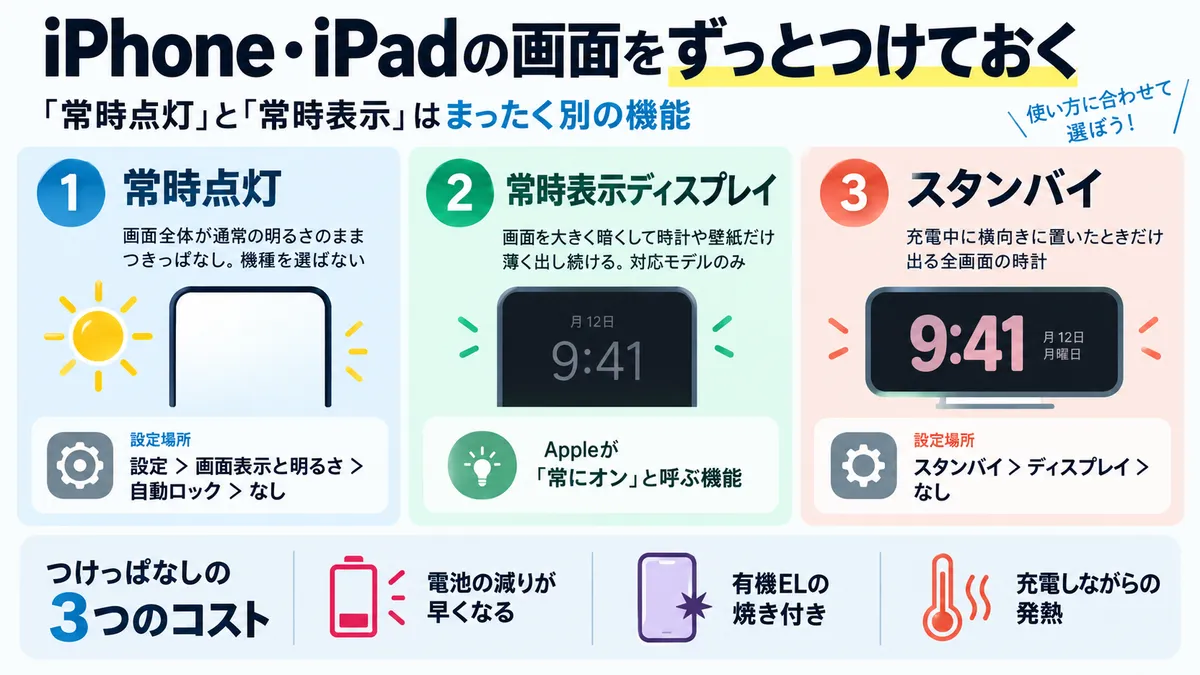
「スマホの画面が勝手に消えるのをやめさせたい」「iPhoneを常時点灯にして卓上時計にしたい」——検索でよく見かける相談ですが、Appleの設定画面には「常時点灯」という項目そのものがありません。目的に応じて触る場所が3か所に分かれているためです。この記事では、iPhone・iPadの画面をつけたままにする手順を公式ドキュメントで確認しながら整理し、それでも画面が消えてしまうときの原因、電池と焼き付きの現実的な下げ方までをまとめます。
先に結論:「常時点灯」と「常時表示(Always On)」はまったく別の機能
混同されがちですが、この2つは仕組みも対応機種も違います。まずここを分けておくと、以降の設定で迷いません。
- 常時点灯(画面をずっとつけておく):画面全体が通常の明るさのままつきっぱなしになる状態。設定上は「自動ロック」を「なし」にすることで実現します。機種を選びません。
- 常時表示ディスプレイ(Always On Display):画面を大きく暗くしたうえで、時計や壁紙だけを薄く出し続ける専用機能。対応モデルでしか使えません。
- スタンバイ(StandBy):充電中に横向きに置いたときだけ起動する全画面の時計・ウィジェット表示。「ディスプレイ」の設定を「なし」にすると点いたままになります。
「画面を消えないようにしたい」の答えは1番、「時計だけ薄く出したい」は2番、「充電しながら卓上時計にしたい」は3番です。順番に見ていきます。
先に一つだけお伝えしておきます。この後の手順は10秒で終わりますが、会社支給の端末で設定が固定されている、低電力モードが外せない、そもそも機種が対応していない——といった理由で「なし」にできないことは実際にあります。その間のつなぎとして、端末の設定を何も変えずに時刻を出し続ける方法もあります。ブラウザで全画面の時計を開いて置いておくだけで、インストールもログインも要りません。
私たちも無料のブラウザ時計を公開しています。設定を触る前でも、直らなかったときの代わりでも使えるものなので、よろしければ先に開いておいていただけたら嬉しいです。
iPhoneの画面をずっとつけておく手順(自動ロックを「なし」に)
いちばん確実で、機種を問わない方法です。
- 「設定」を開く
- 「画面表示と明るさ」をタップ
- 「自動ロック」をタップ
- 「なし」を選ぶ
Appleのユーザガイドも、この経路(設定>画面表示と明るさ>自動ロック)で時間を設定すると案内しています。同じページには「『自動ロック』を遅らせたり無効にしたりすると、電力消費量が増えることがあります」という注記も明記されています。つけっぱなしにする以上、電池の減りが早くなるのは仕様と考えてください。
「画面をついたままにする」「つけっぱなしにする方法」で探している場合も、操作はこの1か所
同じことを指す言い方が複数あるため、検索のたびに違う手順が出てきて迷いやすいところです。「画面をついたままにする」「つけっぱなしにする」「画面をずっとつけておく」「勝手に消えないようにする」は、iPhoneではすべて同じ操作=自動ロックを「なし」にすることを指します。別々の設定項目があるわけではありません。
「常時点灯」「常時オン」という言葉で探している場合だけ注意が必要です。Appleが「常にオン」と呼んでいるのは前章の常時表示ディスプレイ(対応モデル限定・画面を大きく暗くして時計だけ出す機能)で、画面を通常の明るさのままつけっぱなしにする機能ではありません。明るいまま点けておきたいなら、対応機種かどうかに関係なく自動ロックの側を触ってください。
「なし」が選べない・グレーアウトしているとき
「自動ロック」がタップできない、あるいは「なし」が出てこないときは、次のどれかに当たっていないか確認します。
- 低電力モードがオン:バッテリー節約のため自動ロックが短時間に固定されます。「設定」>「バッテリー」(iPhone 15以降は「バッテリー」>「電力モード」)でオフにします。低電力モードは充電が80%以上になると自動的にオフになります。
- スクリーンタイムや機能制限:会社から配布された端末では、構成プロファイルやMDMで設定が固定されていることがあります。自己判断でプロファイルを削除せず、管理者に確認してください。
自動ロックを「なし」にしても画面が消える条件
ここが最もつまずきやすいところです。Appleは、自動ロックの設定にかかわらずディスプレイが自動的にオフになる状況を公式に列挙しています。具体的には、画面が下向きになっている、画面を見ることができない状態になっている、ペアリングされたApple Watchから離れた、CarPlayセッションが開始した、連係カメラを使用している、低電力モードがオンになっている、「睡眠」集中モードがオンになっている、普段の就寝時刻になった——このいずれかです。
「夜だけ勝手に暗くなる」「机に伏せて置くと消える」といった症状は故障ではなく、この仕様に当たっているだけのことがほとんどです。就寝時刻や睡眠集中モードを見直すと解決します。
充電しながら置き時計にするなら「スタンバイ>ディスプレイ>なし」
iOS 17以降のiPhoneには、充電中に横向きで置くと全画面の時計やウィジェットが出る「スタンバイ」があります。卓上時計として使いたい場合は、自動ロックよりこちらのほうが目的に合っています。
- 「設定」>「スタンバイ」を開き、スタンバイがオンになっていることを確認する
- iPhoneを充電器につなぎ、横向きに置いて固定する
- サイドボタンを押す
- 左右のスワイプでウィジェット・時計・写真を切り替える
そのうえで、「設定」>「スタンバイ」>「ディスプレイ」を開くと、点灯時間を3択で選べます。
設定 | 挙動 | 向いている使い方 |
|---|---|---|
自動 | 使っておらず部屋が暗いときはディスプレイがオフになる | 寝室(就寝中は消したい) |
20秒後 | 20秒でディスプレイがオフになる | 電池を優先したいとき |
なし | スタンバイがオンの間、ディスプレイはオンのまま | デスクの常時時計・キッチン |
「iPhoneをずっとつけておきたい」の実用的な着地点は、多くの場合この「スタンバイ>ディスプレイ>なし」です。なお、スタンバイでは充電する場所ごとに(MagSafe利用時)表示の好みが記憶されるため、枕元は目覚まし時計、キッチンは家族の写真、といった使い分けもできます。夜間は画面が赤みがかった色になるナイトモードも用意されています。
常時表示ディスプレイに対応しているiPhone(2026年8月時点)
時計だけを薄く出し続ける「常にオン」は、対応モデルでしか使えません。Appleのユーザガイドが挙げている常時表示ディスプレイ搭載モデルは次のとおりです。
- iPhone 14 Pro / iPhone 14 Pro Max
- iPhone 15 Pro / iPhone 15 Pro Max
- iPhone 16 Pro / iPhone 16 Pro Max
- iPhone 17 / iPhone 17 Pro / iPhone 17 Pro Max
- iPhone Air
注目すべきはiPhone 17がProでない標準モデルでも常時表示に対応している点です。以前の世代は「Proだけの機能」でしたが、17世代からは前提が変わっています。対応モデルでは「常にオン」の画面のままスタンバイが継続し、それ以外のモデルでは画面をタップする、置いている机を軽く動かす、Siriに頼むといった操作でスタンバイを起動します。設定の入り口や非対応機種での代替は、iPhoneの常時表示を時計にする設定で詳しくまとめています。
iPadの画面をずっとつけておく手順
iPadには常時表示ディスプレイもスタンバイもありません。そのぶん手順はシンプルで、自動ロックを止めるだけです。
- 「設定」を開く
- 「画面表示と明るさ」をタップ
- 「自動ロック」をタップ
- いちばん下の「しない」を選ぶ
iPadのユーザガイドにも、iPhoneと同じく「『自動ロック』を遅らせたり無効にしたりすると、電力消費量が増えることがあります」と書かれています。充電しながら使う前提にすると安心です。古いiPadを常時点灯の置き時計として再利用する具体的な組み方は、iPadを置き時計にする方法にまとめています。
iPadが勝手に消えないようにする・ずっと画面表示のままにする
「iPadが勝手に消える」「ずっと画面表示にしておきたい」という場合も、触る場所は上の自動ロックだけです。iPadには常時表示ディスプレイもスタンバイも用意されていないため、iPhoneのように「充電中だけ時計を出す」といった中間の選択肢がありません。「しない」を選ぶか、選ばないかの二択になります。
それでも消えるときに疑う順番は次のとおりです。
- 低電力モード:オンの間は自動ロックが短時間に固定されます(「設定」>「バッテリー」)。
- スクリーンタイム・構成プロファイル(MDM):学校や会社から配布されたiPadでは「しない」自体が消されていることがあります。プロファイルは自己判断で削除せず管理者に確認してください。
- カバーの磁石:Smart Coverなどを閉じる向きに被せていると、自動ロックの設定に関係なくスリープします。「設定」>「画面表示と明るさ」>「カバーを閉じてロック/ロック解除」で切り替えられます。
古いiPadを常時点灯のまま置き時計にしたい場合は、明るさを下げて充電しながら使うのが現実的です。画面を消さない設定のまま全画面の時計を出しておけば、専用の置き時計に近い使い方になります。
Androidで画面を消えないようにするには(参考)
Androidは「自動ロック」ではなく「画面自動消灯」という名前です。Google Pixelの場合は「設定」>「ディスプレイとタップ」>「画面自動消灯」>「自動消灯」で、画面が暗くなるまでの時間を変更します。メーカーによって「画面消灯時間」「スリープ」など呼び方が変わります。
iPhoneと大きく違うのは、多くのAndroid端末には「なし」に相当する選択肢がなく、選べる最長時間までしか延ばせないことです。無制限に点灯させたい場合は、時計アプリ側が持つ「画面を消さない」オプションや、ブラウザの全画面時計を使うほうが早いことが多くなります。Pixel 4以降には、画面を見ている間はスリープさせない「スクリーン アテンション」もあります。Androidで見やすい時計を常時出す方法は、Androidの常時表示と時計アプリの選び方で扱っています。
つけっぱなしにする前に知っておきたい3つのコスト
設定自体は10秒で終わりますが、常時点灯には代償があります。誇張せずに書くと次の3点です。
1. 電池の減りが早くなる
Appleが公式に注記しているとおり、自動ロックを無効にすると電力消費量が増えます。据え置きで使うなら充電しながらが基本です。バッテリーを傷めにくくするため、「バッテリー充電の最適化」はオンのままにしておくとよいでしょう。
2. 有機EL(OLED)の焼き付き
同じ位置に同じ表示を出し続けると、うっすら痕が残ることがあります。背景や表示位置が時間で動くタイプの時計を選ぶ、明るさを絞る、といった対策が有効です。実際の起きやすさと対策は常時表示時計の電池消費と焼き付き対策に切り出しています。
3. 充電しながらの発熱
画面をつけたまま充電し続けると本体が温まります。ケースを外す、直射日光を避ける、といった基本で十分に下がります。iPhoneは熱くなると充電を制限する仕組みを持っているので、充電が止まっても異常ではありません。充電スタンドを使った置き方はスマホを充電中に大きな時計にする設定が参考になります。
「画面を消さない」より簡単な、時計として見せる方法
そもそもの目的が「時刻をいつでも見えるようにしたい」であれば、端末の設定を変えずに、ブラウザで全画面の時計を開いて置いておくだけでも用は足ります。インストールもアカウント登録も要らず、iPhone・iPad・Android・PCで同じ画面が使えるのが利点です。自動ロックを「なし」にしたうえでブラウザ時計を全画面にすると、専用の置き時計に近い状態になります。
背景を切り替えられるタイプであれば、同じ位置に同じ表示が残り続けないので焼き付き対策とも相性がよくなります。私たちが公開している無料のブラウザ時計「集中時計」も、背景と文字色を変えて全画面で使えます。
まとめ
- 画面をずっとつけておく=設定>画面表示と明るさ>自動ロック>なし(iPadは「しない」)
- それでも消えるときは低電力モード・睡眠集中モード・就寝時刻・画面が下向きを疑う
- 充電しながら卓上時計にするなら設定>スタンバイ>ディスプレイ>なしが本命
- 時計だけを薄く出す常時表示は対応モデル限定。iPhone 17は標準モデルでも対応し、2026年9月発表の iPhone 18 Pro 系と iPhone Duo も対応
- Androidは「なし」が無いことが多く、時計アプリやブラウザ時計で補うほうが早い
関連して、画面は点いているのに時計が出ないときはiPhoneスタンバイで時計が表示されない原因と対処、時刻そのものがずれているときはスマホの時刻がずれる原因と直し方、パソコンで同じことをしたいときはパソコンをスリープさせない方法をご覧ください。
使わなくなったiPadが手元にあるなら、画面をつけっぱなしにする設定と合わせて捨てる前にできる古いiPadの再活用も読んでおくと、用途を1つに決めやすくなります。
なお、常時表示やスタンバイの仕様は、毎年のiOSアップデートで少しずつ変わります。2026年9月9日(米国時間)のAppleのスペシャルイベントで iPhone 18 Pro / iPhone 18 Pro Max と折りたたみの iPhone Duo が発表され、いずれも仕様ページに「常時表示ディスプレイ」が明記されました(iPhone 18 Pro 系の発売は9月18日)。なお標準モデルの「iPhone 18」は発表されておらず、現行のラインアップは iPhone Duo / 18 Pro / Air / 17 / 17e / 16 です。発表内容の詳細はAppleが発表したiPhone 18 Proと発売日のまとめにまとめています。
同じことを Android でやりたい場合は、設定の場所も考え方も変わります。画面消灯までの時間・充電中だけ消さない設定・アプリ側で保持する方法の3層に分けた手順は、Androidの画面が消えない設定と消灯時間の変更にまとめています。
よくある質問
iPhoneに「常時点灯」という設定項目はありますか?
項目名としては存在しません。画面をつけたままにしたい場合は「設定」>「画面表示と明るさ」>「自動ロック」を「なし」にします。時計だけを薄く出し続ける「常にオン」(常時表示ディスプレイ)は別機能で、対応モデルでのみ使えます。
自動ロックを「なし」にしたのに画面が消えるのはなぜですか?
Appleは、画面が下向きになっている、画面を見ることができない状態になっている、ペアリングされたApple Watchから離れた、CarPlayセッションが開始した、連係カメラを使用している、低電力モードがオンになっている、「睡眠」集中モードがオンになっている、普段の就寝時刻になった、のいずれかでディスプレイが自動的にオフになると案内しています。まず低電力モードと睡眠集中モード、就寝時刻の設定を確認してください。
充電しながらiPhoneを置き時計にして、画面を消さないようにできますか?
できます。「設定」>「スタンバイ」>「ディスプレイ」で「なし」を選ぶと、スタンバイがオンの間はディスプレイがオンのままになります。スタンバイは充電中に横向きに置いて固定し、サイドボタンを押すと起動します。
iPhone 17は常時表示ディスプレイに対応していますか?
対応しています。Appleのユーザガイドが挙げる常時表示ディスプレイ搭載モデルは、iPhone 14 Pro / 14 Pro Max / 15 Pro / 15 Pro Max / 16 Pro / 16 Pro Max / iPhone 17 / 17 Pro / 17 Pro Max / iPhone Air です。iPhone 17は標準モデルでも対応しています。加えて、2026年9月9日に発表された iPhone 18 Pro / iPhone 18 Pro Max / iPhone Duo も、Appleの仕様ページに「常時表示ディスプレイ」と明記されています(ユーザガイドは現在 iOS 27 版です。搭載モデルの一覧は改訂されることがあるため最新版で確認してください)。
iPadの自動ロックはどこで「しない」にしますか?
「設定」>「画面表示と明るさ」>「自動ロック」で「しない」を選びます。iPadには常時表示ディスプレイやスタンバイの機能はないため、画面をつけたままにする手段はこの自動ロックの設定になります。
画面をずっとつけておくとバッテリーは傷みますか?
Appleは自動ロックを遅らせたり無効にしたりすると電力消費量が増えると注記しています。据え置きで長時間使うなら充電しながらの運用が前提です。あわせて「バッテリー充電の最適化」をオンにしておくと、満充電での滞在時間を抑えられます。有機ELの焼き付きが気になる場合は、明るさを絞り、表示位置や背景が変化するタイプの時計を選ぶと安心です。