
引き出しに眠っている古いiPad。売っても数千円、捨てるのも忍びない——という相談は本当に多いです。結論から言うと、古いiPadは「持ち歩く端末」としては引退させ、電源につないだまま1つの役割に固定する“置き型デバイス”にすると一気に生き返ります。動作が重い第5世代・第6世代のiPadでも、時計・写真立て・サブディスプレイなら現役で通用します。
この記事では、古いiPadの使い道を7つ、それぞれ「向いている世代」「必要な設定」「やめたほうがいいケース」まで含めて整理します。最後に、使い切れないときの下取り・リサイクルの判断基準も置いておきます。
結論:古いiPadの使い道は「置きっぱなしで1役」に絞ると失敗しない
古いiPadが使いにくく感じる最大の理由は、最新アプリの要求スペックに追いつけないことです。逆に言えば、アプリを1つしか開かない用途なら性能はほぼ問題になりません。さらに常時給電にしてしまえば、劣化したバッテリーもボトルネックになりません。
使い道 | 向いている世代の目安 | 必要なもの | 手間 |
|---|---|---|---|
1. 卓上の大画面デジタル時計 | ほぼ全世代(iPadOS 12以降) | スタンド+充電ケーブル | ★☆☆ |
2. Macのサブディスプレイ(Sidecar) | iPadOS 13以降が動く機種 | 対応Mac | ★★☆ |
3. デジタルフォトフレーム | 全世代 | 写真アプリ/スタンド | ★☆☆ |
4. 子ども専用機・家族の共有端末 | 全世代 | スクリーンタイム設定 | ★★☆ |
5. キッチン・作業台の動画/レシピ端末 | 全世代 | 防滴スタンド | ★☆☆ |
6. 勉強・作業用のタイマー専用機 | 全世代 | ブラウザのみ | ★☆☆ |
7. 下取り・売却・リサイクル | 電池膨張・故障機 | データ消去 | ★★☆ |
迷ったら1番(置き時計)から試すのが最短です。追加購入がスタンドだけで済み、失敗してもすぐ別用途に切り替えられます。
使い道1:卓上の大画面デジタル時計にする(いちばん実用的)
10インチ前後の画面は、市販の置き時計よりはるかに大きく視認性が高いです。デスクの端に立てておくだけで、時間・残り時間が視界の隅に入る状態を作れます。
注意点が1つあります。iPadには、iPhoneの「スタンバイ」に相当する機能がありません(充電中に横向きへ置くと時計が出る、あの画面はiPhone専用です)。そのためiPadでは、自動ロックをオフにして、時計を全画面表示するアプリやWebページを開きっぱなしにするという作り方になります。
最短の手順(3ステップ)
- 「設定」>「画面表示と明るさ」>「自動ロック」を「なし」にする
- ブラウザで全画面表示できる時計サイトを開き、共有ボタンから「ホーム画面に追加」
- 充電ケーブルをつないだまま、スタンドに立てる
設定の詳細や、スタンドの選び方・焼き付き対策までまとめた手順はiPadを置き時計にする方法で解説しています。画面をつけっぱなしにする設定そのものでつまずく場合は、iPhone・iPadの画面をずっとつけておく方法もあわせてどうぞ。
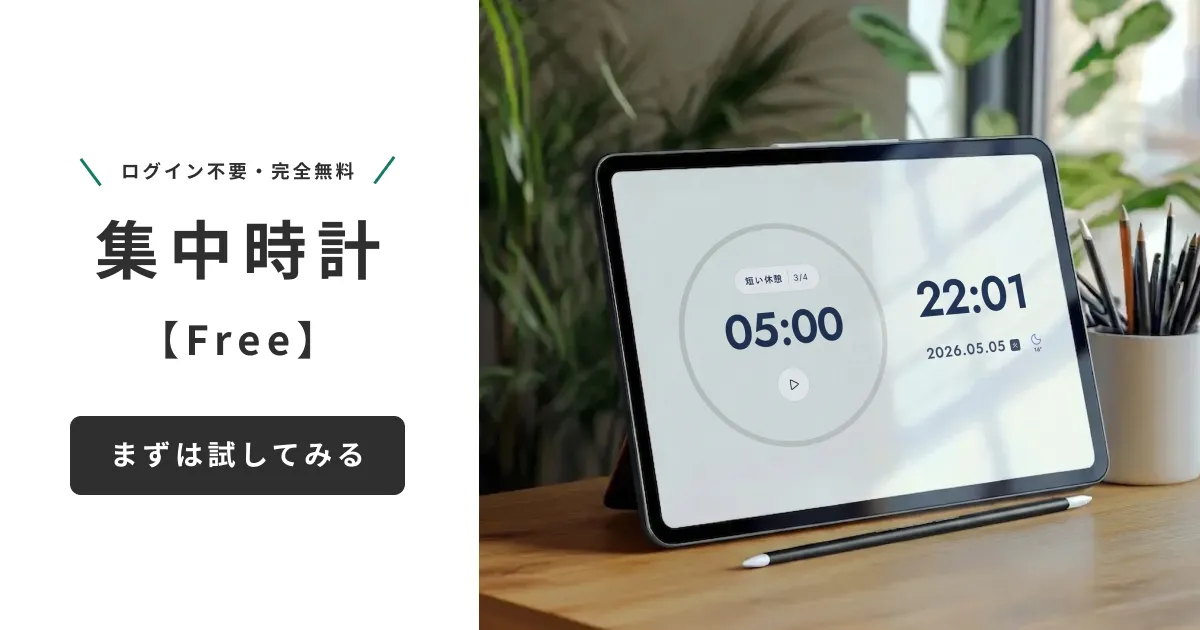
私たちも「インストール不要で、開いた瞬間から大きな時計になる」ことを目的に、ブラウザで動く時計を無料で公開しています。記事の途中で恐縮ですが、古いiPadとの相性は良いはずなので、よろしければ試してみてください。
使い道2:Macのサブディスプレイにする(Sidecar)
Macを使っているなら、古いiPadを2枚目の画面として使えます。Appleの標準機能「Sidecar」を使うと、追加アプリなしでミラーリングまたは拡張ディスプレイにできます。
ありがたいことに、Sidecarの対応機種はiPadOSの最新版に上げられる機種よりずっと広いです。Appleが公開している対象は次のとおりで、かなり古い世代も入っています。
- iPad Pro:すべてのモデル
- iPad:第6世代以降
- iPad Air:第3世代以降
- iPad mini:第5世代以降
- Mac側は2016年以降に発売されたモデル(MacBook Airは2018年以降、iMacは Retina 5K, 27-inch, Late 2015 も対象)
あわせて、両方のデバイスに同じApple Accountでサインインし、2ファクタ認証を使っていることが条件です。ワイヤレスで使うなら10メートル以内に置き、Bluetooth・Wi-Fi・Handoffをオンにします(Macを信頼させたうえでUSBケーブルの有線接続も可)。条件の原文はAppleサポート「iPadをMacの2台目のディスプレイとして使う」にあります。実務では「チャットやカレンダーだけをiPad側に出す」使い方が定番で、メイン画面の作業を邪魔しません。
iPadのまま使いたいなら「ユニバーサルコントロール」
Sidecarは、iPadがMacの画面になります。そうではなくiPadをiPadのまま置いておき、Macのキーボードとマウスで行き来したい場合は、ユニバーサルコントロールのほうが合います。iPad側ではiPadOSのアプリがそのまま動くので、「古いiPadに入れっぱなしのアプリを活かしたい」ケースはこちらです。
- 対応iPadはiPad Pro(すべてのモデル)/iPad 第6世代以降/iPad Air 第3世代以降/iPad mini 第5世代以降(Sidecarと同じ範囲)
- Mac 1台に対して、MacまたはiPadを合計2台までつなげられる
- 各デバイスを10メートル以内に置き、Bluetooth・Wi-Fi・Handoffをオンにする
- iPadでモバイルデータ通信を共有していない/Macでインターネット共有をしていないこと(つながらない時はここが原因のことが多いです)
設定手順と条件はAppleサポート「ユニバーサルコントロール」に記載があります。なおWindowsではSidecarもユニバーサルコントロールも使えません。Windows機の2枚目にしたい場合は、有料の外部アプリを入れることになります。
使い道3:デジタルフォトフレームにする
写真アプリのスライドショーを再生し、自動ロックを「なし」にするだけで完成します。専用のデジタルフォトフレームを買うより画質が良く、iCloud共有アルバムに家族が写真を追加すれば、離れて暮らす家族と写真を共有する端末にもなります。
ただし同じ画像を長時間表示しっぱなしにするのは避けてください。液晶iPadでも、輝度を上げたまま固定表示を続けると残像が出ることがあります。スライドショーの切り替え間隔は短めにし、輝度は下げて運用するのが安全です。焼き付きの仕組みと対策はスマホ時計の常時表示はバッテリー消費する?焼き付きも解説で整理しています。
使い道4:子ども専用機・家族の共有端末にする
古いiPadは「壊れても諦めがつく端末」なので、子ども用に回すのに向いています。ポイントは、渡す前に制限をかけておくことです。
- スクリーンタイム:App使用時間の制限、購入・App内課金の制限、コンテンツの年齢制限
- アクセスガイド(設定>アクセシビリティ):1つのアプリから出られないよう画面を固定する
- ファミリー共有:子ども用Apple Accountを作り、購入承認を親の端末に飛ばす
アクセスガイドは、来客や小さな子どもが触っても表示が切り替わらないようにしたいとき(=置き時計運用)にもそのまま使えます。
使い道5:キッチン・作業台の“ながら見”端末にする
レシピ、動画、ラジオ、楽譜、作業手順書。手が塞がっている場所に据え置く端末として、古いiPadは十分です。スマホを台所に持ち込まなくて済むので、油や水濡れのリスクを高い端末から遠ざけられるという副次的なメリットもあります。
この用途では、アームスタンドか吊り下げホルダーを選ぶと使い勝手が跳ね上がります。テーブルに平置きすると見上げる角度が悪く、結局使わなくなります。
使い道6:勉強・作業のタイマー専用機にする
手元のスマホでタイマーを動かすと、通知が目に入って集中が切れます。タイマーだけを表示する専用端末を1台用意すると、この問題がまるごと消えます。古いiPadの用途としては、これがいちばん費用対効果が高いかもしれません。
25分作業+5分休憩のポモドーロを回すなら、残り時間が離れた場所からでも読める大きさで出せることが重要です。学年・目的別の時間設定の考え方は勉強タイマーと受験のポモドーロ25/5・50/10・90/20の使い分けに、ブラウザで動く無料ツールの比較はポモドーロタイマー無料ブラウザ版おすすめ比較にまとめています。
使い道7:使い切れないなら下取り・売却・リサイクルに回す
「置き場所がない」「バッテリーが膨らんできた」なら、無理に使い続けないのが正解です。AppleのApple Trade Inでは、下取り対象なら新しい端末の購入額から割引され、下取り対象外の端末も無料でリサイクルに出せます。値段を優先するなら中古買取業者、手間を優先するならApple、という切り分けで問題ありません。
手放す前に必ず、「設定」>「一般」>「転送またはiPadをリセット」>「すべてのコンテンツと設定を消去」を実行し、「iPadを探す」(アクティベーションロック)をオフにしてください。ここを忘れると買取を断られます。
iPadOS 27に上げられる世代・上げられない世代(2026年9月時点)
使い道を選ぶ前に、その個体が今後も更新を受け取れるのかを確認しておくと判断が早くなります。AppleはiPadOS 27を2026年9月15日に提供開始すると公表しており、対応機種として挙げているのは次の4系統です。
シリーズ | iPadOS 27に対応している世代 |
|---|---|
iPad Pro | 第4世代以降(M1以降) |
iPad Air | 第4世代以降(M2以降) |
iPad | 第9世代以降(A16) |
iPad mini | 第6世代(A17 Pro) |
出典はApple公式のiPadOSページです。この表に入っていない世代は、iPadOS 27へは上げられません(手元のiPadOSのまま止まります)。引き出しに眠っているような世代は、たいていここから外れています。
自分のiPadの世代を確認する手順
- 「設定」>「一般」>「情報」を開く
- 「機種名」(例:iPad Air (3rd generation))と「モデル番号」を控える
- 同じ画面の「iPadOSバージョン」と、「設定」>「一般」>「ソフトウェア・アップデート」でこれ以上更新が出てこないかを見る
「ソフトウェア・アップデート」に何も出てこない=その機種の打ち止めに達している、というのが実務上いちばん手っ取り早い判定です。
対応から外れても、この記事の使い道はほとんど減らない
ここが大事なところで、最新のiPadOSに上げられないことと、置き時計・写真立て・サブディスプレイとして使えることは別の話です。実際、前述のとおりSidecarとユニバーサルコントロールは iPad 第6世代/iPad Air 第3世代/iPad mini 第5世代まで遡って対応していますし、時計・タイマー・写真表示はブラウザと標準アプリだけで完結します。「最新OSに上げられない=もう使えない」ではありません。
iPadOSの更新が止まった古いiPadを、それでも使うときの安全ライン
サポートが終了した機種は、新しい脆弱性が見つかっても修正されません。だからといって即廃棄という話ではなく、用途を絞れば実用上のリスクは大きく下げられます。
- やってよい:時計・写真・タイマー・動画視聴・サブディスプレイ(機微な情報を扱わない用途)
- 避けたい:ネットバンキング、社内システムへのログイン、パスワード管理アプリの常用
- 推奨:使わないアプリと不要なアカウントは削除し、Wi-Fiはゲスト用ネットワークに繋ぐ
また、古い機種はApp Storeで最新版アプリを入れられないことがあります。その点、ブラウザで完結するWebアプリはインストール不要で世代の影響を受けにくいため、古いiPadとは特に相性が良い選択肢です。
“ブラウザだけ”でできる使い道まとめ(インストール不要)
App Storeで最新版のアプリが落ちてこない機種でも、Safariが動けば下の使い道はそのまま成立します。インストールが要らないぶん、世代の差がいちばん出にくい領域です。
- 全画面のカウントダウン:会議・試験・作業の残り時間を大きく出す。選び方は全画面タイマーをブラウザで無料表示する方法にまとめています
- 受付・作業場の常時表示端末:古い端末を掲示用に回す作り方は受付サイネージの時計を無料で作る方法が近いです
- もう1画面ぶんの情報表示:時刻や当番表を出しっぱなしにする発想はサブモニターを時計にする方法と同じです
- 勉強・作業時間の記録:積み上げをグラフで見たい場合は勉強時間を記録してグラフ化する無料Webツールが使えます
どれも、開いたページをSafariの共有ボタンから「ホーム画面に追加」しておくと、アドレスバーのない全画面で起動します。古いiPadでは、この「ホーム画面に追加」を済ませてから自動ロックを切るのが定番の作り方です。
よくある落とし穴3つ
1. 充電しっぱなしでバッテリーが膨らむ
常時給電の置き型運用で最も多いトラブルです。「設定」>「バッテリー」>「バッテリーの状態と充電」でバッテリー充電の最適化をオンにし、背面が浮いてきたと感じたらすぐ使用を中止してください。膨張したバッテリーは自分で押し戻さず、Apple正規サービスプロバイダに相談します。
2. 自動ロックを切ったまま持ち歩いてしまう
置き型専用と決めたなら問題ありませんが、たまに持ち出す運用だと電池の減りが早すぎて不便です。用途は1つに固定しましょう。
3. スタンドをケチって結局使わなくなる
角度が合わないと、どの用途でも定着しません。角度調整ができるスタンドを選び、ケーブルの取り回しまで含めて置き場所を決めてから設定に入るのが結局いちばん早いです。iPhoneやAndroidで同じことをしたい場合はスマホを時計にする方法も参考になります。
まとめ:古いiPadは「1役に固定して電源につなぐ」だけで戦力に戻る
古いiPadの使い道は、性能を取り戻そうとするのではなく、性能が要らない役割を1つ与えることで見つかります。まずは自動ロックをオフにして、置き時計かタイマーとして1週間使ってみてください。それで机の上に定着しなければ、迷わず下取り・リサイクルに回すのが健全な判断です。
個人利用だけでなく、会社で余ったiPadを受付や作業場の「常時表示端末」に回す使い道もあります。当日の予約や在庫、作業の割り当てといった情報はすでにスプレッドシートにあることが多いので、新しい機器を買うより、今あるシートを表示向けに整えるほうが早く済みます。よろしければスプレッドシートのアプリ化もあわせてご覧ください。
よくある質問
iPadOS 27に対応しているiPadはどれですか?
Appleの公式ページによると、iPadOS 27(2026年9月15日提供開始)に対応するのは iPad Pro(第4世代以降、M1以降)、iPad Air(第4世代以降、M2以降)、iPad(第9世代以降、A16)、iPad mini(第6世代、A17 Pro)です。ここに入っていない世代はiPadOS 27には上げられず、手元のバージョンで止まります。
古いiPadをMacのキーボードとマウスで操作できますか?
ユニバーサルコントロールを使えば可能です。対応するのは iPad Pro(全モデル)、iPad 第6世代以降、iPad Air 第3世代以降、iPad mini 第5世代以降で、Mac 1台に対してMacまたはiPadを合計2台まで組み合わせられます。同じApple Accountでのサインインと2ファクタ認証、10メートル以内の距離、Bluetooth・Wi-Fi・Handoffの有効化が条件です。
古いiPadに「スタンバイ」機能はありますか?
ありません。充電中に横置きすると時計が出る「スタンバイ」はiPhoneの機能です。iPadで同じことをしたい場合は、自動ロックを「なし」にしたうえで、全画面表示できる時計アプリやWebページを開きっぱなしにします。
iPadOSのアップデートが止まった古いiPadを使い続けても大丈夫ですか?
新しい脆弱性が修正されないため、ネットバンキングや社内システムのログインなど機微な情報を扱う用途は避けてください。時計・写真表示・タイマー・動画視聴・サブディスプレイのように情報を扱わない用途に絞れば、実用上のリスクは大きく下げられます。
古いiPadをMacのサブディスプレイにできますか?
できます。Appleの標準機能Sidecarを使うと、Mac側がmacOS Catalina以降、iPad側がiPadOS 13以降で、両方が同じApple Accountにサインインしていれば、ワイヤレスまたはUSBケーブルで2枚目の画面として使えます。Windowsでは標準では利用できません。
置き時計として使うと画面が焼き付きませんか?
輝度を下げ、表示が一定時間で動く(背景が切り替わる・レイアウトが変わる)時計を選べばリスクを抑えられます。同じ画像を最大輝度で固定表示し続ける使い方だけは避けてください。
使い道が見つからないiPadはどうすればいいですか?
Apple Trade Inでは下取り対象なら購入額から割引され、対象外の端末も無料でリサイクルできます。手放す前に「すべてのコンテンツと設定を消去」を実行し、「iPadを探す」をオフにしてください。