
パソコンやスマホの時計に「今日が何月何日で、何曜日か」まで大きく出したい——予定を確認しながら作業する人、受付や教室に画面を置いている人からよく出る要望です。結論から言うと、日付だけならWindows・Mac・iPhone・Androidのすべてで標準機能で出せます。つまずくのは「曜日」と「文字の大きさ」の2点です。曜日を標準設定のスイッチ1つで出せるのは4つのうちMacだけで、文字サイズを自由に大きくできるOSは1つもありません。
この記事では、OS標準でどこまでできるかを端末別の比較表で整理したうえで、標準設定では足りないときに使える「ブラウザを全画面にする」という第3の手まで、順に説明します。
結論:日付は標準で出せる。壁になるのは「曜日」と「大きさ」
時計に日付と曜日を出す手段は、大きく3つに分かれます。
- OS標準の時計に出す(タスクバー・メニューバー・ロック画面)。追加インストール不要だが、文字サイズは変えられない。
- ウィジェットやアプリを追加する。スマホ向け。サイズはある程度変えられるが、画面の一部にとどまる。
- ブラウザで時計を開いて全画面にする。画面いっぱいに時刻・日付・曜日を出せる。使っていない端末を置き時計に変えたいときに向く。
実務でよくあるのは、1を試して「日付は出たが小さすぎる」「曜日が出ない」となり、2で妥協し、最後に3へ行き着くパターンです。最初から用途(自分がチラ見する/部屋の全員に見せる)で分けて選んだほうが早く済みます。
OS別・日付と曜日をどこまで出せるか比較表
2026年9月時点の各社公式ドキュメントをもとに、標準機能でできる範囲をまとめました。
端末 | 日付 | 曜日 | 文字サイズ | 設定場所 |
|---|---|---|---|---|
Windows 11 | ◯(タスクバーに標準表示) | △(地域の日付書式に「ddd」等を追加) | ×(変更不可) | 設定>時刻と言語>日付と時刻 |
Mac(macOS) | ◯(メニューバー) | ◯(「曜日を表示」スイッチ) | ×(変更不可) | システム設定>メニューバー>時計のオプション |
iPhone / iPad | ◯(ロック画面の時刻の上) | ◯(日付表示に曜日が含まれる) | △(時刻のみフォント変更可) | ロック画面を長押し>カスタマイズ |
Android | ◯(時計ウィジェット) | ◯(ウィジェットの種類による) | △(ウィジェットの枠をドラッグ) | ホーム画面を長押し>ウィジェット |
ブラウザの全画面時計 | ◯ | ◯ | ◯(画面幅いっぱい) | ブラウザでページを開いて全画面表示 |
表のとおり、「曜日」と「大きさ」を同時に満たすのは標準機能だけでは難しいのが実情です。以下、端末ごとに具体的な手順と注意点を見ていきます。
Windows 11:日付は標準、曜日は書式のカスタマイズが必要
Windows 11のタスクバー右下には、標準で時刻と日付が並んで表示されます。表示のオン・オフは「設定」>「時刻と言語」>「日付と時刻」にある「システム トレイに時刻と日付を表示する」で切り替えます。秒まで出したい場合は同じ画面の「システム トレイ クロックに秒を表示する」をオンにします(Microsoftはこの設定について電力使用量が増える旨を注記しています)。
曜日を出すには日付の書式を変える
Windowsのタスクバーには曜日を出す専用のスイッチがありません。出したい場合は「設定」>「時刻と言語」>「言語と地域」>地域設定の「形式を変更」から日付の短い形式をカスタマイズし、yyyy/MM/dd (ddd) のように曜日を表す書式を加えます。
つまずきやすいのは「省略された時刻と日付を表示する」
書式を変えたのにタスクバーの表示が「12/4」のように短いままになる、という相談がMicrosoft Q&Aに寄せられています。回答では、これは不具合ではなく2024年11月配信の更新(KB5046740 / KB5046732)で入った表示の仕様で、「日付と時刻」設定にある「省略された時刻と日付を表示する」をオフにすると設定した書式どおりに戻る、と説明されています。曜日を足したのに反映されないときは、まずここを疑ってください。
タスクバーの時計まわりの細かい調整は、タスクバーの時計を大きく・秒まで表示するカスタマイズ手順にまとめてあります。
Mac:曜日はスイッチ1つ。4つのOSで唯一いちばん素直
Macは日付と曜日の扱いがもっとも簡単です。システム設定>「メニューバー」>「メニューバーコントロール」>「時計のオプション」を開くと、次の項目が並びます。
- 日付を表示:「表示スペースがあるときのみ」「常に」「しない」から選ぶ
- 曜日を表示:オンにすると日付の前に曜日が入る
- 秒を表示/午前・午後の表示/デジタル・アナログの切り替え
注意点として、システム設定のサイドバーの項目名がmacOSのバージョンで変わっています。macOS 26 Tahoeでは「メニューバー」ですが、それ以前は「コントロールセンター」の中にメニューバーの設定がまとまっていました。見つからないときはサイドバーの検索に「時計」と入れるのが確実です。なお、メニューバーの文字サイズそのものは変更できません。
iPhone・iPad:ロック画面とスタンバイで出す
iPhoneのロック画面は、時刻の上に「9月14日日曜日」のように日付と曜日をセットで表示します。ここは設定を触らなくても初めから曜日入りです。ロック画面を長押しして「カスタマイズ」に入ると、時刻のフォント・色・太さを変えられますが、変更できるのは時刻部分で、日付の行は小さいままです。日付の下の枠にはウィジェットを追加できるので、カレンダー系ウィジェットを置いて予定と一緒に見せる手もあります。
据え置きで見せたいなら、充電中に横向きに置くと起動する「スタンバイ」が向いています。時計ビューを選べば、離れた場所からでも時刻を読める大きさで表示されます。スタンバイが出てこないときの切り分けは、iPhoneのスタンバイで時計が表示されないときの原因と対処で条件ごとに整理しています。
Android:ウィジェットの選び方で曜日の有無が変わる
Androidは、ホーム画面の空いている場所を長押しして「ウィジェット」をタップし、時計ウィジェットをホーム画面へドラッグします。配置後にウィジェットを長押しして指を離すと、周囲に白いサイズ変更用のコントロールが出るので、これをドラッグすれば大きさを調整できます。
ポイントは、同じ「時計」でもウィジェットの種類によって日付・曜日が出るものと時刻だけのものがあることです。ウィジェット一覧では複数のサイズ・デザインが並ぶので、プレビューの中に日付と曜日が入っているものを選んでください。メーカー製ホームアプリ(Galaxy・Xperia等)では独自の時計ウィジェットが別枠で用意されていることもあります。機種ごとの追加手順と、消えてしまったときの戻し方はAndroidのホーム画面に時計を表示するウィジェット追加と復旧の手順にまとめています。
ここまでが標準機能でできる範囲です。「曜日は出たけれど、離れた席から読めるほど大きくはならない」という段階で止まってしまう方が多いので、私たちが無料で公開しているブラウザの時計もひとつの選択肢としてご紹介させてください。記事の途中で恐縮ですが、同じ悩みから作ったものなので、よろしければ合わせてご覧いただけたら嬉しいです。
第3の解:ブラウザを全画面にして日付・曜日ごと大きく出す
OS標準の時計は「じゃまにならないこと」を前提に設計されているため、文字サイズを大きくする発想がそもそもありません。表示そのものを大きくしたいなら、時計を表示するWebページをブラウザで開き、全画面表示(WindowsはF11、MacはControl+Command+F)にするのが、インストールも課金もなしで済む最短の方法です。使っていない古いノートPCやタブレットを置き時計に転用するときにも、この方法なら端末のOSを問いません。
Mihataが無料で公開している集中時計も、この用途を想定して作っています。実装上の仕様として、時刻の下に「2026.09.14」の形式の日付と、曜日を囲みで示すチップが常に並ぶ構造になっており、日付や曜日を出すための設定項目はありません(オフにする項目もないので、開いた時点で必ず出ます)。曜日の表記はブラウザの言語設定に追従するため、日本語環境なら「日」「月」のような日本語の曜日で表示されます。
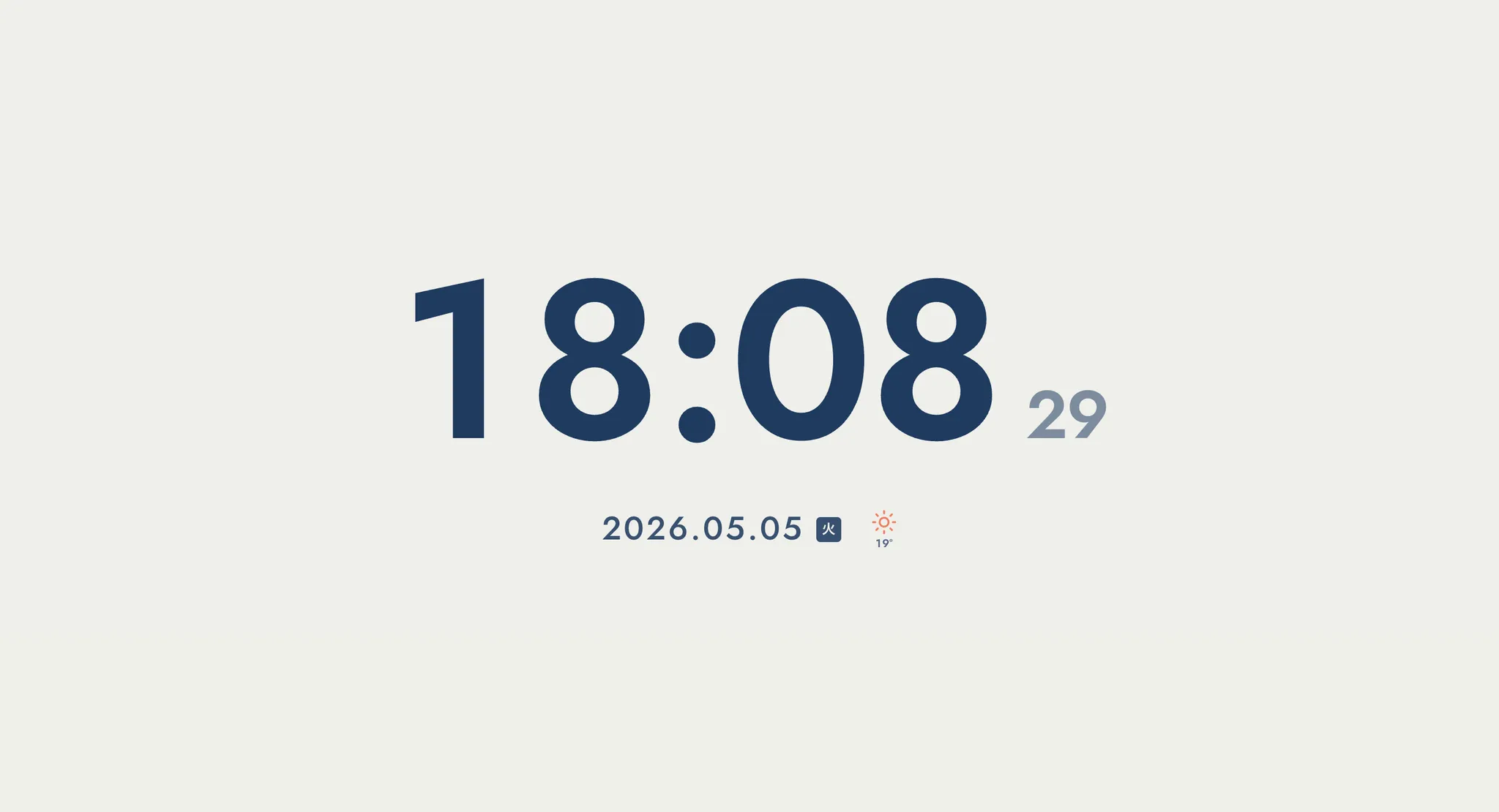
全画面にすると時刻の文字は画面の幅に合わせて拡大され、日付と曜日もそれに比例して大きくなります。会議室のモニターや教室のプロジェクターのように「部屋にいる全員が同じ日付を見る」状況では、この方式がいちばん確実です。PCで全画面時計を出す手順は全画面時計をPCで大きく表示する方法で詳しく扱っています。
用途別:どの手段を選べばいいか
- 作業中に自分がチラ見する:OS標準で十分。Macなら「曜日を表示」をオン、Windowsなら日付書式に曜日を追加する。
- 日付を間違えたくない業務(受付・シフト・締切管理):曜日が確実に出る手段を選ぶ。Windowsは書式のカスタマイズが必要なため、サブ端末でブラウザ全画面にしたほうが事故が少ない。
- 部屋の全員に見せる:ブラウザの全画面一択。タスクバーやメニューバーの文字は数メートル離れると読めない。
- 高齢のご家族に見せる:文字を大きくできることが最優先。高齢者にも見やすい大きな文字盤の時計にする方法で、視認性を上げる具体的な条件を整理しています。
よくある落とし穴
- 書式を変えたのに反映されない(Windows):「省略された時刻と日付を表示する」がオンのままになっていないか確認する。
- メニューバーで日付が消える(Mac):「日付を表示」が「表示スペースがあるときのみ」だと、メニューバーのアイコンが増えたときに日付から先に隠れる。「常に」へ変える。
- ウィジェットに曜日が無い(Android):ウィジェットの種類を選び直す。同じ時計アプリでも複数のデザインが用意されている。
- 日付そのものがずれている:表示形式以前に端末の時刻同期が切れている可能性がある。自動設定がオンか、タイムゾーンが合っているかを先に確認する。
- 置き時計にした端末がスリープする:画面の自動消灯を切らないと、いくら大きく出しても数分で消える。常時点灯にするかどうかは、バッテリーや焼き付きも含めて決める。
表示だけでなく「業務の見える化」で困っているなら
ここまでは端末の設定の話ですが、現場で実際に困っているのは「日付が見えない」ことよりも、その先の「誰がいつまでに何をするかが共有されていない」ことだったりします。Mihataでは、中小企業向けにホームページ制作やAI導入支援、スプレッドシートの業務アプリ化などをお手伝いしています。画面まわりの小さな改善から相談したい、という入り口でも問題ございません。
日付と曜日を出す画面とは別に、作業の残り時間だけを出したい場面もあります。その場合はカウントダウン表示に切り替えられるタイマーを使い分けてください。
よくある質問
Windows 11のタスクバーに曜日を表示できますか?
専用のスイッチはありませんが、設定>時刻と言語>言語と地域>形式を変更、から日付の短い形式に曜日の書式(ddd)を加えると表示できます。反映されないときは、日付と時刻の設定にある「省略された時刻と日付を表示する」をオフにしてください。
Macで曜日を出すにはどうすればいいですか?
システム設定>メニューバー>メニューバーコントロール>時計のオプションを開き、「曜日を表示」をオンにします。同じ画面で「日付を表示」を「常に」にしておくと、アイコンが増えても日付が隠れません。macOS 26 Tahoeより前のバージョンでは、この設定はコントロールセンターの中にあります。
iPhoneのロック画面の日付を大きくできますか?
できません。ロック画面のカスタマイズで変更できるのは時刻のフォント・色・太さで、日付の行のサイズは固定です。大きく見せたい場合は、充電中に横向きに置いて起動するスタンバイの時計ビューを使うか、ブラウザで時計を全画面表示にしてください。
時計の文字サイズをOSの設定で大きくできませんか?
Windowsのタスクバー、Macのメニューバーとも、時計だけの文字サイズを変更する設定はありません。画面全体の拡大率を上げる方法はありますが、他のUIもすべて大きくなります。時計だけを大きくしたい場合は、ブラウザで時計のページを開いて全画面表示にする方法が現実的です。
集中時計では日付と曜日を出す設定が必要ですか?
必要ありません。時刻の下に「2026.09.14」の形式の日付と曜日のチップが常に並ぶ作りで、オン・オフの設定項目自体がありません。曜日の表記はブラウザの言語設定に従います。