
スマホの画面が横向きにならないとき、まず見るのは「画面の向きのロック」がオンになっていないかの1点です。iPhone・iPadはコントロールセンター、Androidはクイック設定の「自動回転」タイルで、数秒で確認できます。ここがオフなのに回らないなら、次に疑うのは端末ではなくアプリ側が縦専用という可能性です。
この記事では、原因を「①回転ロック」「②アプリが縦専用」「③システムの自動回転設定・顔検出」「④センサー・ケース・故障」の4層に分けて、上から順に潰していく手順をまとめます。あわせて、動画や時計を横向きで机に置きたい人向けに、アプリ側の制約を回避する方法も紹介します。
まず30秒でやる自己診断フロー
順番を守ると、原因の切り分けがいちばん速く終わります。上から実行してください。
- 回転ロックを解除する(iPhone/iPadはコントロールセンター、Androidはクイック設定の「自動回転」)。
- 別のアプリで試す。Safariや計算機、YouTubeなど横向きに対応したアプリを開いて端末を倒す。
- 手順2で回るなら端末は正常。回らなかったアプリが縦専用というだけです。
- 手順2でも回らないなら設定アプリの自動回転と、Androidは顔検出の設定を確認する。
- それでも回らないなら再起動。ケースや磁石も外して試す。
どこで直ったかが、そのまま原因になります。「回転しない」は1つの故障ではなく、症状の出方で原因が違う4種類のトラブルの総称だと考えてください。
原因は4層に分かれる(症状別の切り分け表)
自分の症状がどの行に当てはまるかを先に決めてしまうと、無駄な設定いじりを減らせます。
層 | 症状の出方 | 見るところ | 直し方 |
|---|---|---|---|
①回転ロック | どのアプリでも一切回らない | コントロールセンター/クイック設定 | ロックをオフにする |
②アプリが縦専用 | 特定のアプリだけ回らない。他のアプリは回る | そのアプリの仕様 | 横向き対応の代替を使う |
③システム設定・顔検出 | 回るときと回らないときがある。寝転ぶと回らない | 設定アプリの自動回転/顔検出 | 設定を切り替える |
④センサー・物理 | 再起動後も全アプリで回らない | ケース・磁石・落下歴 | 再起動、ケースを外す、修理相談 |
とくに②は「壊れた」と勘違いされやすいところです。端末は正常なのに直しようがないので、後半で紹介するアプリを乗り換える回避策のほうが現実的な解になります。
①回転ロックがオンになっている
いちばん多い原因です。ポケットの中で誤タップしていた、というケースも珍しくありません。
iPhoneの場合
Appleの公式手順は次のとおりです。画面の右上隅から下にスワイプしてコントロールセンターを開き、「画面の向きをロック」ボタンが赤くなっていればタップしてオフにします。その状態でiPhoneを横向きにすると画面が回ります。画面の向きがロックされているときは、対応モデルではステータスバーにインジケータが表示されます。
ボタンが見当たらない場合は、コントロールセンターのコントロールが並び替えられている可能性があります。Appleも「アプリによっては回転に対応しないものもあり、ロックがオンになっていなくても、画面が回転しない場合があります」と明記しているので、ロックを外して直らなければ層②へ進んでください。
iPadの場合
iPadも同じく、右上隅から下にスワイプしてコントロールセンターを開き、「画面の向きのロック」ボタンをオフにします。ここでAppleが案内しているiPad特有のポイントが本体横のスイッチです。ボタンが表示されない場合は本体側面にスイッチがあるか確認し、ある場合は設定アプリから、そのスイッチの機能を「画面の向きのロック」か「消音」のどちらにするかを選べます。
Appleは、それでも回らないときの対処としてiPadの再起動も案内しています。据え置きで使っていて何日も再起動していないiPadなら、先に試す価値があります。iPadを横向きの置き時計として使いたい場合の設定はiPadを置き時計にする方法にまとめています。
Androidの場合
Androidは、画面上部から下に2回スワイプしてクイック設定を開き、「自動回転」タイルをタップしてオンにします。タイルが見当たらないときは、クイック設定を横にスワイプして探します。設定アプリからも切り替えられ、Google公式の案内では設定アプリ →「ディスプレイ」→「その他のディスプレイ コントロール」→「画面の自動回転」→「自動回転を使用する」という経路です。
メーカーによって表記や階層は変わります。「ディスプレイとタップ」など別の名前のこともあるので、設定内の検索で「自動回転」と入れるのが確実です。
②アプリが縦専用(このとき端末は正常)
特定のアプリだけ回らないなら、原因はそのアプリです。Appleも「回転に対応しないアプリもある」と公式に書いており、ユーザー側の設定では変えられません。ホーム画面自体が回らない機種もあり、これも仕様の範囲です。
切り分けは簡単で、Safariやブラウザ、計算機など横向きに対応しているアプリを開いて端末を倒すだけです。そこで回れば、センサーもロック設定も正常だと確定します。あとは「横向きで使いたい用途」を、横向き対応のアプリやWebに移すのが早道です。
Androidにはもうひとつ抜け道があります。自動回転をオフにしている状態でも、端末を回転させたあとに画面の隅に出る回転アイコンをタップすれば、その画面だけ手動で回せます。ただしこれはシステムが対応している画面での話で、アプリ自体が縦専用ならやはり回りません。
③システム側の自動回転設定と「顔検出」
「回るときと回らないときがある」なら、この層が怪しいです。とくにAndroidの顔検出は、知らずにオンになっていると不可解な挙動に見えます。
顔検出は、設定アプリ →「ディスプレイ」→「その他のディスプレイ コントロール」→「画面の自動回転」→「顔検出」で有効にできる機能で、自動回転がオンでないと選べません。フロントカメラで顔の向きを見て回すかどうかを判断するため、寝転んで使うと「あえて回さない」という判定になります。ベッドで横になって動画を見ようとしたのに画面が縦のままなら、まずここを疑ってください。
Pixelでは、この仕組みはAndroid System Intelligenceの「スマート自動回転」として提供されており、Googleは「ユーザーが持っているスマートフォンの向きを検出します」と説明しています。机に立てて使うときに意図と違う判定が出るなら、いったんオフにして挙動を見比べてください。
④センサー・ケース・故障を疑う
ここまで全部やって、どのアプリでも一切回らないなら、加速度センサーまわりを疑います。まずは再起動です。Appleも「画面が回転しない場合はiPadを再起動してみてください」と案内しており、Googleも再起動とAndroidの最新版へのアップデートを対処法として挙げています。
- 再起動する。一時的なセンサーの読み取り不良はこれで直ることがあります。
- OSを最新にする(Androidは設定アプリ →「システム」→「システム アップデート」)。
- ケース・カバー・磁石を外す。マグネット式のスタンドやカバーが誤検知の原因になることがあります。
- 落下・水濡れの心当たりがあるなら、メーカーや通信会社に相談します。Googleも解決しない場合の問い合わせ先としてメーカー・通信会社を案内しています。
なお、センサーの故障だとしても横向きで固定して使う用途はまだ救えます。回転に頼らず、最初から横向きレイアウトで表示されるものを使えばいいからです。
横向きの時計やタイマーを机に置きたいだけなら
「横向きにしたい理由が、時計やタイマーを机に立てて置きたいから」という人は多いはずです。この用途なら、回転の問題と正面から戦う必要はありません。最初から横向きで表示されるWebの全画面時計をブラウザで開けば、アプリ側の縦専用という制約をまるごと回避できます。
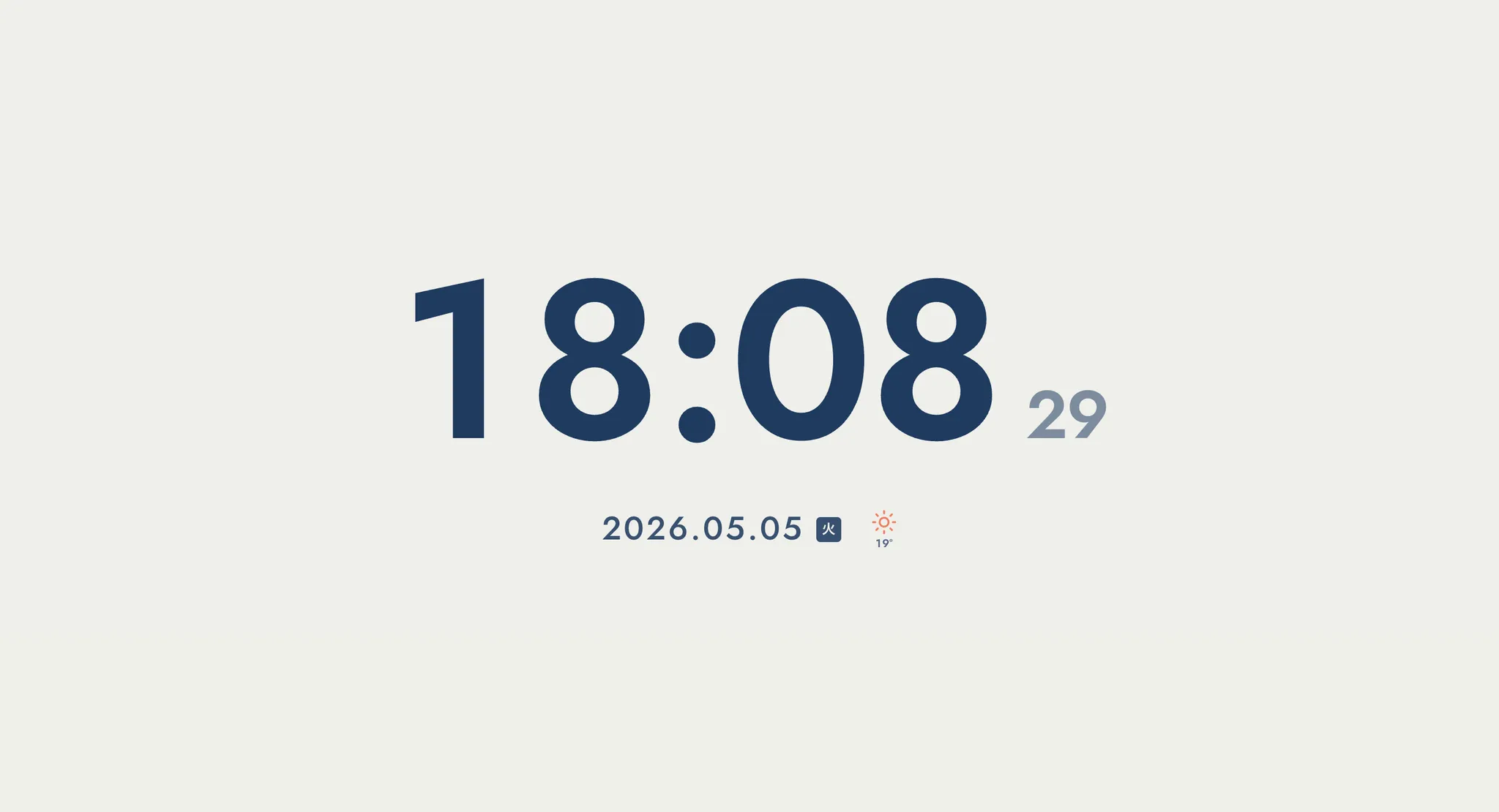
Mihataが公開している集中時計もその一つで、ブラウザで開くだけで大きな時計が全画面に出ます。横向きにするとスマホではブラウザのバーが隠れて表示領域が広がるため、机に立てて置く用途と相性がいい作りです。インストールも登録も不要なので、端末が回るかどうかの確認台にもなります。
古い端末を専用の置き時計にしてしまう手もあります。使い道のなくなったスマホをスタンドに立てて時計専用にする方法はスマホを時計にする手順に、充電しながら大きな時計として使う設定はスマホを充電中に大きな時計にする方法にまとめてあります。
iPhoneのスタンバイは「横向き+充電中」が条件
iPhoneには、横向きに立てて充電しているときだけ出るフルスクリーン表示「スタンバイ」があります。スタンバイが出ない=画面が回転しない、ではありません。スタンバイには専用の条件があるからです。
Appleの公式手順は、設定アプリで「スタンバイ」がオンになっていることを確認し、iPhoneを充電器に接続して横向きに置いて固定し、サイドボタンを押す、という流れです。対応しているモデルでは「常にオン」画面でスタンバイが表示され、それ以外のモデルでも画面をタップしたり、置いているテーブルを軽く動かしたりすれば起動します。
つまり充電していなければ出ませんし、横向きでも固定されず動いていると安定しません。スタンバイが出ないときの確認手順はiPhoneのスタンバイで時計が表示されないときの対処で詳しく扱っています。表示時間の挙動も設定 →「スタンバイ」→「ディスプレイ」で、自動・20秒後・なしの3つから選べます。
まとめ
回転しないときは、回転ロック → 別アプリで検証 → 自動回転と顔検出 → 再起動とケース、の順に上から潰すのが最短です。特定のアプリだけ回らないなら端末は正常なので、そこは直そうとせず用途ごと移したほうが早く解決します。
機種やメーカーによって設定の名前と階層は違うので、この記事の経路で見つからないときは設定内の検索を使ってください。ここではAppleとGoogleの公式手順で確認できたことだけを載せています。
Webサイトやツールまわりで「作りたいものはあるが手が回らない」という方がいらっしゃいましたら、Mihataがお手伝いできることがあるかもしれません。差し支えなければ、お気軽にご相談ください。
よくある質問
画面の向きのロックを解除しても回転しません。故障ですか?
すぐに故障とは限りません。Appleも「回転に対応しないアプリもある」と明記しており、そのアプリが縦専用なら設定では変えられません。Safariや計算機など横向き対応のアプリを開いて倒してみて、そこで回れば端末は正常です。全アプリで回らないときは再起動、ケースや磁石を外す、OSの更新の順に試してください。
Androidで自動回転がオンなのに、寝転ぶと回りません。
「顔検出」がオンになっている可能性があります。設定アプリ→ディスプレイ→その他のディスプレイ コントロール→画面の自動回転→顔検出、で切り替えられます。フロントカメラで顔の向きを見て回すかどうかを判断する機能なので、寝転んだ状態では意図的に回さない判定になります。Pixelではスマート自動回転として提供されています。
iPadで画面の向きのロックのボタンが見当たりません。
本体側面にスイッチがあるモデルの可能性があります。Appleの案内では、スイッチのあるiPadは設定アプリから、そのスイッチの機能を「画面の向きのロック」か「消音」のどちらにするかを選べます。ボタンでもスイッチでも回らないときは、iPadの再起動を試してください。
横向きの時計を机に置きたいだけです。回転が直らなくても方法はありますか?
あります。最初から横向きで表示されるWebの全画面時計をブラウザで開けば、アプリ側の縦専用という制約を回避できます。Mihataの集中時計はインストールも登録も不要で、横向きにするとブラウザのバーが隠れて表示領域が広がります。
iPhoneのスタンバイが横向きにしても出てきません。
スタンバイは充電中であることが条件です。設定アプリで「スタンバイ」がオンになっていることを確認し、充電器に接続したうえで横向きに置いて固定し、サイドボタンを押します。対応モデルでは常にオン画面で表示され、それ以外のモデルでは画面をタップするか、置いているテーブルを軽く動かすと起動します。