
ストップウォッチで計っている最中に画面が暗くなり、「止まってしまったのでは」と不安になる——iPhoneやiPadで一番多い勘違いがこれです。結論から書くと、標準の時計アプリのストップウォッチは、ほかのアプリを開いても、画面がスリープしても計測は止まりません。Appleの公式ガイドにも「ほかのアプリを開いたり、iPhoneがスリープ状態になったりしても、計測は続けられます」と明記されています(Apple「iPhoneの『時計』でストップウォッチを使って時間を計る」)。
つまり本当の困りごとは「止まること」ではなく「見えなくなること」です。この記事では、数字を出したままにするために触る設定を、iPhoneとiPadに分けて順番に整理します。記載はiOS 27/iPadOS 27(2026年9月15日配信開始)時点の標準機能をもとにしています。
まず確認:計測は止まっていない、見えなくなっているだけ
ロック画面に切り替わっても、時計アプリのストップウォッチは裏で走り続けています。アプリに戻れば、経過していた分がそのまま表示されます。ラップも、押した時点のものが残ります。
一方で、計測中に「今何分経ったか」をちらっと見たい用途では、これでは困ります。実務でよくあるのは、調理・作業・実験・運動のように手が離せないまま経過時間を見続けたい場面です。この場合に効く設定は3つあり、効き方がそれぞれ違います。
やりたいこと | 触る設定 | 限界 |
|---|---|---|
画面を消さずにストップウォッチ画面を出したままにする | 設定>画面表示と明るさ>自動ロック | 電池の減りが早くなる |
ロックされても数字を薄く出しておく | 設定>画面表示と明るさ>常に画面オン | 対応モデルのみ/伏せると消える |
他アプリを使いながら経過時間を見る | ライブアクティビティ(ロック画面・Dynamic Island) | 表示は小さく、機種・アプリ側の対応次第 |
1. 自動ロックを伸ばして画面を消さない
いちばん確実なのが自動ロックの変更です。「設定」>「画面表示と明るさ」>「自動ロック」から、画面が暗くなるまでの時間を選びます(Apple「iPhoneの画面が自動ロックされるまでの時間を延ばす」)。時計アプリを開いたままにしておけば、その時間だけは大きな数字が出続けます。
ただしAppleも「『自動ロック』を遅らせたり無効にしたりすると、電力消費量が増えることがあります」と注意しています。長時間の計測で使うなら、充電ケーブルをつないでおくのが現実的です。計測が終わったら元の時間に戻す、という一手間もセットで考えておくと安全です。
手順を画面つきで追いたい場合は、iPhone・iPadの画面をつけっぱなしにする設定手順にまとめてあります。iPadでも設定の場所は同じです。
2. 「常に画面オン」でロック中も薄く表示する
対応しているモデルでは、「設定」>「画面表示と明るさ」>「常に画面オン」をオンにすると、ロック中もロック画面が暗いまま表示され続けます。ここにライブアクティビティが出ていれば、触らずに数字を確認できます。
注意点は、消えるタイミングが決まっていることです。Appleの説明では、iPhoneの画面が下になっている、画面を見ることができなくなっている、ペアリングされているApple Watchから離れている、低電力モードがオンになっている、「睡眠」集中モードがオンになっている、といった場合にディスプレイが自動的にオフになります。机に伏せて置くと消えるのは仕様なので、表を上にして置いてください。
3. ライブアクティビティで他アプリの上に出す
ライブアクティビティは、進行中の作業をロック画面や画面上部に出し続ける仕組みです。Appleは「マップ」の経路案内やフードデリバリーの注文状況などを例に挙げており、対応モデルではDynamic Islandにも表示されます(Apple「iPhoneのDynamic Islandでライブアクティビティを表示する」)。
出てこないときは設定を確認します。「設定」>「アプリ」>対象のアプリ>「ライブアクティビティ」で切り替えられます。ただしAppleも「ライブアクティビティの設定がないアプリもあります」と書いているとおり、すべてのアプリに項目があるわけではありません。
Dynamic Islandは同時に表示できる数が限られるため、音楽再生や通話が動いていると、そちらに枠を取られて小さくなったり隠れたりします。経過時間を確実に見せたいときは、ほかのライブアクティビティを終わらせてから計測を始めるのが実務的なコツです。
iPadで「スタンバイ」が見つからないとき
iPhoneには、充電中に横向きに置くと時計などを大きく出す「スタンバイ」があります。iPadにはこの機能がありません。iPadで「充電しながら横向きで大きく表示」を期待して設定を探しても見つからないのはこのためです。
iPadで常時表示に近いことをしたい場合は、自動ロックを伸ばしたうえで、全画面で表示できるアプリやWebページを開いておく、という組み立てになります。時計アプリのストップウォッチは縦横に追従しますが、横向きで画面いっぱいに数字だけを出す、といった細かい調整はできません。
端末の標準機能で足りないときの代替
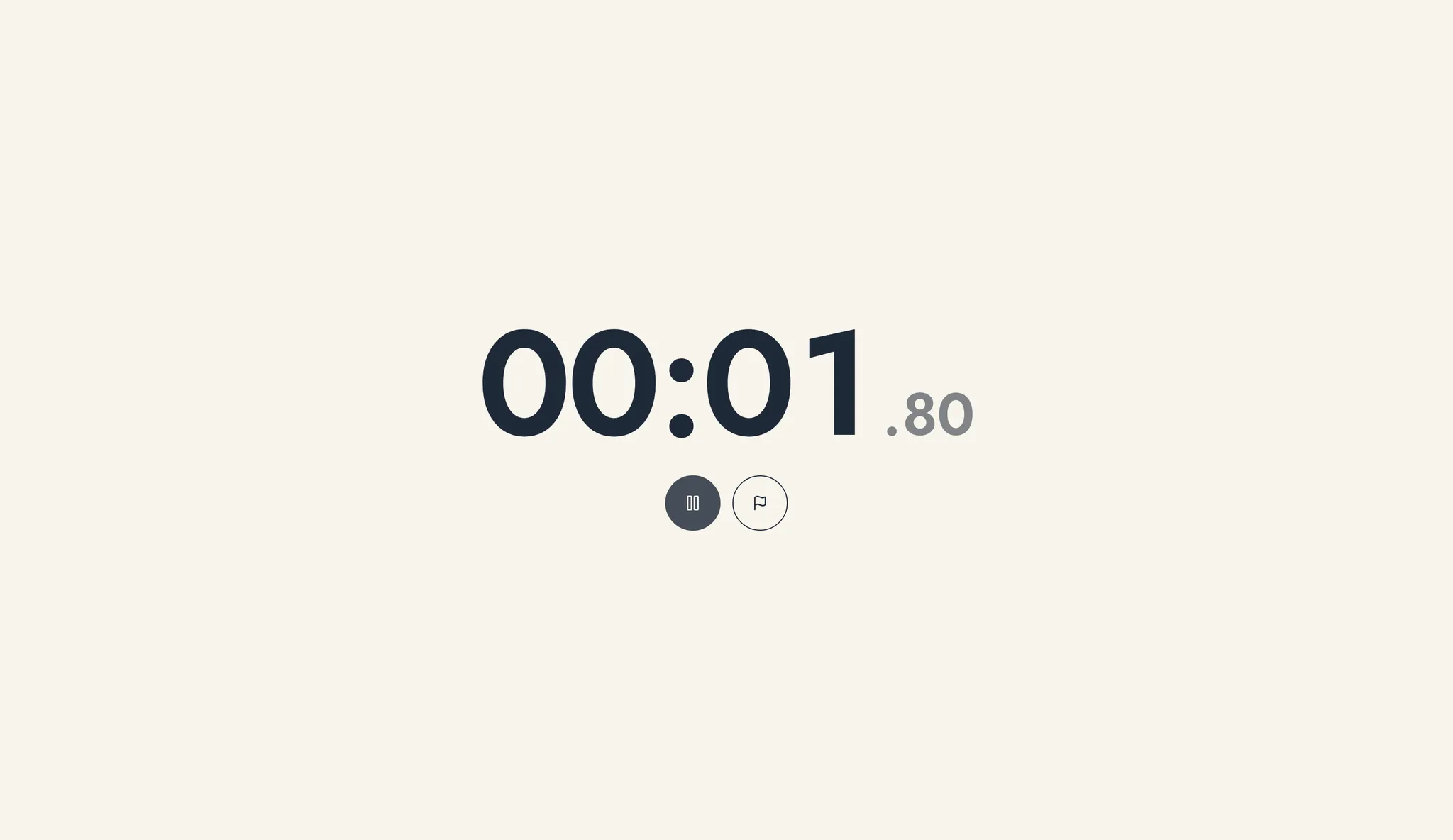
「横向きで大きく出したい」「ラップを一覧で残したい」「iPadでもiPhoneでも同じ見た目にしたい」——このあたりは標準アプリの設定では解決しにくい部分です。Mihataでは、ブラウザで開くだけで使える集中時計のストップウォッチを公開しています。インストール不要で、全画面表示・ラップ記録・キーボード操作に対応しています。
正直に書くと、これは「常時表示」の万能解ではありません。ブラウザで開いている以上、端末の自動ロックが働けば画面は消えますし、ロック画面やDynamic Islandには出ません。上の自動ロック設定は同じように必要です。できるのは「画面が点いている間、大きく見やすく出す」ところまでです。
一方で、開始時刻からの実時間で計算しているため、タブを裏に回したり別のアプリに切り替えたりしても、戻ってきた時点の時刻でそのまま続きが表示されます。作業しながら時々確認する使い方とは相性がよい作りです。
私たちはこうしたブラウザだけで完結する時計・タイマーを無料で公開しています。記事の途中で恐縮ですが、端末の設定をいじるより手早く試せることも多いので、よろしければ合わせて触ってみていただけたら嬉しいです。
ラップの残し方や他の無料ツールとの違いはラップ記録ができる無料Webストップウォッチの比較に、マウスを使わず開始・ラップする方法はキーボードだけでストップウォッチを操作する手順にまとめています。
どの方法を選ぶか
場面 | おすすめ | 理由 |
|---|---|---|
数分〜十数分、手元で見ながら計る | 自動ロックを伸ばす+標準アプリ | 設定1つで済み、確実 |
長時間、他の作業をしながら計る | ライブアクティビティ+充電 | 画面を占有せず確認できる |
離れた場所から見たい/人に見せたい | Webのストップウォッチを全画面で | 数字を大きく出せる |
iPadを置き時計のように使いたい | 自動ロックなし+全画面のWebツール | iPadにスタンバイが無いため |
それでも表示が消える・戻るときのチェック
- 低電力モードがオンになっていないか:オンだと「常に画面オン」が自動的にオフになります。
- 「睡眠」集中モードの時間帯に入っていないか:就寝時刻になると画面が暗くなります。
- 端末を伏せて置いていないか:画面が下を向くと表示が消えます。
- 自動ロックの設定を戻し忘れていないか:前の計測で伸ばしたまま、電池だけ減っているケースがよくあります。
なお、同じ「止まったように見える」悩みはタイマー側でも起きます。原因の切り分けはスマホのタイマーがスリープで止まる原因と直し方が参考になります。
業務の計測を仕組みにしたいとき
作業時間を毎回ストップウォッチで計って手で記録している、という現場は少なくありません。実務では、計測そのものより「記録して集計するところ」が手間になっていることのほうが多い印象です。Mihataでは、こうした計測・記録まわりの小さな自動化やツール作りもお手伝いしています。困っている工程があれば、気軽にご相談ください。
よくある質問
iPhoneのストップウォッチは画面を消すと止まりますか?
止まりません。Appleの公式ガイドにも、ほかのアプリを開いたりiPhoneがスリープ状態になったりしても計測は続けられると記載されています。アプリに戻れば経過した分がそのまま表示されます。
ストップウォッチの数字を画面に出したままにするには?
設定>画面表示と明るさ>自動ロックで画面が暗くなるまでの時間を伸ばし、時計アプリを開いたままにします。対応モデルなら常に画面オンも併用できます。電力消費が増える点はAppleも注意しています。
ロック画面やDynamic Islandに経過時間が出ないのはなぜですか?
ライブアクティビティがオフになっている可能性があります。設定>アプリ>対象のアプリ>ライブアクティビティで確認してください。設定項目自体が無いアプリもあります。また同時に表示できる数に限りがあるため、他のライブアクティビティに枠を取られている場合もあります。
iPadでスタンバイの設定が見つかりません。
iPadにスタンバイはありません。iPhone向けの機能です。iPadで大きく表示したい場合は、自動ロックを伸ばしたうえで全画面表示できるアプリやWebページを使う形になります。
横向きで大きくストップウォッチを表示したい場合は?
標準アプリでは表示サイズを細かく変えられません。ブラウザで開ける集中時計のストップウォッチなら全画面表示に対応しており、インストールなしでiPhone・iPadのどちらでも同じ見た目で使えます。ただし端末の自動ロックが働けば画面は消えるため、自動ロックの設定は別途必要です。