
おしゃれ・かわいいタイマーを今すぐ使いたいなら、ブラウザで開くだけの無料サイトを7つ押さえておけば足ります。世界観づくりなら Flocus、区切って進めるなら Pomofocus、すぐ大きく出したいなら vClock、日本語で細かく設定したいなら「タイマー(timer.onl.jp)」、残り時間を面積で見せたいなら Online Stopwatch の Sensory Timers です。いずれもインストール不要・登録なしで、URLを開いた瞬間から計れます。
この記事では、まず実際に使えるサイトを比較表と実物リンクで先に出し、そのうえで「PC・ブラウザで使う」「残り時間が見える」「ストップウォッチ」「面白い演出」といった目的別に絞り込みます。選び方の軸は、候補を見たあとに読んだほうが効くので後半に置きました。
Mihata でも同じ条件を満たす集中時計を無料公開しています。時間を決めて計るならWebタイマー、経過を積み上げるなら無料のWebストップウォッチがそのまま開きます。他社のものと見比べてから決めたい方は、このまま下の比較表へどうぞ。
おしゃれ・かわいい無料タイマーサイト7選【比較表】
すべてブラウザで開くだけで使え、基本機能は無料です(一部は有料プランで追加テーマなどが解放されます)。「どれが自分向きか」は右端の列だけ見れば決まります。
サイト | 見た目の系統 | タイマー以外 | 向いている人 |
|---|---|---|---|
Flocus | 背景写真+環境音の世界観系 | ポモドーロ/ストップウォッチ/時計 | 気分を上げて机に向かいたい人 |
Pomofocus | ミニマル・数字が主役 | タスク管理・集中の記録 | 25分ずつ淡々と進めたい人 |
vClock | 素朴・色だけ変えられる | ストップウォッチ/アラーム | とにかく手早く大きく出したい人 |
Timer Tab | テーマを自作して共有できる | 時計タブ | 配色まで自分好みにしたい人 |
タイマー(timer.onl.jp) | 日本語・シンプル・ダークモード | ストップウォッチ/アナログ・デジタル時計 | 音や繰り返しを細かく決めたい人 |
Online Stopwatch(Sensory Timers) | 数字なし・残りが面積で減る | ストップウォッチ/各種タイマー | 残り時間を直感で見せたい人 |
Online Stopwatch(Race Timers) | キャラが走る演出系 | 教室向けの面白いタイマー多数 | 単調で続かない人・子どもと使う人 |
Flocus|背景テーマと環境音で「集中する空間」ごと作る
Flocus は、タイマー・ポモドーロ・ストップウォッチに、背景テーマ・環境音・時計を重ねられるフォーカス用ダッシュボードです。登録なしで無料で使え、背景と音を切り替えるだけで机の上の雰囲気が変わります。おしゃれさで選ぶなら現状もっとも満足度が高い一本で、追加テーマなどは有料の Flocus Plus で解放されます。
Pomofocus|タスクと結びつくミニマルなポモドーロ
Pomofocus は、作業内容をタスクとして登録し、25分集中と休憩を往復しながら進捗を残せる定番サイトです。装飾が少なく数字が読みやすいので、「かわいい」より「整っている」方向のおしゃれが好みならこちらが合います。ブラウザで使うポモドーロの比較は無料のブラウザ版ポモドーロタイマーでも掘り下げています。
vClock|登録不要で数字を画面いっぱいに出せる
vClock は、カウントダウン・ストップウォッチ・アラームを登録不要で使えるオンラインツールです。全画面ボタンがあり、数字の色や背景も変えられます。凝った世界観よりも「開いて3秒で大きく出す」ことを優先する人向けです。ストップウォッチは同じサイト内の別ページから使えます。
Timer Tab|テーマを自分で作って保存・共有できる
Timer Tab は、ブラウザのタブに置いておくことを前提にしたタイマーです。既存テーマを土台に配色を変えて別名で保存し、その共有リンクを渡せます。配色まで自分で決めたい・友だちや教室で同じ見た目をそろえたい場合に効きます。時計タブに切り替えれば時刻表示としても常設できます。
タイマー(timer.onl.jp)|日本語で音と繰り返しまで決められる
timer.onl.jp は、日本語のシンプルなWebタイマーです。時分秒の指定に加えて、メタロフォン・チャイム・ベルなど終了音を選べる点と、リピート・インターバル・ダークモード・全画面を備えている点が強みです。英語サイトの設定で迷いたくない人の第一候補になります。
Online Stopwatch(Sensory Timers)|数字を出さずに残りを見せる
Sensory Timers は、数字を一切出さず、色や形が減っていくことで残り時間を示すタイマー群です。時間の感覚がまだつかめない子どもや、数字を見ると焦ってしまう場面に向きます。落ち着いた見た目のものが多く、視界の端に置いても刺激になりません。
Online Stopwatch(Race Timers)|キャラが走る、面白い演出のタイマー
Race Timers は、指定した時間だけキャラクターが競走し、結果がランダムで決まる演出つきタイマーです。同じサイトには教室向けの面白いタイマーが多数そろっています。「普通のタイマーだと飽きる」人の継続には効きますが、演出そのものが気を散らすこともあるので、集中作業中はシンプルなものと使い分けてください。
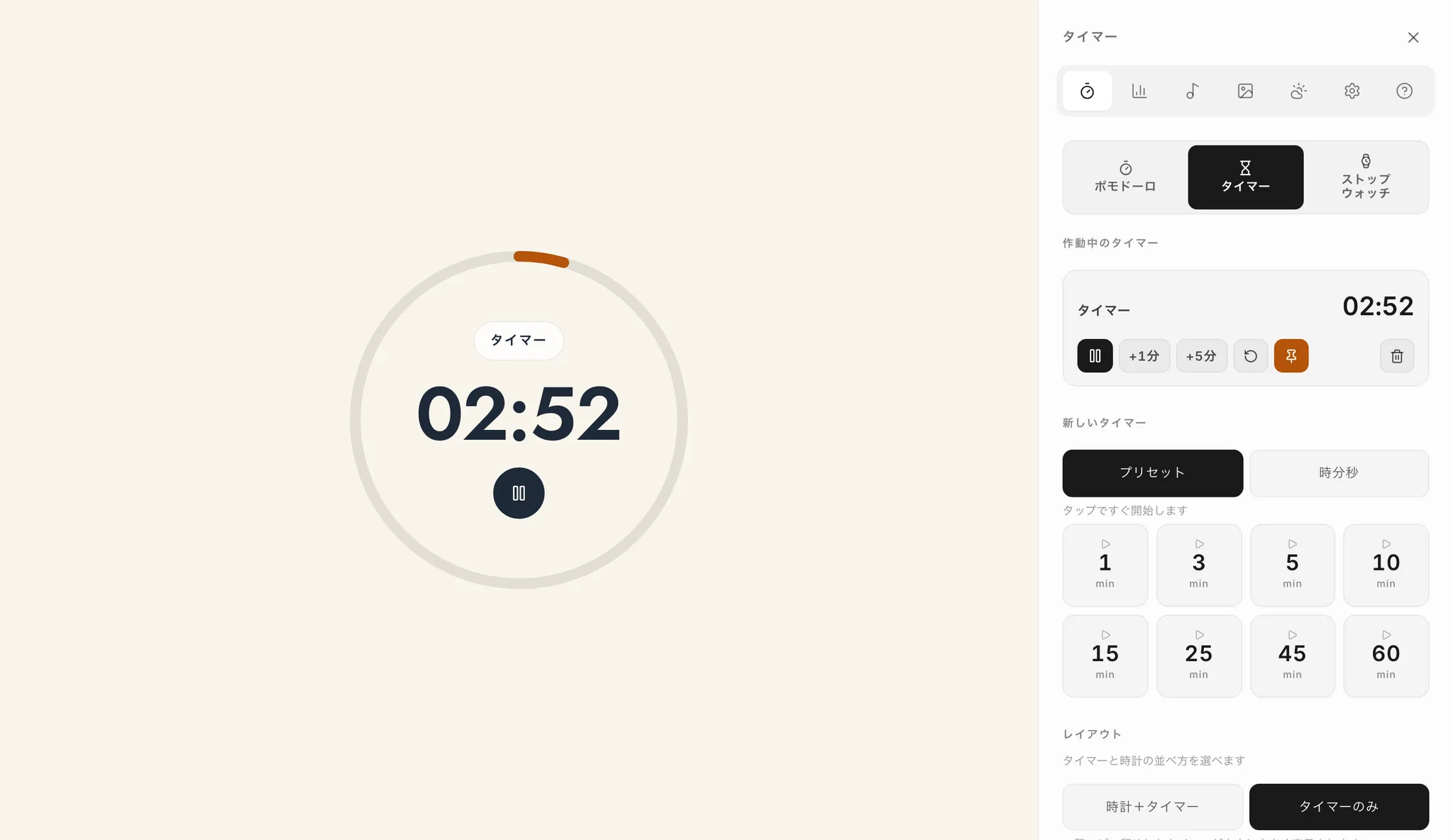
ここまでは他社の無料サイトを挙げました。私たち Mihata も、勉強・作業の集中のために集中時計(mihata.jp/clock)を無料で公開しています。記事の途中で恐縮ですが、登録もインストールも要らないので、よろしければ候補のひとつとしてご覧いただけたら嬉しいです。全画面(Fキー)・背景色・BGMや環境音・画面スリープ防止まで、ブラウザだけで使えます。
PC・ブラウザだけで使う(インストール不要・会社PCでも)
タイマーをPCで使いたい人がまず確認すべきは、アプリを入れずに済むかどうかです。ここまで挙げた7つはすべてブラウザで完結するので、ソフトを入れられない会社支給PCや学校のPCでも、URLを開くだけで使えます。
- ブックマークバーの先頭に置く:名前を1文字(例:「T」)にすると横幅を食わず、机に着いてワンクリックで開けます。毎回検索し直す数十秒がいちばんの敵です。
- アプリとして入れる(PWA):Chrome・Edge ならアドレスバー右のインストールアイコンから独立ウィンドウで起動できます。タブバーもアドレスバーも消えるので、デザインを見せたいタイマーほど見栄えが上がります。
- サブモニターに開きっぱなしにする:2画面なら片方を常時タイマーにするのが最も強い運用です。ただし視界の端で光ると気が散るので、ダークテーマか輝度を下げて使ってください。
PWAのウィンドウを最小化すると裏タブと同じ扱いになり、ブラウザの省電力でカウントが間引かれることがあります。常設するなら最小化せず小さくして端に置くのが確実です。この挙動はブラウザのタイマーが裏タブでずれる原因で解説しています。Windows での具体的な置き方はデスクトップに時計を常時表示する方法(Windows)、サブモニターごと時計化したい場合はサブモニターをおしゃれ時計化する方法が参考になります。
残り時間が「見える」タイプ|円グラフ・面積で減っていくタイマー
残り時間を数字で読むのが苦手なら、円グラフや面積で減っていくタイプを選ぶと体感が変わります。数字は正確ですが、「あと何分か」を感覚でつかむには一度読んで計算する必要があります。面積型は見た瞬間に残量が分かるので、声をかけなくても本人が判断できます。
- 円グラフ型(残りが扇形で減る):会議のタイムキーパー、子どもの支度、掃除など「終わりを共有したい」場面に強いタイプです。
- 数字なしの感覚型:上で挙げた Sensory Timers のように、色や形だけで残量を示します。数字を見ると焦る人に向きます。
- 数字を大きく出すだけのタイプ:離れた席からも読めるのが利点。勉強時間の積み上げが目的ならこちらで十分です。
円グラフ型の候補と選び方は残り時間が見えるタイマーをWebで使う(円グラフ型)にまとめています。可視化の目的が「集中の記録を残すこと」なら、計測そのものより記録機能のあるものを選んだほうが近道です。
おしゃれ・かわいいストップウォッチサイトを探している人へ
「おしゃれなタイマー」を探している人の一定数は、実際には経過時間を計るストップウォッチを必要としています。勉強時間を積み上げたい、練習1本の時間を測りたい、という目的ならカウントダウンではなくカウントアップが合います。デザインの選び方は同じで、見た目の系統と全画面のしやすさで決めて問題ありません。
- タイマー(カウントダウン):終わりの時刻が決まっている作業向け。残りが減っていく様子を見せられます。
- ストップウォッチ(カウントアップ):終わりを決めずに積み上げたい勉強・練習向け。ラップで区切りも残せます。
- ポモドーロ:25分と5分を自動で往復させたいとき。上の2つの中間にあたる使い方です。
今回の7つのうち、Flocus・vClock・timer.onl.jp・Online Stopwatch は同じサイト内でストップウォッチに切り替えられます(Pomofocus はポモドーロ専用、Timer Tab はタイマーと時計のみ)。かわいい系の見た目でストップウォッチを使いたい場合も、まずは切り替えの有無から確認すると候補が一気に絞れます。
Mihata の無料のWebストップウォッチもブラウザだけで動き、タイマー・ポモドーロと同じ画面から切り替えられます。ラップの取り方や記録の残し方まで比べたい場合は、ラップ記録に対応した無料Webストップウォッチの比較もあわせてどうぞ。合計時間を積み上げて手応えにしたいタイプなら、カウントアップタイマーをブラウザで無料表示する方法が近道です。
面白いタイマーサイトが欲しいとき|演出で続ける
タイマーが続かない原因は意志ではなく単調さであることが多く、その場合は演出つきを選ぶこと自体が対策になります。キャラが走る、終了時に画面が変わる、背景が動く、といった演出は、始めるまでのハードルを下げてくれます。
一方で、演出は集中中の視線を奪います。おすすめの順番は、まず数字が大きいシンプルなものを1つブックマークし、「飽きた」と感じた週だけ演出つきに乗り換えるやり方です。最初から演出の多いものを選ぶと、タイマーを触ること自体が目的になり、肝心の作業が進みません。演出をオフにできるかどうかも見ておいてください。
おしゃれの「系統」で選ぶ|ミニマル・ダーク・レトロ・かわいい
「おしゃれ」は一つの好みではなく、少なくとも4つの系統に分かれます。どの系統かを先に決めておくと、候補を眺めるだけで時間が溶ける失敗を避けられます。「かっこいい/かわいい」ではなく「どこで使うか」から逆算するのがコツです。
- ミニマル系(数字だけ・余白多め):仕事のデスクや共有画面向き。全画面にしたときの視認性が最も高く、長時間つけっぱなしでも疲れません。迷ったらここから。
- ダーク系(黒背景・低輝度):夜の作業やサブモニター常設向き。メイン画面の作業を邪魔しません。
- レトロ・フリップ系(パタパタ・アナログ調):机の上の「置き物」として見せたいとき向き。動きが視線を奪うので、集中中より休憩・待ち時間の表示に向きます。
- かわいい・パステル系:気分を上げて机に向かうためのもの。具体的な候補はかわいい無料タイマーをWebで使う(パステル・キャラ系厳選)にまとめています。
系統を決めたら、最後に時計も同じ系統でそろえるかを考えると机の上が一気に整います。時刻側をそろえたいならブラウザに常設できるおしゃれなデジタル時計、サブモニターごと面でそろえたいならおしゃれな時計ウィジェットをPCに常設する方法が参考になります。起きる時間に鳴らす用途で甘めのデザインが好みならWeb版のかわいい目覚まし時計もどうぞ。
あらためて|候補を1つに絞る3つの軸
ここまでの7つは、次の3軸で見比べると最後の1つが決まります。候補を見たあとに軸を当てるほうが、先に軸だけ読むより速く決まります。
- デザインと世界観:数字だけを大きく出すタイプか、背景や音で空間ごと演出するタイプか。没入したいならミニマル、気分を上げたいなら世界観重視です。
- 全画面・大表示のしやすさ:全画面ボタンやキー操作で画面いっぱいに出せるか。サブモニターや共有画面に置くなら必須です。
- 背景・音・色のカスタム性:配色や背景を変えられるか、環境音を流せるか、終了音をオフにできるか。図書館や会議中に使う場面は必ず来ます。
無料サイトの多くは広告で運営されています。全画面時にバナーが残ると集中を妨げるので、広告の少ないものか、必要な機能が無料の範囲で完結するものを選ぶと快適です。無料タイマー全般の選び方は無料タイマーアプリのおすすめと選び方、音を鳴らさずに区切る運用は無音タイマーをWebで使う方法にまとめています。
勉強がはかどる回し方|1日の型を3つに絞る
おしゃれさは続けるための燃料で、成果を決めるのは回し方のほうです。気に入った1つを決めたら、あとは下の型に当てはめるだけで運用が固まります。
勉強の場面 | 使う型 | サイトに必要な条件 |
|---|---|---|
今日の合計勉強時間を積み上げたい | カウントアップ(経過を数える) | 止めずに数え続けられる/数字が大きい |
集中が切れるので区切りたい | ポモドーロ(25分と5分を自動で往復) | 休憩へ自動で切り替わる/分数を変えられる |
この科目を◯分で終わらせたい | カウントダウン(残りを見せる) | 残りが一目で分かる/終了音をオフにできる |
受験勉強のような長期戦で25分・50分・90分をどう使い分けるかは勉強・試験向けのポモドーロタイマー活用で掘り下げています。タイマー以外も含めて集中環境を整えたい場合は無料の集中アプリ・作業用ツールもどうぞ。
全画面・大表示にする手順(Windows / Mac / スマホ)
おしゃれなタイマーほど「大きく出してこそ」映えます。サイト側に全画面ボタンがあればそれが最短で、無い場合はブラウザ側の機能で余計なバーを消せます。
- Windows(Chrome / Edge / Firefox):F11キーで全画面、もう一度押すと戻ります。効かない場合は Fn を押しながら F11 を試してください。
- Mac(Safari / Chrome など):control + command + Fで全画面になり、同じ操作で解除できます。
- 解除:多くのブラウザでEscからも抜けられます。
- スマホ:ホーム画面に追加してPWAとして開くと、アドレスバーが消えて数字を大きく表示できます。
スマホや古い端末を置きタイマーにする方法は無料で全画面表示できるタイマーでも解説しています。
使う前に見ておきたい3つの注意点
- 広告の位置:全画面時にバナーが残ると集中を妨げます。気になる場合は広告控えめのものを選びましょう。
- 通知音の設定:配信や会議中に使うなら、アラーム音をオフにできるかを事前に確認します。本番中に音が入る事故を防げます。
- 記録の保存先:勉強時間を残すタイプは、どこに保存されるかを見ておくと安心です。Mihata の集中時計はブラウザの中だけに保存し、サーバーへは送りません。
サイト選びで迷う時間が惜しいときは、まず1つブックマークして今日から使い始めてください。合わなければ乗り換えれば済みます。社内やチームの時間の使い方そのものを整えたい、という段階であれば、Mihata へご相談いただければ一緒に考えます。
よくある質問
おしゃれな無料タイマーのサイトはどれがおすすめですか?
背景や環境音まで含めて世界観を作りたいなら Flocus、ミニマルに区切って進めたいなら Pomofocus、すぐ大きく出したいなら vClock が第一候補です。日本語で終了音まで細かく決めたい場合は timer.onl.jp が使いやすく、いずれもインストール不要・登録なしでブラウザから使えます。
PCやブラウザだけでタイマーを使えますか?アプリは必要ですか?
サイト型のタイマーはURLを開くだけで動くので、アプリのインストールは不要です。ソフトを入れられない会社支給PCや学校のPCでも使えます。ブックマークバーの先頭に置くか、ChromeやEdgeでPWAとしてインストールすると、次回からワンクリックで開けます。
残り時間が見える(可視化された)タイマーはありますか?
円グラフや面積で残りが減っていくタイプがあり、数字を読まなくても残量が一目で分かります。数字を出さずに色や形だけで示す Sensory Timers のようなものもあり、時間の感覚がつかみにくい場面や、数字を見ると焦ってしまう人に向いています。
かわいい・おしゃれなストップウォッチのサイトはありますか?
Flocus・vClock・timer.onl.jp・Online Stopwatch は、同じサイト内でタイマーからストップウォッチに切り替えられます。経過時間を積み上げたい勉強や練習にはストップウォッチのほうが合うので、切り替えの有無を先に確認すると候補が絞れます。
面白いタイマーサイトは集中に向いていますか?
単調で続かない人には効きますが、演出そのものが視線を奪うこともあります。まず数字が大きいシンプルなものを1つ決めて使い、飽きたときだけ演出つきに乗り換える順番がおすすめです。演出をオフにできるかどうかも選ぶ基準になります。