
デスクトップの隅に、針の時計をひとつ置いておきたい。デジタルの数字より、針の角度でパッと時刻をつかみたい。そう思って設定画面を探しても、OS標準の時計はたいてい数字表示のままです。
結論から言うと、アナログ時計を無料で表示したいなら、ブラウザで開くWebアナログ時計がいちばん早い方法です。インストールも会員登録も不要で、URLを開いた瞬間に針が動き出します。しかもWindows・Mac・Android・iPadの4つの環境で、同じURLから同じ見た目の時計を出せます。OS標準の機能でアナログ表示を狙うと、Windowsは標準の手段が存在せず、Androidは設定変更が必要、と環境ごとにやり方がバラバラになります。
「アナログ時計を表示」には2つの意味がある——どちらを探していますか
「アナログ時計を表示したい」という言い方には、ブラウザのページに針の時計を出したい場合と、自分の端末(デスクトップやホーム画面)に針の時計を常駐させたい場合の2通りが混ざっています。どちらを探しているかで、開く設定も所要時間も変わります。先に自分がどちらかを決めてから読み進めると遠回りになりません。
やりたいこと | 最短の手段 | 所要時間の目安 | この記事のどこを読むか |
|---|---|---|---|
とりあえず今すぐ大きなアナログ時計を見たい | ブラウザでWebアナログ時計を開く | 10秒前後 | 次の見出しから |
パソコンのデスクトップに常駐させたい | Windows・Macそれぞれの手順 | 2〜5分 | |
スマホ・タブレットのホーム画面に出したい | OS標準ウィジェットの追加 | 1〜3分 | |
どれを選ぶべきか迷っている | 3つの判断軸で絞る | — |
以降はまず最短のWeb表示から説明し、そのうえで端末側に常駐させる方法(Windows・Mac・Android・iPad)を環境別にまとめます。アナログ表示そのものの選び方は後半の判断軸で扱います。
アナログ時計を表示する3つの道(OS標準・ウィジェット・ブラウザ)
「アナログ時計を表示したい」をかなえる道は、大きく3つあります。OS標準の時計アプリ、ホーム画面やデスクトップのウィジェット、ブラウザで開くWebアナログ時計です。どれか1つが万能ということはなく、できること・できないことがはっきり分かれています。自分の環境でどの道が通っているかを先に確かめると、設定画面を探し回る時間がなくなります。
表示する道 | 常時表示できるか | 大きくできるか | 追加インストール | 向く場面 |
|---|---|---|---|---|
OS標準の時計アプリ(Android・Mac・iPhone) | 画面を点けている間だけ。Androidはスクリーンセーバー、iPhoneは充電中のStandByで近いことができる | スクリーンセーバー・StandByなら画面いっぱい | 不要 | まず試す最初の一手。費用ゼロで確かめられる |
ホーム画面・デスクトップのウィジェット | その画面を表示している間は常時 | 枠のサイズ上限まで(小さめ) | Androidは不要(標準の時計アプリのウィジェット)。Windowsは壁紙の上に置く標準手段がない | アイコンやほかの情報と並べて、ついでに時刻も見たい |
Windows 11のウィジェットボード | できない。開いている間だけ表示され、閉じると消える | ボードの幅まで | 不要 | 天気やニュースと一緒に一瞬だけ確認する |
ブラウザのWebアナログ時計 | ウィンドウを開いたままなら常時。ただし他のウィンドウより前に固定することはできない | 全画面にすれば画面いっぱい | 不要 | サブモニタや古いタブレットに、時計だけを大きく出しておく |
インストール型アプリ | できる。最前面固定に対応するものもある | アプリ次第 | 必要(業務用PCでは申請が要ることが多い) | どうしても壁紙の上に常駐させたい |
この表で3つの道がどれも通っていない場所が1つだけあります。Windowsの壁紙の上にアナログ時計を貼りつける、という使い方です。次の見出しで、公式情報で確かめられる範囲だけを整理します。
「小さい枠ではなく画面いっぱいに出したい」のが目的なら、パソコンで時計を全画面の大きい表示にする方法のほうが近道です。日付や曜日も一緒に出したい場合は日付・曜日つきで時計を表示する設定をご覧ください。
アナログ時計をwebで無料表示するのが最短な理由
Webアナログ時計の強みは「導入コストがゼロに近い」ことに尽きます。アプリストアの審査待ちも、インストーラの実行も、管理者権限の確認も要りません。会社支給のPCでソフトを入れられない環境でも、ブラウザさえ開ければ使えます。
インストール不要という価値は思ったより大きい
業務用PCではソフトのインストールが制限されていることが珍しくありません。時計のような小さなツールのために情シスへ申請を出すのは、多くの人にとって割に合わない手続きです。ブラウザで開くだけの時計なら、その手続きそのものが発生しません。
端末が変わっても同じ画面が出せる
Webアナログ時計はURLがひとつあれば済むので、デスクの外部モニタ、出先のノートPC、サブ機のタブレットで表示を揃えられます。ブックマークを同期しておけば、新しい端末でもセットアップは実質ゼロです。アプリ方式だと、OSごとに別のアプリを探し直すところから始まります。
Webアナログ時計・OS標準ウィジェット・アプリの比較
それぞれ得意分野が違います。「常時デスクトップに置きたいのか」「一時的に大きく出したいのか」で最適解は変わります。
項目 | Webアナログ時計 | OS標準の時計・ウィジェット | インストール型アプリ |
|---|---|---|---|
費用 | 無料のものが多い | 無料(OS付属) | 無料〜有料(広告つきも多い) |
インストール | 不要 | 不要 | 必要 |
デスクトップに常時表示 | ウィンドウを開いたまま/全画面にすれば可 | Windowsは標準手段なし。Android・Macはウィジェットで可 | 可(最前面固定に対応するものが多い) |
見た目のカスタマイズ | サービス次第(色・秒針の有無など) | 限定的 | 自由度は高い |
オフラインでの利用 | 基本は要ネット接続 | 可 | 可 |
複数OSで同じ見た目 | URLひとつで揃う | OSごとにバラバラ | OSごとに別アプリ |
デジタル表示のほうが好みなら、おしゃれなデジタル時計をWebで無料表示する方法も合わせて読むと選びやすくなります。
アナログ時計をデスクトップに常時表示する(Windows・Mac)
ここがいちばん誤解の多いところです。OS標準機能でどこまでできるのか、公式情報で確認しておきます。
Windowsのデスクトップにアナログ時計を常時表示する
Windowsには、デスクトップの壁紙の上にアナログ時計を常時表示する標準機能がありません。Windows 7時代のサイドバーガジェットは、深刻な脆弱性を理由にMicrosoftが提供を終了しています。タスクバーの時計は数字表示で、設定から「システム トレイの時計に秒を表示する(電力消費が増えます)」を有効にできますが、これも当然デジタルです。
ガジェットが消えた理由はMicrosoftが明記しています。機能面ではすでに非推奨で、プラットフォームとして「無害なガジェットでも悪用されうる脆弱性が存在する」ため、Windows 8でOSから完全に削除し、Windows 7のデスクトップに置かれていたガジェットもアンインストールされる、という説明です。つまり復活を待つ類のものではありません。
Windows 11のウィジェットボードでできること・できないこと
Windows 11のウィジェットボードは、常時表示の代わりにはなりません。Microsoftの説明どおり、ボードはタスクバーのウィジェット領域、Windowsキー + W、画面端からのスワイプで「開く」もので、閉じれば消えます。壁紙の上に貼りつく形式ではないためです。
できることは2つあります。1つはボードに並べるウィジェットの追加・削除・並べ替え。もう1つは設定で「ホバーでウィジェット ボードを開く」をオンにして、タスクバーのアイコンにマウスを乗せただけで開くようにすることです。「毎回クリックするのが面倒」という不満はこれで減りますが、手を離せば閉じるという性質は変わりません。なおMicrosoftのこのページに時計ウィジェットの記載は見当たらないため、ボードにアナログ時計を置けるかどうかは断定しません。
タスクバーの時計そのものを見やすくしたい場合は、秒の表示や日付の形式を変える手が残っています。手順はWindowsのタスクバー時計をカスタマイズする方法にまとめました。
サブディスプレイ・全画面で「実質の常時表示」にする
以上を踏まえると、Windowsで現実的な選択肢は次の3つに絞られます。
- サブディスプレイにブラウザを全画面で置く:作業画面を1枚も汚さずに済み、設定も要りません。いちばん手間がかからない方法です。
- メイン画面の端にブラウザの小窓を置く:ウィンドウを並べるだけなので今すぐできますが、Windowsには任意のウィンドウを最前面に固定する標準設定がありません。他のウィンドウを最大化すると隠れます。
- 最前面固定に対応したアプリを入れる:壁紙の上に常駐させたいならこれしかありません。ただし業務用PCではインストールの申請が必要になることが多く、そこで止まりがちです。
サブディスプレイを持っていない場合は、使わなくなったノートPCやタブレットを横に置いてブラウザの時計を全画面にする、という手もあります。ブラウザ側の具体的な手順はWindowsのデスクトップに時計を常時表示する手順にまとめています。
Macの場合はOS標準でも戦える
Macはメニューバーの時計に加えて、デスクトップにウィジェットとして時計を置けます。さらにスクリーンセーバとロック画面に大きな時計を表示する設定もあり、離席中の卓上時計として使えます。Appleのユーザガイドでも、この3つ(メニューバー・デスクトップ・スクリーンセーバ/ロック画面)が案内されています。
ただしデザインの自由度は高くありません。「この見た目で置きたい」という好みがはっきりしている場合は、ブラウザで開くほうが選択肢は広くなります。
スマホ・タブレットのアナログ時計(Android・iPad)
Androidのウィジェットとの違い
Androidは、標準の時計アプリのウィジェットをホーム画面に置けます。手順は公式ヘルプのとおりで、ホーム画面の空いている場所を長押し → ウィジェット → 時計ウィジェットを長押ししてホーム画面へドラッグ、そのあと長押しでサイズ変更、という流れです。針の時計にしたい場合は、時計アプリのその他 → 設定 → スタイルで「アナログ」を選びます。スクリーンセーバーの時計スタイルも同じくアナログに変更できます。
つまりAndroidは、追加アプリを入れなくてもアナログ表示にたどり着けます。無料の時計アプリをわざわざ探す前に、まず標準アプリのスタイル設定を見るのが早道です。ウィジェットの追加でつまずいた場合や、置いたはずの時計が消えてしまった場合はAndroidのホーム画面に時計ウィジェットを追加・復旧する手順が目的に近いはずです。
標準では物足りないときにアプリを探すことになりますが、ホーム画面のウィジェットとして置くならアプリ、画面いっぱいに時計だけを出すならブラウザ、という住み分けになります。Webアナログ時計が向くのは後者です。
iPad・iPhoneで大きく出したいとき
iPhoneには、充電中に情報を離れた場所から見られるStandByがAppleのユーザガイドで案内されています。一方でiPad向けの同等機能についてはAppleの公式ガイドに記載が見当たらないため、ここでは断定しません。iPadを卓上時計として使いたいなら、ブラウザでアナログ時計を全画面にして電源につないでおくのが確実です。
失敗しない選び方——3つの判断軸
アナログとデジタルは用途で分ける
どちらが優れているかではなく、「おおよその把握」はアナログ、「正確な数値」はデジタルと役割で分けるのが実務的です。アナログは針の角度という図形で情報が出るため、「あと15分ある」「そろそろ半分」といった残り時間の感覚を、数字を読んで引き算しなくてもつかめます。会議中に画面の隅を一瞬見るような使い方はアナログが向きます。
逆に、締切時刻を人に伝える、作業ログに時刻を残す、秒単位で合図を出す、といった場面ではデジタルのほうが確実です。読み取りの速さに関する一般論はいろいろ語られますが、確かな出典を伴わない数値は当記事では扱いません。実際に両方を1週間ずつ使ってみて、自分の手が止まらないほうを選ぶのが結局いちばん納得できます。
秒針の有無とバッテリー
秒針は「動いている感」が出て気持ちよい反面、常に画面を書き換え続けます。Microsoftがタスクバーの秒表示に「電力消費が増えます」と明記しているとおり、秒単位の更新は相応のコストを伴います。ノートPCやタブレットをバッテリー駆動で長時間つけっぱなしにするなら、秒針をオフにできる時計を選んでおくと安心です。
秒の表示そのものを目的にしている方は、パソコンの時計に秒を表示する方法のほうが目的に近いはずです。
おしゃれさは「主張しないこと」で決まる
アナログ時計をwebでおしゃれに置きたい場合、装飾の多さより背景になじんで視線を奪わないことが効きます。作業画面の横に置く時計が派手だと、集中を削る側に回ってしまうためです。文字盤の数字を減らす、コントラストを落とす、秒針を消す。この3つだけでも、画面の印象はかなり落ち着きます。
私たちも同じ課題にぶつかって、余計なものを削った時計を自分たちのために作りました。向いている場面がはっきり限られているものなので、できること・できないことをそのまま書いておきます。
- できること:ブラウザで開くだけで針が動く(インストール・会員登録なし)/全画面で画面いっぱいまで大きくできる/文字盤の情報量を落として視線を奪わないようにできる/Windows・Mac・Android・iPadで同じURLから同じ見た目が出る
- できないこと:Windowsのデスクトップウィジェットやホーム画面のウィジェットにはなりません/他のウィンドウより前に固定する機能はありません/基本はネット接続が必要です
「壁紙の上に小さく常駐させたい」なら、この時計は向きません。「サブモニタや古い端末に、時計だけを大きく出しておきたい」なら用途が合うはずなので、よろしければ試していただけたら嬉しいです。
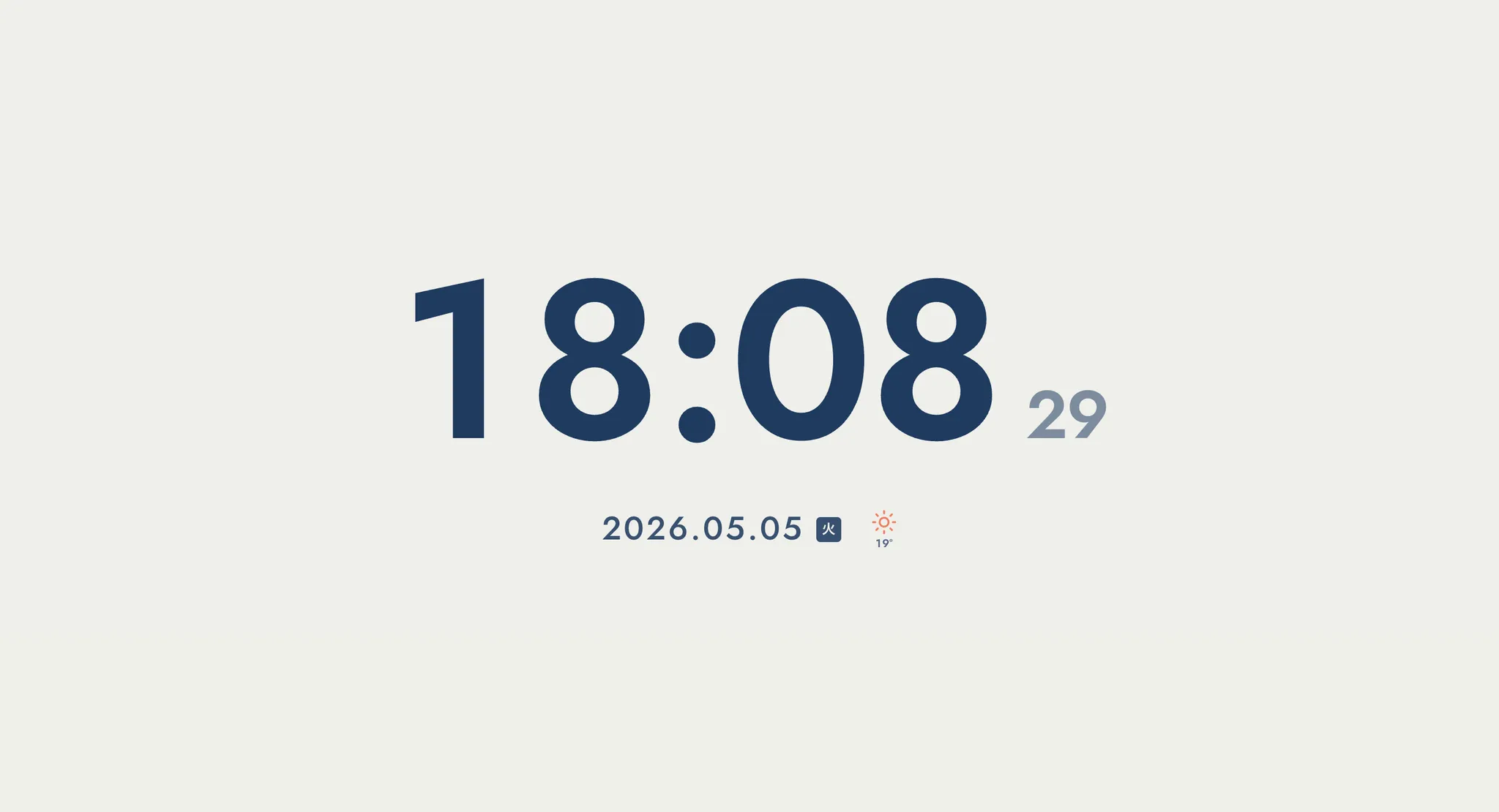
こんな使い方が定番です
- サブモニタに全画面で常設:作業用の画面は汚さず、視線を横に振るだけで時刻が分かります。
- オンライン会議中の時間管理:共有画面には映らない自分側のモニタに置いておくと、残り時間の感覚がつかめます。
- 受付・店頭のディスプレイ:古いタブレットやノートPCを掛け時計代わりにできます。電源だけ確保すれば運用が続きます。
- 時差のあるやり取り:複数拠点を同時に見たい場合は、世界時計を無料で複数表示する方法のほうが用途に合います。
まとめ
アナログ時計を無料でWeb表示するなら、ブラウザで開くのが最短で、Windows・Mac・Android・iPadのどれでも同じ画面を出せます。Windowsはデスクトップ常時表示の標準手段がないためブラウザ方式の利点が特に大きく、Androidは標準の時計アプリでスタイルを「アナログ」にすればウィジェットでも足ります。Macはスクリーンセーバやデスクトップウィジェットが使えるので、まず標準機能を確かめてから足りない分をWebで補うのが無駄がありません。
秒針は電力を使うので、バッテリー運用なら切れるものを選ぶ。おしゃれさは装飾ではなく情報量を削ることで出す。この2点を押さえれば、時計選びで迷う時間はほぼなくなります。
もし貴社で「業務用の画面にどんな情報を常設すべきか」「社内の小さな不便をWebで解決したい」といったご相談があれば、お気軽にお声がけください。
ブラウザのアナログ時計は、子どもに時計の読み方を練習させる用途にも向いています。画面を大きくして針だけを見せられるためです。教える順番とつまずきの対処は時計の読み方の練習手順をご覧ください。
よくある質問
アナログ時計をwebで無料表示するのに会員登録は必要ですか?
多くのWebアナログ時計はURLを開くだけで使え、インストールも会員登録も不要です。ブラウザさえあればWindows・Mac・Android・iPadのどれでも同じ画面を表示できます。
Windowsのデスクトップにアナログ時計を常に表示できますか?
Windowsには壁紙の上にアナログ時計を常時表示する標準機能がありません。Windows 7のサイドバーガジェットは脆弱性を理由に提供終了しており、Windows 11のウィジェットボードも開いている間だけ表示されるため常設には向きません。ブラウザのウィンドウを別に置くか、最前面固定に対応したアプリを使うのが現実的です。
Androidでアナログ時計にするにはアプリを入れる必要がありますか?
標準の時計アプリで切り替えられるため、追加アプリは不要です。時計アプリのその他から設定、スタイルと進み、アナログを選びます。ホーム画面には空き領域を長押ししてウィジェットから時計を配置でき、長押しでサイズも変更できます。
秒針はオンにしたほうがいいですか?
バッテリー駆動で長時間つけっぱなしにするならオフをおすすめします。Microsoftもタスクバーの秒表示について電力消費が増えると明記しており、秒単位の更新は相応のコストを伴います。
アナログとデジタルはどちらが読み取りやすいですか?
用途で分けるのが実務的です。残り時間の感覚をつかむような、おおよその把握はアナログが向き、時刻を人に伝えたり記録したりする正確さが要る場面はデジタルが確実です。
Windows 11でデスクトップにアナログ時計を常に出せますか?
壁紙の上に貼りつける標準機能はありません。ウィジェットボードはWindowsキー + Wやタスクバーから開くもので、閉じると消えます。設定でホバーで開くようにはできますが常駐はしません。現実的にはサブディスプレイにブラウザの時計を全画面で置くか、最前面固定に対応したアプリを入れるかの二択です。
アナログ時計を表示する方法は結局どれが早いですか?
OS標準の時計アプリ、ホーム画面やデスクトップのウィジェット、ブラウザで開くWebアナログ時計の3つが選べます。Androidは標準アプリのスタイルをアナログに変えるのが最短で、Windowsは標準手段がないためブラウザを全画面にするのが最短です。画面いっぱいに大きく出したい場合はどの環境でもブラウザが早いです。