
Why People Are Repurposing Old iPads as Desk Clocks
"I want to use the old iPad I no longer use as a desk clock" — voices like this have been growing rapidly in recent years. A 10–13 inch high-resolution Retina display, on a device you already own. The cost-performance is overwhelmingly better than buying a high-end digital desk clock, and visually it blends naturally into the room.
Whether you work from home or are studying for entrance exams, the demand to "keep your eyes on the desk" and "avoid touching your phone" pairs especially well with iPad hardware. As a second life for a retired iPad, this has quickly become one of the best answers.
First Things First: iPads Do Not Have a "StandBy" Mode
iPhones added StandBy mode in iOS 17 — a feature that displays a large clock or widgets fullscreen when the device is on its side and charging. Many users assume "the iPad must have it too" and search the Settings app, but StandBy is not included in iPadOS 17, 18, or 26 (as of May 2026). This is Apple's official spec — there is no "StandBy" item inside the iPad's Settings app at all.
That said, there are clear ways to turn an iPad into a desk clock. The key is to skip StandBy and use the classic combination of "disable auto-lock + a fullscreen browser clock." That alone turns the iPad into a desk clock that rivals StandBy. This article walks through the full procedure and the tips for running it comfortably.
Why an iPad Beats a Smart Display
Compared to consumer smart displays (Echo Show, Google Nest, etc.), the iPad has these advantages:
- The unmatched legibility and resolution of a Retina display
- Lower additional cost because you reuse a device you already own
- Full Safari support, so you can use any browser-based clock app
- You can revert to a normal tablet whenever you need to
Especially Useful for…
- People who have an iPad mini 5, iPad Air 3, or 6th-gen and later base iPad sitting in a drawer
- Remote workers who want a large display of working time and remaining tasks at the corner of the desk
- Students who want to break up study time with the Pomodoro Technique
- Households that want a "clearly readable clock" in the kitchen or living room
Three Approaches to Turning an iPad into a Desk Clock
Even without StandBy, three approaches combined deliver a practically equivalent or better experience. Here's a quick comparison.
Approach | What it shows | Always-on | Customization | Difficulty |
|---|---|---|---|---|
1. Lock-screen widgets | Clock + weather, calendar, etc. | No (lights up on tap) | Low | Easy |
2. Stock Clock app's World Clock fullscreen | Simple time display | Yes (with auto-lock off) | Low | Easy |
3. Browser clock (Focus Clock) fullscreen | Large clock + backgrounds + Pomodoro + ambient music | Excellent (with auto-lock off) | High | Standard |
Bottom line: if you want a desk clock that headlines your desk, (3) a fullscreen browser clock offers the most flexibility and the experience closest to StandBy. This article focuses on (3).
Step One: Disable Auto-Lock
By default, an iPad goes to sleep after 2 to 5 minutes. To use it as an always-on desk clock, the very first step is to disable auto-lock.
How to Disable Auto-Lock
- Open the Settings app
- Tap "Display & Brightness"
- Tap "Auto-Lock"
- Choose "Never" at the bottom
If "Never" doesn't appear, Low Power Mode or a specific MDM profile may be restricting it. Disable Low Power Mode, and for personal use check Settings > General > VPN & Device Management for any unwanted profiles.
Brightness, True Tone, and Nighttime Settings
- Lower brightness to about 30–50% (helps with burn-in and saves power)
- Turn on True Tone so color temperature adapts to ambient light, making the clock look natural
- Schedule Night Shift at night (e.g. 21:00–7:00) so it isn't blinding in the bedroom
- Setting Dark Mode to "Always On" further reduces burn-in risk
Run a Browser-Based Focus Clock Fullscreen
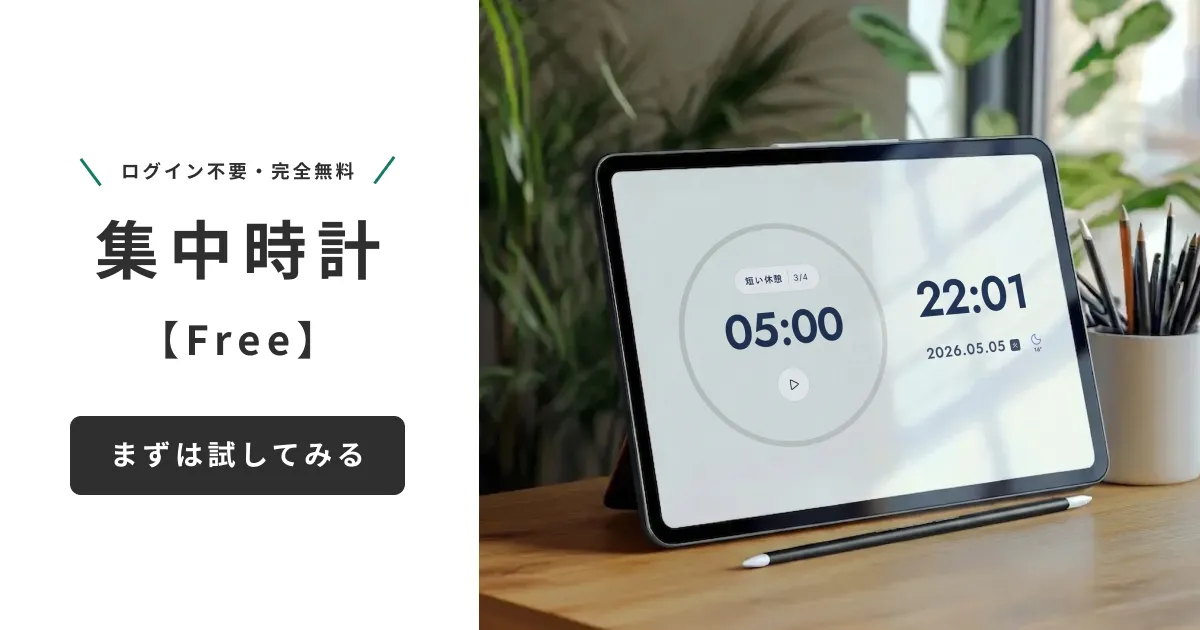
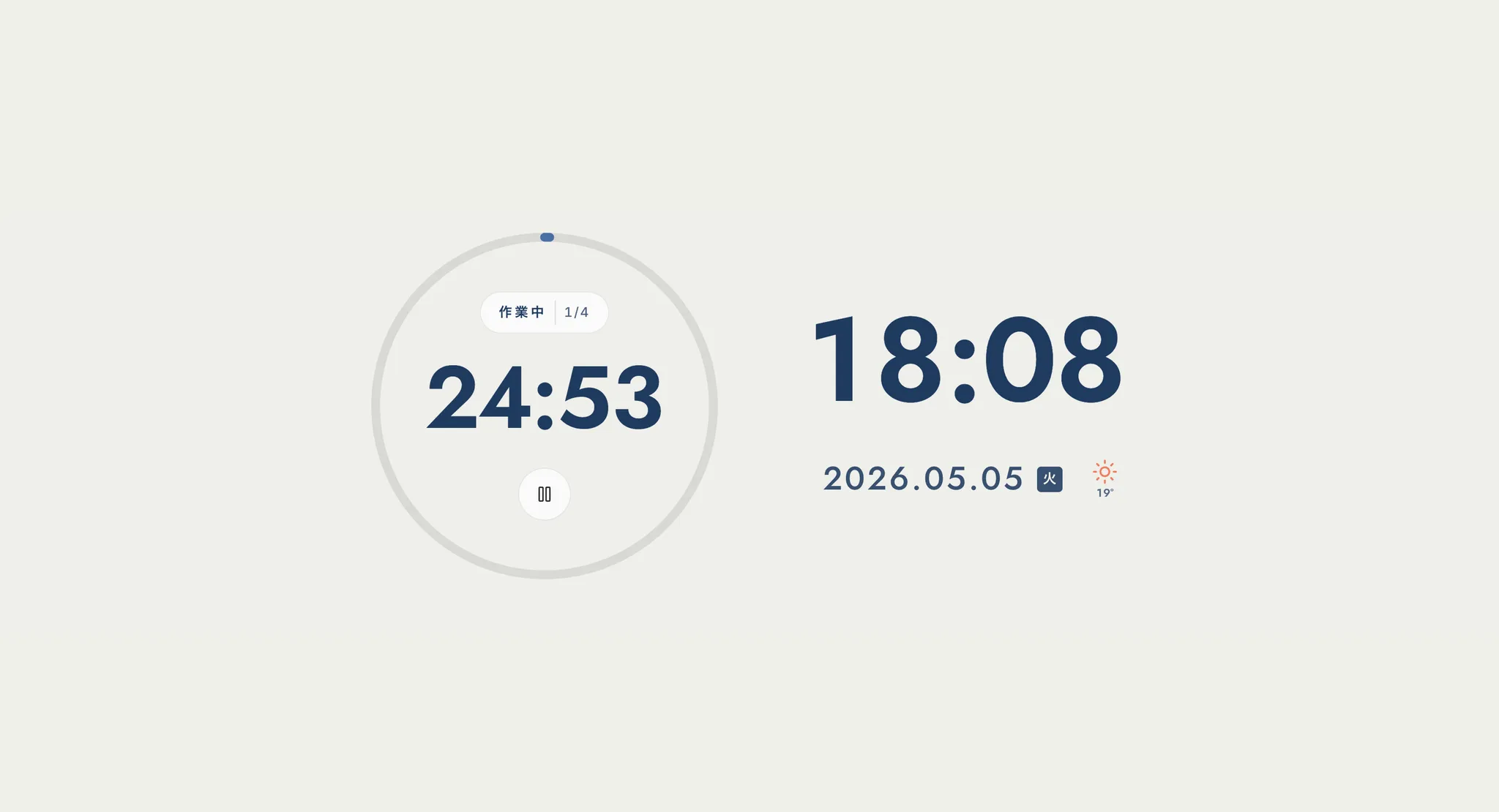
The most flexible and best-looking alternative to StandBy is to run a browser-based clock web app in fullscreen. Mihata's Focus Clock is a representative example: open it in Safari and you get a fullscreen desk clock; add it to the Home Screen as a PWA and it launches like an app.
Why It's Free, Install-Free, and Registration-Free
Mihata's Focus Clock is a web app that runs entirely in the browser. There's no App Store install — opening the URL is enough. All data is stored only in the iPad's local storage, so no sign-in is required and your privacy is protected.
- No account creation, no email entry
- No work logs sent to a server, so it's safe for business use
- Runs smoothly even on older iPads, as long as the browser works
Steps for Using It as a Fullscreen PWA in Safari
- In Safari, open https://mihata.jp/en/clock
- Tap the Share button at the bottom (the square with an up arrow)
- Choose "Add to Home Screen," confirm the name, and tap "Add"
- Tap the new Home Screen icon to launch — the address bar disappears and you get a fullscreen-like view
- From the top-right menu, go fullscreen and pick your preferred background and font
That alone fills the entire iPad screen with an always-on desk clock that rivals StandBy.
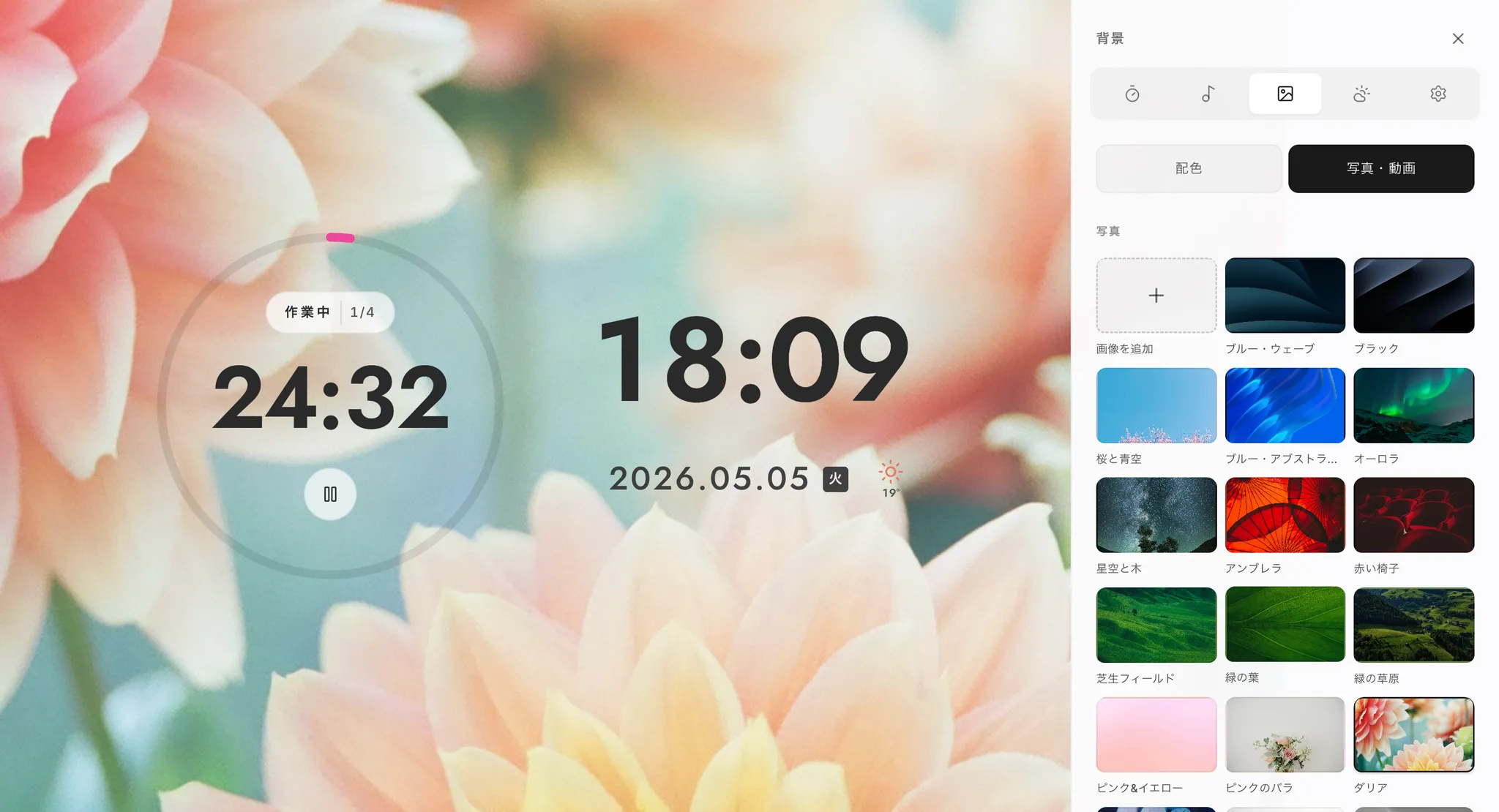
12 Background Presets and Auto-Shuffle for Burn-In Protection
Focus Clock includes 12 aesthetic background presets, and you can also upload your own images. On top of that, the backgrounds auto-shuffle every hour. Moving the displayed content periodically dramatically lowers the risk of LCD or OLED burn-in or image retention.
Because the iPad has no StandBy, web apps designed around being "always on the desk" really shine here.
Pomodoro, Ambient Music, and Fullscreen
Focus Clock offers more than just a time display — it includes features that lift productivity.
- Pomodoro timer (25-minute work + 5-minute break, etc.)
- Work-friendly ambient music: cafe, rain, lo-fi, and more
- Fullscreen mode that turns the desk into a clock display
- Add to Home Screen as a PWA
Lock the Screen with Guided Access for Family or Guests
If you don't want family members or guests to accidentally switch apps, the built-in Guided Access in iPadOS is helpful. It keeps the device pinned to a chosen app, so you can leave the iPad on the desk or by the entrance as a "dedicated desk clock device" with peace of mind.
Setting Up Guided Access
- Settings > Accessibility > Guided Access on
- Set a passcode (4 digits, used to exit)
- With Focus Clock (PWA) launched, press the top button three times in a row
- Tap "Start" — the screen is now locked to that app
- To exit, triple-press the top button again, then enter the passcode
The iPad now behaves almost exactly like a physical desk clock. Even on a family iPad, you don't have to worry about it suddenly returning to the Home Screen and opening YouTube.
A Lighter Alternative: Lock-Screen Widgets
If "keeping an app open all the time" feels excessive and "a clock that appears when I tap" is enough, the lock-screen widget feature in iPadOS 17 and later is plenty practical on its own.
How to Add Lock-Screen Widgets
- With the iPad locked, long-press the lock screen
- Tap "Customize" and choose "Lock Screen"
- Tap the widget area above or below the time and add Clock, Weather, Calendar, etc.
- Tap "Done" to apply
Now every time you tap the lock screen while charging, the large clock and several widgets appear. It isn't always-on, but it's the easiest setup to configure.
Choosing a Charging Stand for Your iPad Desk Clock
The combination of stand and charging cable matters more than people expect for an iPad desk clock. To keep the device comfortably powered around the clock, here's a comparison by form factor and connector.
Stand Comparison by Type
Type | Angle adjustment | Charging port | Best for |
|---|---|---|---|
Folding aluminum stand | Stepless, free | Bring your own cable | Switching between clock and active iPad use |
USB-C dock with built-in cable | Fixed (varies by model) | USB-C built in | People who want a clean cable setup |
Clamp-mount arm stand | Highly flexible | Bring your own cable | Kitchen or bedside |
Wooden minimal stand | Fixed | Bring your own cable | Interior-focused, permanent placement |
Direct Lightning dock | Fixed (typically vertical) | Lightning | Older iPads (up to 9th gen) |
Pick Cables Differently for USB-C and Lightning Generations
iPad Pro from 2018 onward, iPad Air 4 and later, iPad mini 6, and base iPad 10 and later use USB-C. Older base iPads through the 9th gen and iPad mini 5 and earlier use Lightning. For permanent plugged-in use, an L-shaped connector cable reduces strain at the base of the cable and is more reliable in the long run.
Recommended Setups by Location
- Desk: folding aluminum stand + USB-C L-shaped cable + Focus Clock
- Kitchen: clamp arm + extra-large digital display
- Bedside: wooden stand + Dark Mode + low brightness
Tips to Avoid Burn-In and Battery Wear
For an iPad that lives on the desk every day, minimizing damage to the screen and the internal battery is the key to long-term use.
Lower Brightness and Use Night Shift Wisely
Keeping brightness moderate is good both for burn-in prevention and for battery longevity. Even in a bright room, set brightness to the minimum that's still readable. Use True Tone and Night Shift actively. In a bedroom, shifting to warmer red tones at night avoids disturbing your sleep.
Move Backgrounds and Content Over Time
The essence of burn-in protection is "don't display the same color on the same pixel forever." Apps like Mihata's Focus Clock that auto-shuffle backgrounds every hour add real peace of mind for permanent desk-clock use. This is especially important on the OLED-equipped iPad Pro (M4 generation).
Enable Optimized Battery Charging
Constantly being plugged in keeps the battery near 100%, which accelerates wear. From "Settings > Battery > Battery Health & Charging," enable Optimized Battery Charging, and on supported models also set the 80% charge cap if available. Removing the iPad from the stand once a week to let it discharge a bit is also a good habit.
How It Pays Off in Remote Work and Studying
Finally, here are realistic ways an iPad-as-desk-clock setup gets used.
Time Management for Remote Work
Stand the iPad at the corner of your desk and display a Pomodoro timer plus a large clock. Even a remote worker who otherwise loses track of time staring at a PC can instantly see "how many minutes of focus left" or "how long until the next meeting." For a lighter option that is just a countdown, Focus Clock's dedicated timer mode works well on its own, and our guide to aesthetic online timers lists a few more styles worth trying. Combined with Focus Clock's fullscreen mode, visual noise drops and productivity goes up.
As a Study Timer for Students
For entrance exam preparation or certifications, putting a phone on the desk often kills focus through notifications and social apps. Treating the iPad as a "clock + timer-only device" visualizes study time and protects focus at the same time. Putting your phone in another room amplifies the effect.
A Family Information Hub
Place it on a kitchen or living-room counter and it serves not only as a clock but also as a recipe screen, a meal-planning notepad, and a family calendar viewer. Pin Focus Clock with Guided Access and the kids won't accidentally drop you back to the Home Screen.
Conclusion: An iPad Without StandBy Still Makes a Headline-Worthy Desk Clock
iPads don't have StandBy mode, but the combination of auto-lock disabled × a fullscreen browser clock PWA creates a desk-clock experience equal to StandBy — and arguably more customizable. Lock the screen with Guided Access and a family-shared device becomes a dedicated clock terminal.
Four Steps You Can Do Today
- Update iPadOS to the latest version and set Auto-Lock to "Never"
- Get a charging stand that matches your USB-C / Lightning port and set it up permanently
- Open Focus Clock in Safari, add it to the Home Screen, and launch it fullscreen
- Use Guided Access if needed, and enable burn-in protection (auto-shuffle backgrounds)
Free, No Sign-Up, Try It Right Now
Focus Clock is fully free, install-free, and registration-free — open the browser and you're set. If you've been thinking "let me at least stand my old iPad on a charging stand," feel free to give it a try first.
If you're curious about why we built Focus Clock and what design ideas went into it, read our development story in our own words at Mihata.
Want the same kind of setup on a Windows PC? See how to turn a Windows 11 desktop into an always-on browser clock with no extra software.