
Don't Toss That Old Phone — Repurpose It as a Desk Clock
After upgrading to a new iPhone or Android, do you have an old device sleeping in a desk drawer? Trade-in offers feel like pennies on the dollar, listing on a marketplace means resetting all your personal data, and parting with a device you used for years just feels wrong. For exactly that situation, we strongly recommend repurposing your old phone as a dedicated desk clock.
Even without a SIM, time syncs accurately over Wi-Fi, the display is still a beautiful Retina or OLED panel, and you can freely customize the clock design to whatever you like. It's cheaper than buying a desk clock, looks better, and — perhaps most importantly — comes with the psychological benefit of "not feeling guilty about throwing it away."
Why Repurpose an Old iPhone or Android as a Desk Clock
- Zero extra cost: You're using a device you already own — no spending
- Beautiful screen: Even a flagship from a few years ago has an OLED, high-resolution display
- Free customization: Choose any background, font, or color scheme — impossible with a typical store-bought clock
- Expanded features: Beyond a clock, one device can also handle Pomodoro, weather, and ambient music
- Better for the environment: Helps reduce e-waste
Especially Useful for…
- Anyone holding on to an iPhone 11 or earlier, Pixel 6 or earlier, or another "too good to throw away" device
- Anyone wanting a "dedicated clock device" on the desk, in the bedroom, or in the kitchen
- Anyone who hasn't found a store-bought digital clock that fits their taste
- Anyone unsure what to do with the older phone they replaced
Three Things to Set Up Before Going Live
It's tempting to think "just leave the app open," but the screen will go dark in tens of seconds and the device becomes unusable. To keep an always-on clock display running, a few preparations come first.
Tidy Up Your Apple ID / Google Account
If you're turning the old device into a dedicated appliance, we recommend signing out of the Apple ID / Google Account you actively use on your main phone. Three reasons:
- Family photos and messages won't sync over unintentionally
- It's safe to leave the device where children or guests can see it
- If the device is lost or breaks, your main account is unaffected
Full factory reset isn't strictly necessary, but at minimum sign out of Photos, Messages, and Mail.
Get a Charging Stand or Dock
Since the device will be displayed permanently, the power cable stays plugged in too. Putting it flat on a desk doesn't read well, so add a charging stand that holds it at an angle. Things to consider:
- MagSafe stand (iPhone 12 and later): magnetically aligned, charging starts on contact
- Qi wireless stand: works on both iPhone and Android, very versatile
- Wired L-shaped cable + wooden stand: simple, blends with the desk, inexpensive
- For iPad, a tablet stand: pick one that supports landscape so it looks like a wall clock
Around $10–$30 (about 1,500–4,000 yen) is plenty for a quality option.
Wi-Fi and Time Sync
Even with the SIM removed, time syncs automatically as long as Wi-Fi is connected. In Settings > General > Date & Time (iOS) or Settings > System > Date & Time (Android), just confirm "Set Automatically" is on. The result is a clock that's accurate to the second — better than most consumer desk clocks.
How to Set Up an iPhone as a Desk Clock
Here are the per-device steps. Starting with iPhone — follow the steps in order and you'll be done in 10 minutes.
Set Auto-Lock to "Never"
By default, iPhone screens sleep within 30 seconds to a few minutes. Disable that.
- Open the Settings app
- Tap "Display & Brightness"
- Tap "Auto-Lock"
- Choose "Never" at the bottom
If "Never" doesn't appear, Low Power Mode may be on. From Settings > Battery, turn off Low Power Mode and the option will become available.
Optimize Brightness, True Tone, and Night Shift
- In Settings > Display & Brightness, lower the brightness slider to about 30–50% (helps with burn-in and saves power)
- Turn on "True Tone" so the color temperature adapts to ambient light, making the clock look natural
- Schedule "Night Shift" at night (e.g. 21:00–7:00) so it isn't blinding in the bedroom
- Set Dark Mode to "Always On" to further reduce burn-in risk
Add Focus Clock to the Home Screen (PWA)
Mihata's Focus Clock is a browser app, but adding it to the Home Screen lets it launch like a native app.
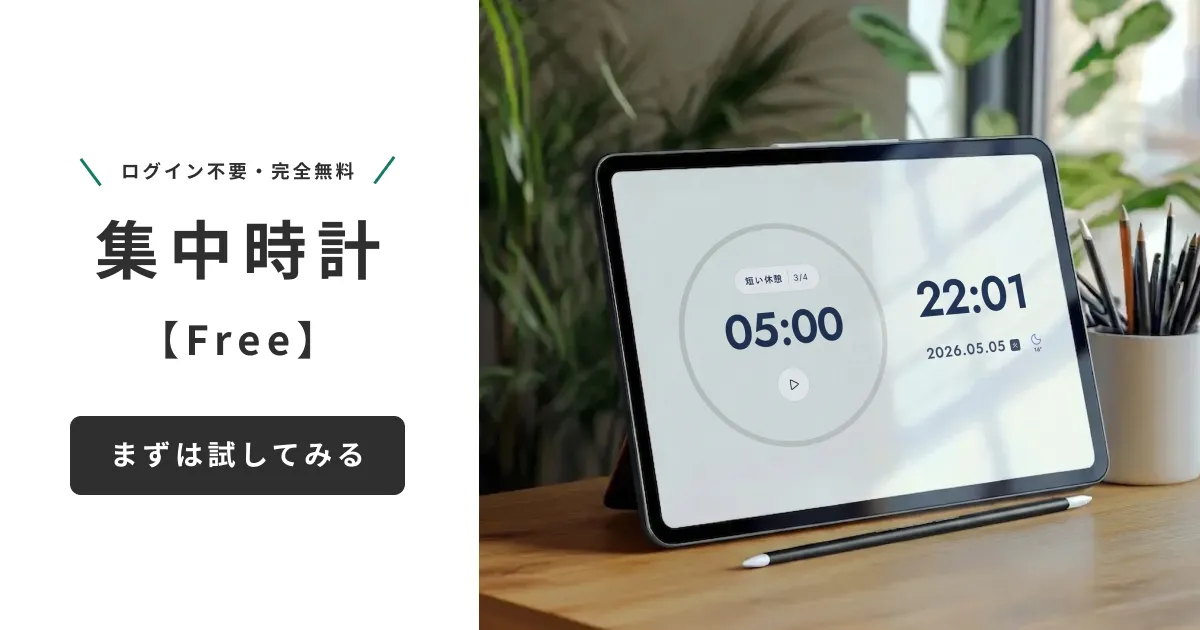
- In Safari, open https://mihata.jp/en/clock
- Tap the Share button at the bottom (the square with an up arrow)
- Choose "Add to Home Screen"
- Confirm the name and tap "Add"
- Tap the new Home Screen icon to launch
- From the top-right menu, go fullscreen and pick your preferred background and font
You now have a fullscreen clock with no address bar or tabs — basically a dedicated app.
An iPad Becomes a Wall-Clock-Class Display
If you have an old iPad sleeping in a drawer (iPad Air 2, iPad mini 4, or later), it can be more than a desk clock — it's a wall-clock-sized display. The 7.9- to 13-inch screen is easy to read across a kitchen or entryway and works for the whole family.
Auto-Lock Settings on iPad
- Open the Settings app
- Tap "Display & Brightness"
- Tap "Auto-Lock"
- Choose "Never"
The steps are the same as iPhone, but the larger screen makes the always-on view dramatically more impressive.
Pin the Clock with Guided Access
If you don't want family members or guests to accidentally switch apps, Guided Access is helpful.
- Settings > Accessibility > Guided Access on
- Set a passcode
- With Focus Clock open, triple-press the Home button (or Side button)
- Tap "Start" — the screen now stays on this app
- To exit, triple-press again and enter the passcode
How to Pick a Stand or Mount
- Wooden stand: blends well with furniture in a living or bedroom
- VESA mount: turn it into a wall clock; in rentals, pick a pin-friendly mount
- Kitchen stand: water-resistant and non-slip versions are safer
- Arm stand: clamps to the desk edge, freely adjustable angle
How to Set Up an Android as a Desk Clock
The exact menu paths vary by manufacturer, but the underlying idea is the same. Here are steps that work across major devices like Pixel, Galaxy, and Xperia.
Set Screen Timeout to the Maximum
On Android, many devices don't have a literal "never auto-lock" option. Set the screen timeout to its maximum (often 30 minutes) and combine it with "Stay awake while charging" below.
- Open the Settings app
- Tap "Display" (called "Display" on Galaxy and Xperia too)
- Tap "Screen timeout" or "Sleep"
- Choose the maximum value (e.g. 30 minutes)
Enable "Stay Awake" in Developer Options
Android has a hidden setting that prevents the screen from sleeping while charging. This is the real workhorse for desk-clock use.
- Open Settings > About phone (or "Device information")
- Tap "Build number" 7 times in a row → developer mode is enabled
- Open Settings > System > Developer options
- Toggle on "Stay awake"
Now the screen won't sleep while a charging cable is connected. The same flow works on Pixel, Galaxy, Xperia, and OPPO devices.
Add Focus Clock to the Home Screen via Chrome
- Open https://mihata.jp/en/clock in Chrome
- Tap the menu (the three-dot icon) at the top right
- Choose "Add to Home screen"
- Confirm the name and tap "Add"
- Launch from the Home screen icon for a fullscreen clock
Some Galaxy devices label this "Add as app," but the function is identical. On Android, combining it with Always On Display gives you a clock that's easy to read even in dark rooms at night.
Why Focus Clock Is the Best Match for an Old Phone
The biggest question when repurposing an old phone is "which clock app to use." Stock clock apps are bland, third-party desk-clock apps are almost all ad-supported, and paid options usually mean monthly subscriptions. That's where Mihata's Focus Clock comes in.
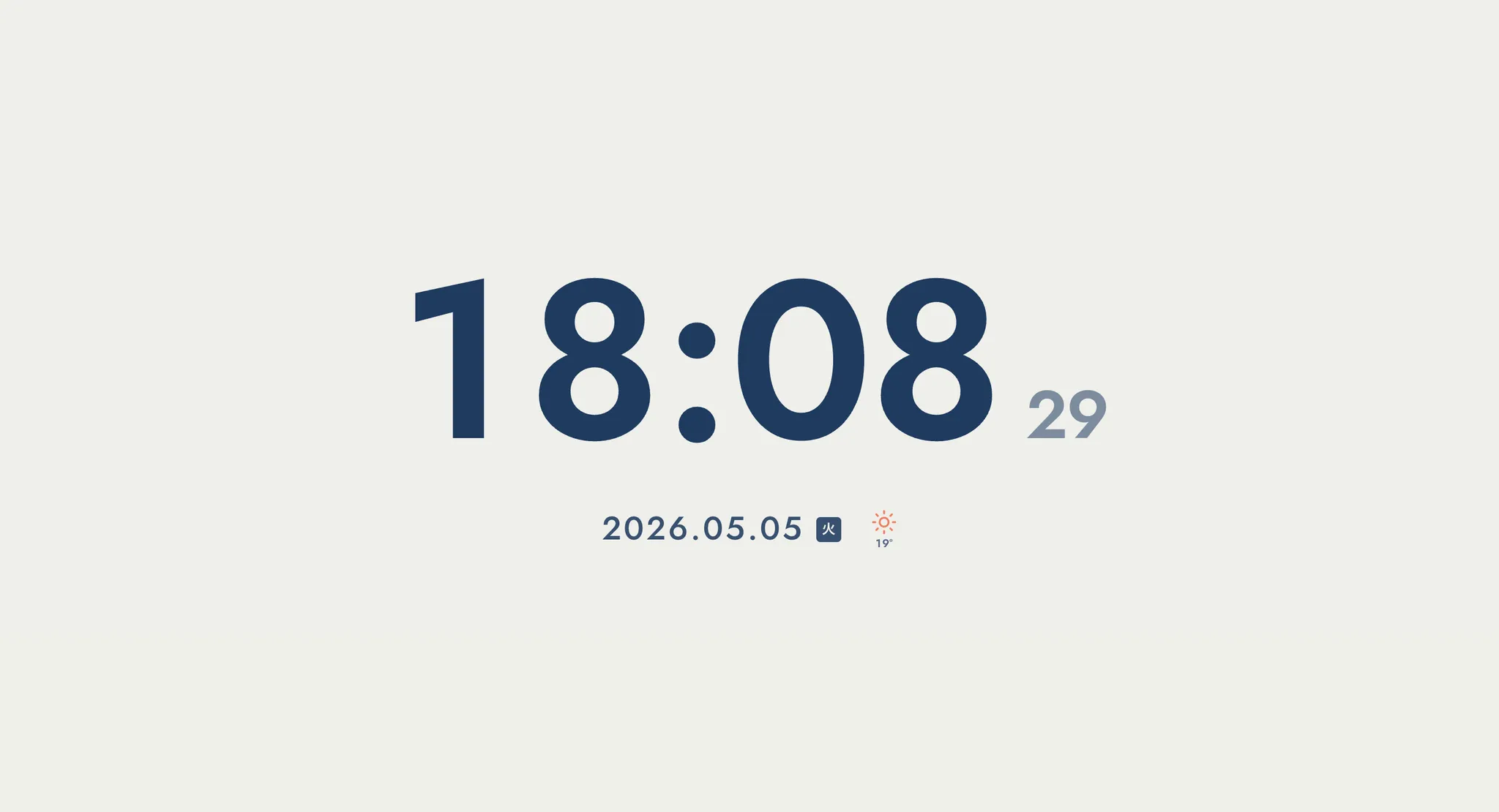
Free, Ad-Free, No Login Required
- Completely free: No feature gates, no upsell flow
- Install-free: Open in a browser and add to the Home Screen
- No login: No account creation, no personal information
- Zero ads: No banners on a clock you'll display constantly
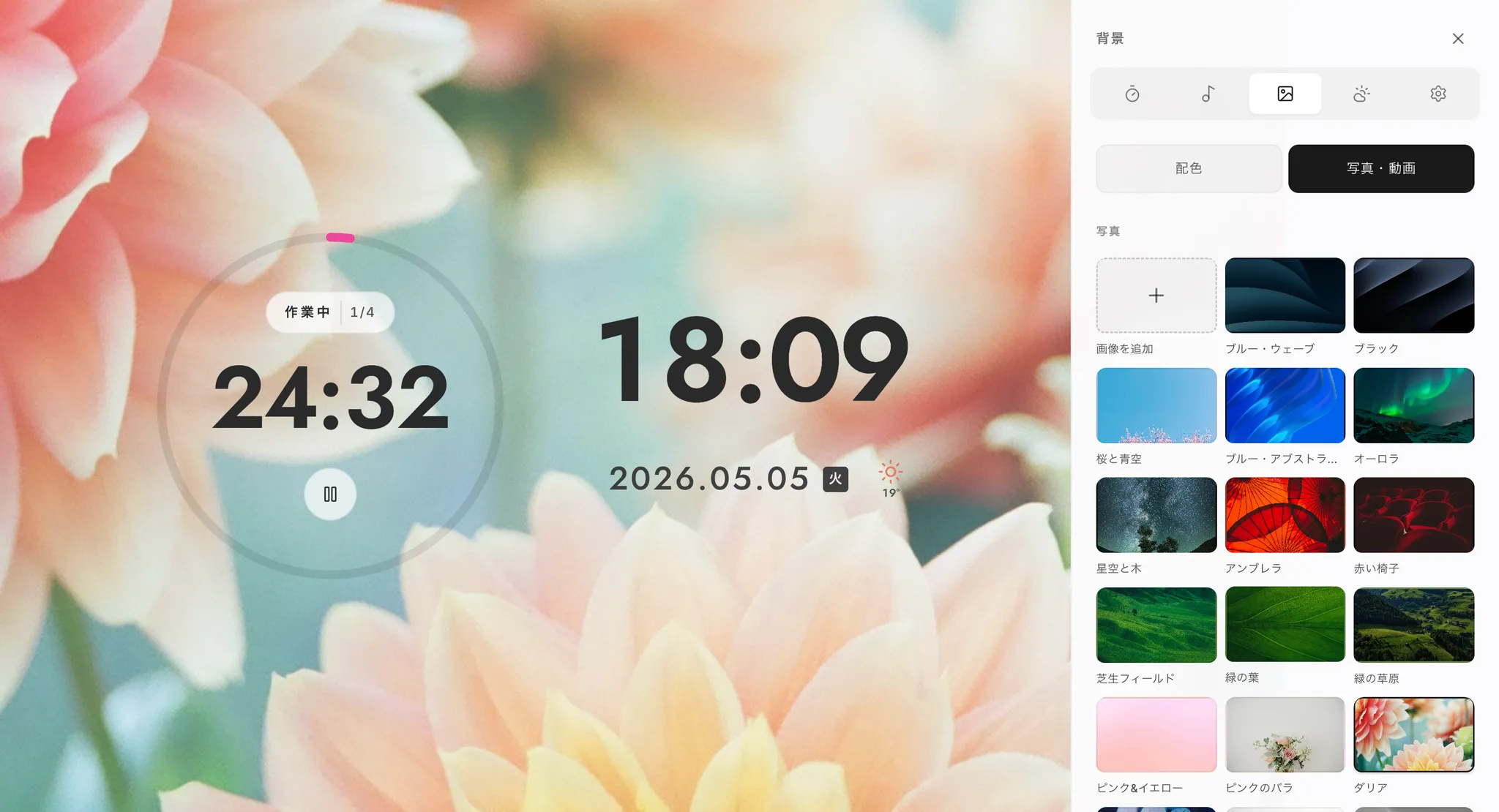
12 Built-in Backgrounds + Image Upload
Twelve aesthetic background presets ship by default — from minimal black/white to gradients, woodgrain, and minimalist geometry. You can also upload your own photos as backgrounds, so the result is unique to you. Multiple fonts are available, and there's even a "never gets old" mode that auto-shuffles the color scheme on the hour.
Pomodoro, Ambient Music, and World Clock — All in One
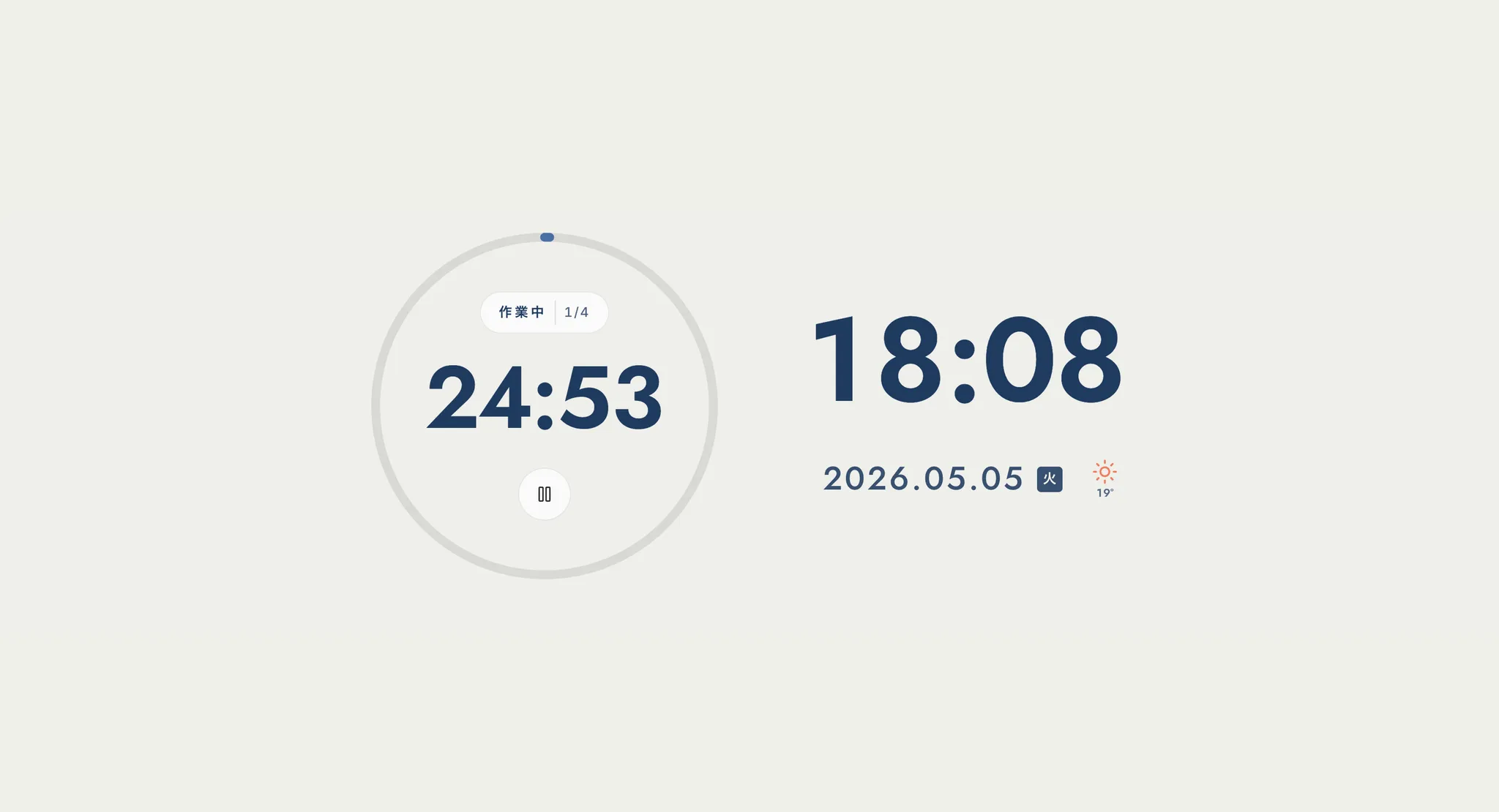
It's not just a clock. Focus Clock includes a Pomodoro timer, ambient work music (cafe-style, rain, white noise, etc.), a stopwatch, a countdown, and a world clock. Place an old phone on your desk and it becomes a "dedicated focus device."
Tips for Long-Term Use
For long-term reliability of your repurposed device, mind these points.
Burn-In Protection
OLED displays (most iPhones from iPhone X onward, high-end Galaxy models, etc.) can develop burn-in if you display the same image for a long time. Counter it as follows:
- Keep brightness around 30–50%
- Choose Dark Mode and dark backgrounds
- Use Focus Clock's "shuffle on the hour" feature
- Sleep the device when you're away or not using it
Caring for the Battery
Continuous charging carries a risk of battery swelling. Two countermeasures:
- On iOS, enable "Optimized Battery Charging" (Settings > Battery > Battery Health & Charging)
- Unplug at night when not in use, or set a timer with a smart plug
If the battery is already heavily degraded, accepting the device as a "permanent plugged-in appliance" is a valid choice.
Security and Privacy
- Apply OS updates while they're still being offered
- Delete unused apps to reduce attack surface
- Sign out of your main Apple ID / Google Account
- Connect Wi-Fi only to your trusted home network
A repurposed clock device is also visible to family and guests. Configure it so that no private information is exposed before going live.
Conclusion: Give Your Old Phone One More Job Before Letting It Go
Old iPhones, iPads, and Androids are precision instruments — too good to throw away. Even without a SIM, on Wi-Fi alone, with a beautiful display and accurate time sync, they can serve for years as a "dedicated desk clock." Here's a final checklist:
- Set Auto-Lock to "Never" and reduce brightness to 30–50%
- Use a charging stand at a comfortable angle and keep it powered
- Add Focus Clock to the Home Screen and launch in fullscreen
- Apply burn-in and battery countermeasures for longevity
It's far more beautiful, more functional, and frankly more loved than a brand-new desk clock from a store. Why not pull that old phone out of the drawer today and give it a new lead role on your desk or nightstand? Mihata offers "Focus Clock," a free web app that opens in any browser. Install-free, login-free, ad-free — give it a try as the new home for your old iPhone, iPad, or Android.
If you're curious about why we built Focus Clock and what design ideas drove it, please also read our development story in our own words at Mihata.
Once the old phone is settled on your nightstand, Mihata's Focus Clock itself runs a built-in online timer and stopwatch on any other screen — a 10-minute timer is handy for a short wind-down routine before lights out.