
The iPhone has a feature called StandBy that shows a large clock while charging. Have you ever wanted to recreate that feeling on your Mac? When your MacBook is closed and running in clamshell mode, you might want a calm clock on the external monitor instead of work documents. Or you might want to turn the sub-display connected to your Mac mini into part of your room's interior during breaks. These needs are growing every year.
To get straight to the point: you can already build a "Mac standby clock" surprisingly far with macOS's built-in features alone. Combine that with a browser-based fullscreen clock and you can fully transform your Mac into a "desk clock device." In this article, we walk through the screensaver and large lock-screen clock in macOS Sonoma (14) and later, Control Center tweaks, sub-display setups, and clamshell-mode caveats — written for users who have lived with a Mac for a while.
Show a Clock with the macOS Sonoma Screensaver
Starting with macOS Sonoma (14), the screensaver was given a major overhaul. tvOS-style "Aerial" screensavers ship by default, so you can let beautiful landscapes flow across the screen instead of dimming it. On top of that, the Lock Screen settings can overlay a large clock after the screensaver ends. This is the shortest path to a standby-style Mac.
Choosing an Aerial Screensaver
Open the Apple menu > System Settings > Screen Saver. Categories such as Landscape, Cityscape, Underwater, and Earth are listed at the top — pick the Aerial you like. Toward the bottom of the same screen, turn on "Show as Wallpaper" so that the moment the screensaver ends, the screen seamlessly transitions to a still image of the same scene.
If you set "Start Screen Saver when inactive" to 5 or 10 minutes, beautiful Aerials will keep flowing the whole time you are away from your desk.
Where the "Large Clock" Setting Actually Lives
When you decide "I want a big clock on my Mac," it's easy to look in the wrong place. The clock toggle is not under Screen Saver — it lives under Lock Screen.
- Open the Apple menu > System Settings
- Select Lock Screen in the sidebar
- Set "Show large clock" to "Always" or "When the screen is on"
After this, a large digital clock will be overlaid in the center of the screen during lock and after the screensaver finishes. There is no clock-related toggle inside the Screen Saver pane, so don't waste time looking for one there.
Limitations of the Built-in Clock and How to Work Around Them
The built-in screensaver plus lock-screen clock has its limits. First, the slightest mouse movement dismisses it, so it isn't suitable when you want to glance at the time while actively working at the desk. Second, Aerial videos play continuously, which uses noticeable power on a MacBook running on battery.
Practical workarounds: only run the screensaver for long stretches while plugged into wall power, or use Control Center > Screen Mirroring to send it to a sub-display only. If you want a clock that is truly always on, the most stable approach is to pair this with the browser-based dedicated clock described later.
Tuning the Control Center and Menu Bar Clock
It's easy to overlook, but the menu bar clock format in macOS is highly customizable. From System Settings > Control Center > "Clock Options," you can switch between digital and analog, show seconds, switch to 24-hour time, show AM/PM, or display the day of the week.
Choose "Analog" and a small round clock with hands will appear in the top-right corner of the menu bar. That alone gives the desktop a retro feel, so it's worth trying once if you care about aesthetics. Turn on "Show Date" as well and the date and time will sit in the menu bar at all times, making it easy to check the clock even while a fullscreen app is running.
Hot Corners: Jump to the Clock View Instantly
Hot Corners trigger an action when your cursor lands in one of the four screen corners. Configure it from System Settings > Desktop & Dock > scroll to the bottom > "Hot Corners…"
- Top right: Start Screen Saver — the large lock-screen clock appears once it ends
- Bottom left: Show Desktop — check your wallpaper clock widget
- Bottom right: Lock Screen — show the large lock-screen clock
With this setup, parking your cursor in a corner for about a second turns your Mac into a clock device. It's a useful trick between meetings or just before a break.
Make a Sub-Display Your Dedicated Clock
The single most effective way to give your Mac a standby feel is to dedicate a sub-display to a clock. Keep working on your main monitor while a large analog or digital clock stays on the sub. That alone dramatically increases focus and a sense of ownership across the whole desk.
Using Spaces and Fullscreen
macOS supports independent Spaces (virtual desktops) per display. Turn on System Settings > Desktop & Dock > "Displays have separate Spaces." After that, you can fullscreen a browser on the sub-display only without disturbing your main workspace.
In practice, open Safari, Arc, or Chrome on the sub-monitor, load the clock app described below, and press control + command + F (in Safari) or hit the green fullscreen button. The entire sub-display becomes a clock screen while you keep working as usual on the main display.
The Shortest Path: Build Your Mac Standby Clock with a Browser
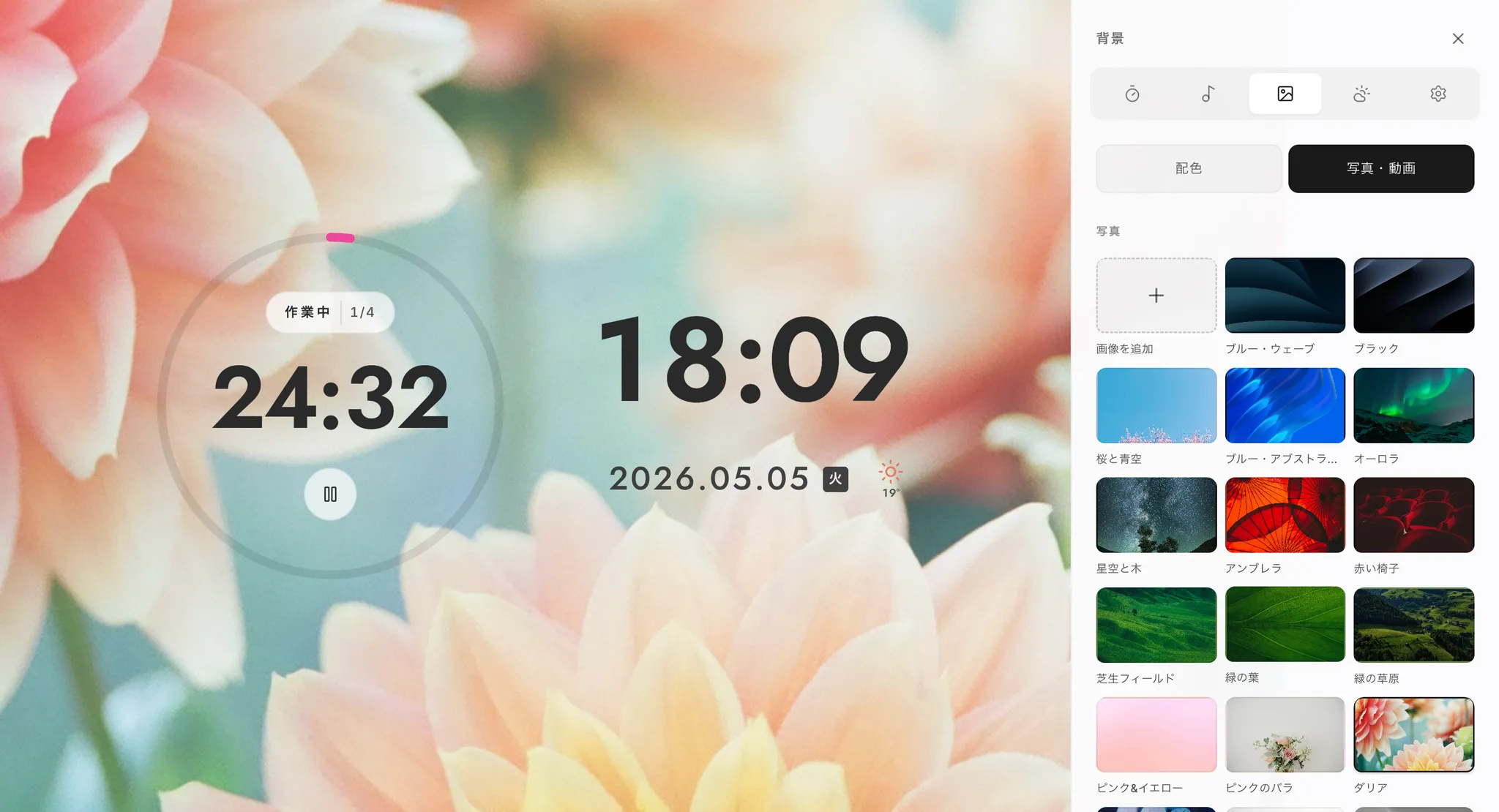
The built-in screensaver and lock-screen clock are useful, but if you want "won't dismiss when you move the mouse" plus "a Pomodoro timer and ambient music too," a browser-based clock you can leave open is a better fit. Mihata's Focus Clock is install-free and completely free, and it's designed exactly for running on a Mac sub-display.
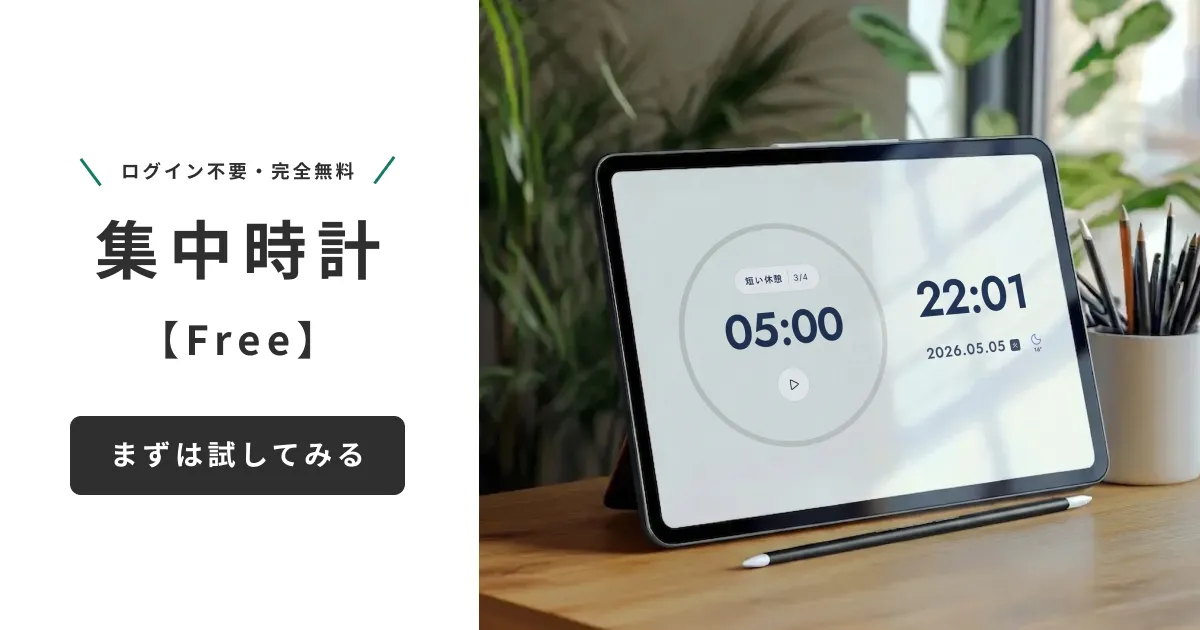
It ships with 12 aesthetic backgrounds and auto-shuffles them every hour, which helps prevent OLED burn-in even with long display sessions. Fullscreen it in Safari or Arc and that Mac is officially a "standby desk clock."
Turn Your Mac into a Clock Tower in Clamshell Mode
Running a MacBook closed with an external monitor — clamshell mode — is a tidy setup, but it needs a few tweaks for clock use.
Clamshell Mode Basics
To enable clamshell mode, you need three conditions:
- Connect the MacBook to power via MagSafe or USB-C
- Connect an external display via HDMI / USB-C / Thunderbolt
- Connect an external keyboard and mouse (or trackpad)
Close the MacBook lid in this state and only the external display stays lit. Fullscreen a browser-based clock on the external monitor and visually it's already a "giant desk clock."
Watch Out for Heat and Sleep
Two cautions when running a clock all day in clamshell mode. First, heat dissipation. MacBook Air and Pro models exhaust heat mainly through the bottom and the keyboard area, so heat can build up when the lid stays closed for long periods. Lift the bottom on a stand or use a vertical dock to give the airflow a clear path.
Second, prevent the Mac from sleeping on its own. In System Settings > Lock Screen, set "Require password after screen saver begins or display is turned off" to "Never," and "Turn display off when inactive" to "Never" or a long enough interval. If you live in Terminal, the caffeinate command introduced below is your best ally.
Terminal and Mission Control Tricks
For a more Mac-like flavor, here are some tricks using Terminal and Mission Control.
Use caffeinate to Keep the Clock Screen On
Open Terminal and run:
caffeinate -d -i -t 28800
This means "prevent display sleep and idle sleep for 8 hours (28,800 seconds)." During presentations or long stretches where you want the clock to stay up on a sub-display, the screen will not dim on its own. To stop it, hit control + C. It's an elegantly Mac-flavored way to temporarily override power management.
Mission Control: Snap to the Clock Space
Many users already know that control + arrow keys switch Spaces left and right. If you place the clock Space on the sub-display all the way to the right, you can teleport to a "clock-only screen" any time. Mission Control (F3 or a 3- or 4-finger swipe up on the trackpad) lets you see all Spaces at once, so cycling through several clock layouts is a fun way to use it.
Native macOS vs Browser Clock: When to Use Which
Here's a summary of the methods covered.
Method | Always-on | Customization | Power use | Best for |
|---|---|---|---|---|
Screensaver + lock-screen large clock | Partial (dismissed by input) | Medium | Medium-high | Looks while away |
Menu bar clock | Yes | Low | Negligible | Glanceable time only |
Hot Corners + Lock Screen | Partial | Low | Low | Meeting / break toggling |
Browser clock (fullscreen) | Excellent | High | Low-medium | Permanent sub-display clock |
Clamshell + browser clock | Excellent | High | Medium | Massive desk-clock setup |
In short, if you really want a Mac standby clock, a sub-display running a fullscreen browser clock is the most flexible and energy-efficient option. The mental model that works well: the built-in screensaver + lock-screen clock is for "presentation while you're away," the menu bar is the "insurance policy," and the browser clock takes the "lead role."
Summary: Turn Your Mac into the Most Beautiful Clock You Own
A Mac is fundamentally a tool for getting work done, but in terms of screen quality it loses to almost no piece of interior. Not using that beautiful screen as a clock during breaks, while you are away, or on a clamshell-mode sub-monitor is honestly a waste.
The key takeaways:
- macOS Sonoma and later show a large clock by default via the screensaver + lock screen ("Show large clock" lives in the Lock Screen pane)
- The menu bar clock plus Hot Corners optimize day-to-day time-checking and switching
- Sub-display × Spaces × fullscreen builds a "clock-only screen"
- In clamshell mode, watch heat dissipation and sleep prevention (caffeinate is your friend)
- For an always-on, highly customizable solution, a browser clock is the strongest option
If you have a sub-display, especially try once turning it into a "fullscreen-only clock" with a browser-based clock app. Mihata's Focus Clock is install-free and completely free, supports Safari fullscreen via control + command + F, and ships with 12 aesthetic backgrounds, a Pomodoro timer, and ambient work music. Hourly background auto-shuffle helps avoid burn-in, so it pairs especially well with Mac mini setups and MacBook clamshell-mode use.
Why not turn your Mac into the most beautiful desk clock you own — starting today?
If you'd like to know why we built Focus Clock and what design principles we followed, please also read our development story in our own words at Mihata.